通勤電車で子どもの発表会の映像を観たくて、DVDをスマホに取り込めないか試したのが始まりでした。
ディスクの中身をスマホやPCで観られる形に変えるDVDリッピングソフトを、4本紹介します。
この記事で紹介するDVDリッピングソフト4選
| 順位 | 商品名 | 画像 | ポイント | 購入 |
|---|---|---|---|---|
| 1位 | Wondershare UniConverter 17 |  |
スマホ向けに出しやすい | Amazon楽天 |
| 2位 | ジャングル DVDFab XI プレミアム |  |
取り込みも作成も一本で | Amazon楽天 |
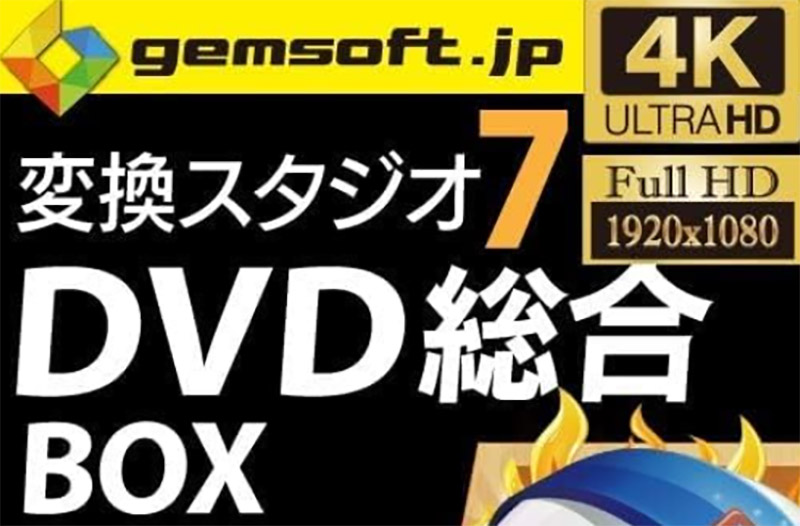
| 3位 | gemsoft 変換スタジオ7 DVD総合BOX |  |
取り込みも作成も網の広さ | Amazon楽天 |
| 4位 | DVDFab XI BD&DVD コピー |  |
取り込み中心ならこれ | Amazon楽天 |
そもそもリッピングって何をすることなの?
リッピングは、DVDの中身をMP4などの動画ファイルに変えて、ディスクなしでスマホやPCで観られるようにする作業のことです。
ディスクを入れ替える手間がなくなるので、撮りためた家族の映像を外でさっと見返せるのが良いところです。
コピーがディスクをそのまま複製するのに対して、リッピングは持ち歩ける形に変えるイメージで考えると分かりやすいです。

ディスクを持ち歩かなくてよくなったのが一番うれしかったです。電車の中でも観られて便利になりました。
4本の中身を見比べた早見表
数字だけでは伝わらない部分が多いので、わたしが触った体感も足して表にしました。
取り込みの速さと、スマホ向けの形にどれだけ手早く出せるかを5段階で添えています。
| 商品名 | 取り込みの速さ体感 | スマホ向け形式の出しやすさ | 取り込み以外の役割 | 価格帯 |
|---|---|---|---|---|
| Wondershare UniConverter 17 | 5段階中5 | 5段階中5 | 動画変換が主役 | 中 |
| DVDFab XI プレミアム | 5段階中4 | 5段階中4 | 作成も複製もこなす | 高め |
| gemsoft 変換スタジオ7 | 5段階中4 | 5段階中4 | 作成も変換も入る | 中 |
| DVDFab XI BD&DVD コピー | 5段階中4 | 5段階中3 | 複製が主役 | 中 |
DVDリッピングソフトのおすすめ4選
第1位:Wondershare UniConverter 17
スマホで観るためにDVDを取り込みたいなら、まずこれが候補になります。
取り込みのあとに出力先を選ぶ画面でスマホの機種名がそのまま並んでいて、わたしは形式を考えずにポンと選ぶだけで済みました。
画面が今どきで見やすいので、ソフトに不慣れな家族にもすすめやすかったです。

形式って何それ状態のわたしでも、機種を選ぶだけで観られて、もう神!!って思いました。
スマホ向けの取り込みが手早い一本
第2位:ジャングル DVDFab XI プレミアム for Windows
取り込みも作成も複製も、一本で済ませたい人に向きます。
わたしは古い録画ディスクを取り込みつつ、別のディスクに焼き直す作業を同じソフトでまわせたので、行き来がなくて楽でした。
やれることが広いので、これから用途が増えそうな人ほど元を取りやすいはずです。
取り込みも作成も複製も一本でこなす
第3位:gemsoft 変換スタジオ7 DVD総合BOX
取り込みに加えて、撮った動画から自分でディスクを作る作業もしたい人に合います。
わたしはスマホの動画をまとめてディスクにしつつ、古いディスクをスマホ用に取り込む、という両方の使い方をしました。
ダウンロード版で一通りそろっているので、用途ごとにソフトを増やさずに済むのがありがたいです。
取り込みも作成もまとめてこなす一本
第4位:DVDFab XI BD&DVD コピー for Windows
取り込みとディスクの複製を中心に使いたい人にちょうどいい一本です。
プレミアム版から役割を絞っているぶん値段が下がっていて、最初の一本としても手を出しやすいです。
わたしの父のように、難しいことはいらないからディスクの中身を残したい、という人に向いています。
取り込みと複製に絞った手頃な一本
スマホで観るまでの流れと迷いどころ
取り込みは、DVDをパソコンに読み込んで、出力する形式を選んで書き出す、という流れになります。
ここで迷いやすいのが、どの形式を選べばスマホで観られるのか、というところです。
形式に自信がないときは、出力先にスマホの機種名が並ぶソフトを選ぶと、機種を選ぶだけで合う形に書き出してくれます。
取り込みからスマホで観るまでの流れは下の動画が分かりやすいので、始める前に一度見ておくと迷いません。
控えを置いておく場所も一緒に考える
取り込んだ動画は思ったより容量が大きく、スマホの空きをすぐ使い切ってしまいます。
そこで、取り込んだ動画の置き場所として外付けのSSDや大きめのmicroSDカードを一緒に用意しておくと、スマホの空きを気にせず残せます。
家族みんなの映像をためていくなら、容量は少し大きめを選んでおくと、あとから足さずに済みます。
取り込んだ動画でスマホがすぐいっぱいになりました。置き場所を先に決めておくと気持ちが楽です。
 タサカケン
タサカケンPCソフトを得意とするライター。メーカーや販売店へのリサーチをもとに筆者が記事を書いています。今回は手持ちの録画ディスクをスマホ向けに取り込みながら、出力の手早さや形式の選びやすさを確かめました。