パソコンのイヤホン端子に挿した音で、左右の広がりや小さな音の粒がぼやけると感じたら、DACを1台足すと変わります。
比較記事6本で名前が挙がった回数から、3台に絞りました。
この記事で紹介するPC用DAC3選
| 順位 | 商品名 | 画像 | ポイント | 購入 |
|---|---|---|---|---|
| 1位 | iFi audio ZEN DAC 3 |  |
USBケーブル1本で4.4mmまで鳴る | Amazon楽天Yahoo! |
| 2位 | FiiO K11 R2R |  |
R2R方式で光と同軸も入る | Amazon楽天Yahoo! |
| 3位 | Fosi Audio K5 PRO |  |
マイク入力付きで1万円台 | Amazon楽天Yahoo! |
PC用DACはヘッドホンを鳴らせる出力で選ぶのが大事
DACは、パソコンの中のデジタルの音をアナログの音に変える機械です。
パソコンにも同じ部品は入っていますが、ほかの部品の電気的なノイズを拾いやすく、ヘッドホンを鳴らす力も強くありません。
外付けのDACを選ぶときにまず見るべきなのは、手持ちのヘッドホンを余裕をもって鳴らせる出力があるかどうかです。
インピーダンスが300Ωのような鳴らしにくいヘッドホンだと、パソコン直挿しでは音量を最大にしても小さく、低音もやせて聞こえます。
反対に、感度の高いイヤホンを出力の大きいDACにつなぐと、音量つまみを少し回しただけで大きな音になり、細かく合わせにくくなります。
今回の3台は、どれもヘッドホン用のアンプが一緒に入った「DACアンプ」です。
パソコンにUSBでつなぎ、ヘッドホンを挿せばすぐに使えます。
PC用DACの選び方
つなぎ方はUSB-Cで挿すだけのドライバ不要モデルを選ぼう
今回の3台はどれも、WindowsでもMacでもドライバを入れずにUSBで挿すだけで音が出ます。
ドライバが要る機種は、パソコンの大きな更新のあとに認識しなくなることがあります。
設定に時間をかけたくないなら、挿すだけで動く機種が手間がかかりません。
テレビやゲーム機の音も聞きたいなら、光デジタルや同軸の入力があるかも見ておいてください。
4.4mmバランス端子があればヘッドホンを買い替えても長く使える
ヘッドホンのケーブルには、普通の6.35mmや3.5mmのほかに、左右の信号を分けて送る4.4mmのバランス端子があります。
4.4mmのバランス出力があるDACなら、あとでバランスケーブルのヘッドホンに替えてもそのまま使えます。
1位と2位は4.4mmと6.35mmの両方が付いていて、3位は3.5mmだけです。
ゲームで通話もするならマイク入力付きを選ぼう
DACにヘッドホンをつなぐと、ヘッドセットのマイクもパソコンから切り離されます。
ボイスチャットをしながら遊ぶなら、マイク入力が付いた3位のK5 PROのような機種を選んでください。
マイク入力が無い機種では、マイクだけ別にパソコンへつなぐことになります。
給電はUSBだけで済むか専用アダプターが要るかを確かめよう
机の上のケーブルを減らしたいなら、USBケーブル1本で電源も取れる機種が片付けやすいです。
1位のZEN DAC 3と3位のK5 PROはUSBから電源を取ります。
2位のK11 R2Rは12Vの専用アダプターを使うので、コンセントがもう1口要ります。
PC用DACのおすすめ3選 音楽ならZEN DAC 3
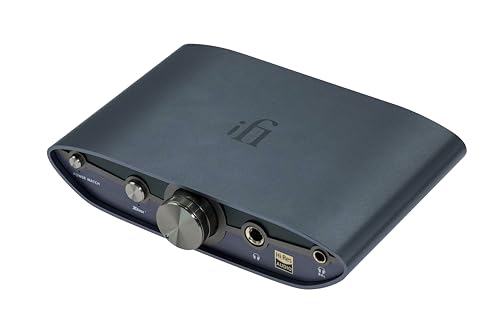
第1位 iFi ZEN DAC 3 USB1本で鳴らせる

- 入力はUSB Type-C
- ヘッドホン出力は4.4mmバランスと6.35mm
- 4.4mmで300mW以上(32Ω)
- PCM768kHzとDSD512とMQAに対応
- USBバスパワーで動き、外部の5V電源にも対応
パソコンの音を1台でよくしたいなら、最初に選ぶべきなのがこのZEN DAC 3です。
比較記事6本のうち4本で紹介されていて、今回いちばん多く名前が挙がりました。
私も仕事机でこのZEN DAC 3を使っています。
ノートパソコンの左側にあるUSB-Cの穴とケーブル1本でつなぎ、電源のアダプターは使っていません。
つないだ直後にWindowsのサウンド設定を開くと、出力先に「iFi」の名前が出ていて、選ぶだけで音が切り替わりました。
最初に違いが分かったのは、音量を下げたときです。
パソコン直挿しのときは、夜に小さめの音で聞くとボーカルの後ろのピアノが聞き取りにくかったのですが、ZEN DAC 3を通すと同じ音量でも鍵盤の音が一音ずつ分かれて聞こえました。
インピーダンス300Ωの開放型ヘッドホンも、6.35mm端子で音量つまみを半分ほど回したところで十分な大きさになります。
前面の「PowerMatch」ボタンを押すと出力が上がり、鳴らしにくいヘッドホンでもつまみを回しすぎずに済みます。
「XBass+」ボタンは低音を足す機能で、映画を見るときだけ入れています。
音楽では少し低音が前に出すぎると感じたので、普段は切っています。
本体は幅158mm、重さ456gで、ノートパソコンの横に置いても場所をあまり取りません。
背面にはRCAと4.4mmのライン出力もあり、アクティブスピーカーにつなげば机の上の音をこの1台で扱えます。
正直に言うと、MQAやDSD512に対応していることのありがたみは、手持ちの音源ではよく分かりませんでした。
普段聞いているのは配信サービスの音源なので、そこの差より、ノイズの少なさと鳴らす力のほうが効いていると感じます。
USBケーブル1本で4.4mmバランスまで鳴らせる
第2位 FiiO K11 R2R R2R方式の音を3万円以下で

- 192本の抵抗で組んだ24bitのR2R方式
- 入力はUSB Type-Cと光と同軸
- 4.4mmで1300mW+1300mW(32Ω)
- ゲインは3段階
- 電源は12Vの専用アダプター
音の傾向を変えてみたい人と、パソコンとテレビを1台で切り替えたい人に向くのがK11 R2Rです。
多くのDACは専用のチップで音を変換しますが、このK11 R2Rは精度の高い抵抗を192本並べて変換しています。
レビューでは「チップ式より高い音がきつく聞こえず、2時間ほど続けて聞いても耳が疲れにくい」という声が目立ちました。
背面にはUSBのほかに光デジタルと同軸の入力があり、前面のボタンで入力を切り替えられます。
パソコンはUSB、テレビは光でつないでおけば、ケーブルを挿し替えずに済みます。
4.4mmバランス出力は32Ωで1300mW+1300mWと、3台の中でいちばん力があります。
ゲインは3段階あり、感度の高いイヤホンなら低、鳴らしにくいヘッドホンなら高と使い分けられます。
前面の画面にはサンプリング周波数と音量が出るので、今どの形式の音が届いているかがすぐ分かります。
NOSとOSの2つのモードがあり、OSにするとすべての音を384kHzに変換してから鳴らします。
光と同軸の入力もあり、テレビの音も1台で扱える
第3位 Fosi Audio K5 PRO ゲームの通話に強い

- 入力はUSB Type-Cと光と同軸と3.5mmマイク
- 出力は3.5mmヘッドホンとRCA
- 32Ωで500mW
- USB入力は24bit/96kHzまで
- 前面に音量と低音と高音のつまみ
ゲームでボイスチャットをするなら、1万円台でマイク入力まで付いたこのK5 PROが選びやすいです。
前面に3.5mmのマイク端子があり、ヘッドセットのマイクをそのままつなげます。
マイクの音はUSBを通ってパソコンに届くので、ヘッドホンとマイクのケーブルが1台にまとまります。
前面には音量のほかに低音と高音のつまみがあり、足音を聞き取りたいときは低音を下げて高音を上げる、といった合わせ方がすぐにできます。
USB-Cでつなぐだけで、パソコンのほかにPS5やNintendo Switchでも使えます。
本体は112×95×30mm、重さ251gで、キーボードの奥にも置ける大きさです。
一方で、USB入力で扱えるのは24bit/96kHzまでで、1位や2位のような高いサンプリング周波数には対応していません。
海外のレビューでは、感度の高いイヤホンで音量を上げると小さな「サー」というノイズが聞こえるという指摘もありました。
マイク入力と低音高音のつまみでゲーム向き
PC用DAC3商品の比較 ゲームで通話するならK5 PRO
音楽を聞くことが多いなら1位、テレビの音も同じ1台で聞きたいなら2位、ゲームで通話をするなら3位を選んでください。
| 商品 | ヘッドホン端子 | 入力 | 電源 | 価格の目安 | 音楽の聞きやすさ | ゲームでの使いやすさ | 机への置きやすさ |
|---|---|---|---|---|---|---|---|
| iFi audio ZEN DAC 3 | 4.4mmと6.35mm | USB | USBバスパワー | 37,000円前後 | ★★★★★ | ★★★☆☆ | ★★★★☆ |
| FiiO K11 R2R | 4.4mmと6.35mm | USBと光と同軸 | 12Vアダプター | 27,000円前後 | ★★★★☆ | ★★★☆☆ | ★★★☆☆ |
| Fosi Audio K5 PRO | 3.5mm | USBと光と同軸とマイク | USBバスパワー | 12,000円前後 | ★★★☆☆ | ★★★★★ | ★★★★★ |
PC用DACと一緒にそろえたいのは短くて太いUSBケーブル
DACを机の上に置くなら、1m以内の短いUSBケーブルを1本用意しておくと配線がすっきりします。
付属のケーブルはどれも長さが足りますが、ノートパソコンの横に置くと余った部分が机の上でたるみます。
パソコン側の端子がUSB-Aなら、片方がUSB-Aでもう片方がUSB-Cのケーブルを選んでください。
4.4mmのバランス出力を使うなら、ヘッドホン側もバランスケーブルに替えると差が分かりやすくなります。
PC用DACの買い替えはヘッドホンを替えたときが目安
DACは壊れにくい機械なので、買い替えを考えるのはヘッドホンを鳴らしにくいものに替えたときで十分です。
3位のK5 PROで300Ωのヘッドホンを鳴らすと、音量つまみをかなり回すことになります。
その場合は、出力の大きい1位か2位に替えると余裕が出ます。
反対に、今使っているDACで音量つまみが半分より手前で足りているなら、無理に替えなくてもかまいません。
元々は充電式のポータブル電源や電動工具分野の専門アドバイザー。現在はキッチン家電や生活家電、カー用品まで幅広く担当しています。「毎日使うものほど、扱いやすさで選ぶ」が持論。
X(旧Twitter)