子どもの行事を録画したDVDが傷んできて、ヒヤッとしたことがあります。
自分で撮った映像や録画番組の控えを残すためのDVDコピーソフトを、使い心地ごとに4本紹介します。
この記事で紹介するDVDコピーソフト4選
| 順位 | 商品名 | 画像 | ポイント | 購入 |
|---|---|---|---|---|
| 1位 | ジャングル DVDFab XI プレミアム |  |
これ一本で全部こなせる | Amazon楽天 |
| 2位 | DVDFab XI BD&DVD コピー |  |
コピーだけで十分な人へ | Amazon楽天 |
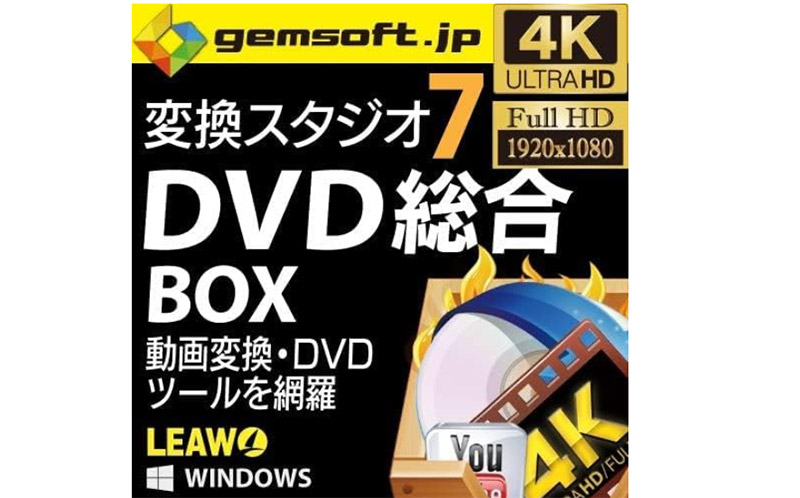
| 3位 | gemsoft 変換スタジオ7 DVD総合BOX |  |
作成も変換もまとめて | Amazon楽天 |
| 4位 | Wondershare UniConverter 17 |  |
動画変換のついでに | Amazon楽天 |
コピーソフトを選ぶときに見たい3つのこと
DVDコピーソフトは、見た目が似ていても中身の幅がかなり違います。
わたしが選ぶときに見ているのは、コピーの安定感、操作の分かりやすさ、控えを残す形の自由さの3つです。
録画したディスクをそのまま複製したいのか、パソコンに動画として取り込みたいのかで、向くソフトが変わってきます。

多機能なほうが良いと思って選んだら、使う機能はコピーだけでした。目的を先に決めるのが近道です。
DVDコピーソフトのおすすめ4選
第1位:ジャングル DVDFab XI プレミアム for Windows
コピーも作成も動画への変換も、一本でこなしたい人の本命です。
わたしは古い運動会の録画ディスクを複製してみましたが、読み込みから書き出しまで迷う場面がなくて、終わったときには拍子抜けしました。
DVDもブルーレイも控えを残せるので、これから録画ディスクが増えても買い替えずに済みます。

機能が多いと身構えてたんですが、ボタンが大きくて分かりやすくて、もうこれでいいじゃん!!ってなりました。
コピーも作成も変換も一本でこなす本命
第2位:DVDFab XI BD&DVD コピー for Windows
やりたいのはディスクの複製だけ、という人にちょうどいい一本です。
プレミアム版から作成や変換の機能を抜いて、コピーに絞ったぶん値段も下がっています。
わたしの母のように、難しい設定はいやだけど録画ディスクの控えは残したい、という人にすすめやすいソフトでした。
複製だけに絞って値段を抑えた一本
第3位:gemsoft 変換スタジオ7 DVD総合BOX
コピーだけでなく、撮りためた動画から自分でDVDを作りたい人に向きます。
スマホで撮った子どもの動画をディスクにまとめて、実家の親に送ったらとても喜ばれました。
変換と作成とコピーが一つに入っているので、あれこれソフトを増やさずに済むのがありがたかったです。
作成も変換もコピーもまとめたい人へ
第4位:Wondershare UniConverter 17
動画の変換が主役で、そのついでにDVD作成やコピーもしたい人に合います。
撮った動画の形式をそろえてからディスクにする、といった流れがスムーズで、わたしは普段の動画整理のついでにディスクを焼いています。
画面が今どきで見やすいので、ソフトに不慣れな人でも手が止まりにくいはずです。
動画変換のついでにディスクも作れる
初めてのコピーで迷いやすい流れ
初めて複製するときは、元のディスクをパソコンに読み込んで、書き込み先の空きディスクを入れ替えて焼く、という流れになります。
ここで戸惑いやすいのが、元の容量より書き込み先の空き容量が小さいときです。
そのときは画質を少し落として収める圧縮の設定を選ぶと、一枚に収まってくれます。
一緒に持っておくと安心な空きディスクとドライブ
コピーソフトだけ買っても、書き込み先の空きディスクと、読み書きできるドライブがないと控えは作れません。
薄型のノートPCはドライブが付いていないことが多いので、外付けのものを一緒に用意しておくと、その日から作業できます。
空きディスクは録画用と書かれたものを選ぶと相性で困りにくいです。
「写真は年数が経つと色褪せてしまうので、早めにデジタル化しておくのが安心です。」(出典 写真スキャナーのおすすめ4選! wakasuta.com)
ディスクも同じで、傷む前に控えを取っておくと気が楽になります。
コピーする前に気をつけたい一線
DVDコピーソフトで控えを作れるのは、自分で撮影した映像や、コピーガードのかかっていない録画番組などです。
市販やレンタルのコピーガードがかかったディスクは、私的な目的でもその保護を外して複製することが法律で認められていません。
手元のディスクが対象になるかどうか不安なときは、無理に進めず確かめてから使ってください。
 タサカケン
タサカケンPCソフトを得意とするライター。メーカーや販売店へのリサーチをもとに筆者が記事を書いています。今回は手持ちの録画ディスクで、書き込みの分かりやすさや書き出しの速さを試しながら確かめました。