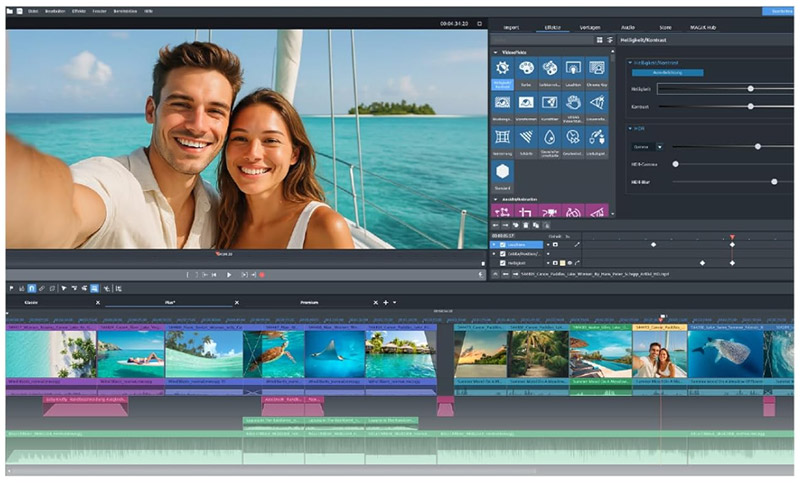
動画編集ソフトは高いものばかりではなく、1万円前後でしっかり使える安い一本もそろっています。
財布にやさしくても本格的に編集できた5本を、実際にWindowsで使って紹介します!
この記事で紹介する安い動画編集ソフト5選
| 順位 | 商品名 | 画像 | ポイント | 購入 |
|---|---|---|---|---|
| 1位 | Wondershare Filmora15 |  |
買い切りで1万円を切る安さ | Amazon楽天 |
| 2位 | キネマージュ ムービーメーカー |  |
5本で一番手ごろな価格 | Amazon楽天 |
| 3位 | ジャングル Nero Video 2022 |  |
DVD作りまで安くこなす | Amazon楽天 |
| 4位 | PowerDirector 365 1年版 |  |
月額で安く最新AIを使える | Amazon楽天 |
| 5位 | ソースネクスト Movie Studio 2026 |  |
安いのに本格トラック編集 | Amazon楽天 |
安さで選ぶときに気をつけたいこと
安い動画編集ソフトを選ぶときに、値段の数字だけを見て決めると後で困ることがあります。
切る、文字を入れる、音楽を足すといった基本の働きがそろっているかを先に見ておくと安心です。
買い切りで1万円を切る安さでも、初心者に使いやすい一本はちゃんとあります。
毎月少しずつ払う月額タイプなら、初期の出費を抑えて始められるので、安く試したい人にも向きます。
安いソフトは、値段の安さと基本の働きがそろっているかの両方を見て選ぶと外しにくいです。

安いという理由だけで飛びつくと、ほしい働きが入っていなくて結局買い直す人をよく見かけます。中身を先に確かめてくださいね。
安くても本格的に使える動画編集ソフト5選
第1位 Wondershare Filmora15 動画編集ソフト Windows版 永続ライセンス
Filmoraは買い切りで1万円を切る安さなのに、画面が今どきで初めての日に短い動画を一本仕上げられました。
素材を並べて切ってつなぐだけのシンプルさで、安いソフトにありがちな分かりにくさがありません。
一度買えばずっと使えるので、月額をずっと払い続けたくない人にちょうどいい安さです。
重い4K素材を読ませると少しもたつく場面があり、ハイスペックなパソコンほど快く動きます。
安く始めて長く使いたい人に、5本の中でいちばん強くおすすめできる一本でした!!
買い切りで1万円を切る安さ
第2位 キネマージュ ムービーメーカー 動画編集 カード版 Win対応
キネマージュは5本でいちばん手ごろで、古めのノートパソコンでもすいすい動いてくれました。
写真を並べて音楽をつけるだけのフォトムービー作りが速く、お金をかけずに記念動画を作れます。
カード版なので箱がかさばらず、まず安く動画編集にふれてみたい人の入り口にうってつけです。
凝ったエフェクトや細かいトラック編集には向かず、本格的な作品をねらう人には物足りません。
とにかく安く写真中心の動画を作りたい人に、ぴたっとはまる一本でした。
5本で一番手ごろな価格
第3位 ジャングル Nero Video 2022 動画編集ソフト
Nero Videoは安い価格ながら、撮った動画をつないでDVDにするまで一本で済むのが助かりました。
画面がシンプルで、切ってつないで文字を入れるくらいなら説明を読まずに進められます。
子どもの行事を撮ってディスクに残したい家庭に、安くてちょうどいい働きがそろっています。
最新のAI自動編集のような派手な機能はなく、見た目に少し古さを感じる場面もありました。
安く動画を残すことを最優先にしたい人に向いた一本です。
DVD作りまで安くこなせる
第4位 PowerDirector 365 1年版 動画編集ソフト AI編集 Windows対応
PowerDirector 365は月額で安く始められて、最新のAI機能を使えるのがうれしい一本でした。
背景を自動で消したり、しゃべりを字幕にしたりが軽い操作ででき、初めてでも見栄えのする画になります。
最初の出費を抑えたい人や、新しい機能を追いかけたい人に向いた料金のかたちです。
ずっと払い続ける月額なので、たまにしか編集しない人には正直もったいないかもしれません。
毎月コツコツ払って最新機能を使い続けたい人に合う、安く始められる選び方です。
月額で安く最新AIを使える
第5位 ソースネクスト Movie Studio 2026 Platinum 動画編集ソフト Windows対応
Movie Studioは安い価格でありながら、トラックを重ねた本格的な編集ができる一本でした。
音まわりの編集が得意で、BGMとしゃべりの大きさを細かく整えられるのが気持ちよかったです。
慣れてきた人のステップアップにも向いていて、長く付き合える働きがそろっています。
初めての人にはボタンが多く、最初の数日はどこに何があるか微妙にわかりにくかったです。
安く本格的な編集に踏み込みたい人に向いた、ねらい目の一本です。
安いのに本格トラック編集
値段と使い心地で並べた5本の早見表
同じWindowsパソコンで5本を使い、安さや初めての人の入りやすさを並べてみました。
| 商品名 | 料金タイプ | 値段の安さ | 初めての入りやすさ | 動作の軽さ |
|---|---|---|---|---|
| Filmora15 | 買い切り | ★★★★☆ | ★★★★★ | ★★★☆☆ |
| キネマージュ | 買い切り | ★★★★★ | ★★★★★ | ★★★★★ |
| Nero Video | 買い切り | ★★★★☆ | ★★★★☆ | ★★★★☆ |
| PowerDirector 365 | 月額 | ★★★★☆ | ★★★★☆ | ★★★☆☆ |
| Movie Studio | 買い切り | ★★★★☆ | ★★★☆☆ | ★★★★☆ |
安いソフトでも動画をきれいに見せるコツ
安いソフトでも、ちょっとした工夫で見栄えのする動画に仕上がります。
文字の大きさをそろえる、切り替えを入れすぎない、音の大きさを一定に保つ。この3つを守るだけで見やすさが変わります。
高い機能をたくさん使うより、基本をていねいに重ねるほうが効くと感じました。

派手なエフェクトを盛りたくなりますが、入れすぎると見づらくなるので、私はぐっとこらえて2割くらいに抑えています。
編集と一緒にそろえたい身近な道具
ソフトのほかに、いくつか道具をそろえておくと安いソフトでも仕上がりがぐっと上がります。
声を録るマイクがあると、動画の聞きやすさが一段とよくなります。
参照: スタンダードプライス ポッドキャストマイクの記事
5本とも安いながら得意分野がちがうので、自分の使い方とパソコンに合わせて気軽に選んでみてください。
 タサカケン
タサカケンパソコン用品や映像まわりを得意とする筆者です。メーカーや販売店への取材とリサーチをもとに記事を書いています。今回は5本の安いソフトを同じWindowsパソコンへ入れて、値段と使い心地を見比べました。