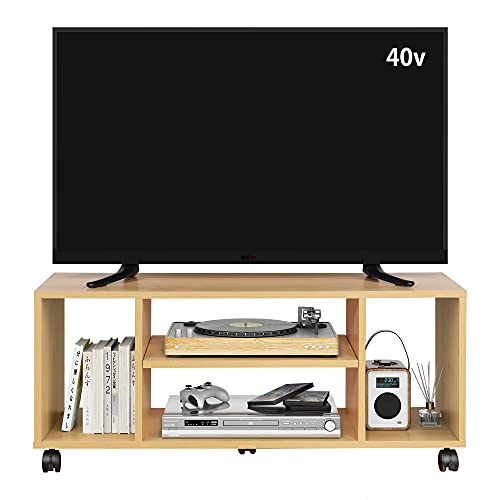
テレビでNetflixを見たいのに、テレビの中にアプリが見つからない。
そんなときに名前が出てくるのが、ストリーミングデバイスです。
ただ、テレビによっては買わなくても見られます。
Netflix用のストリーミングデバイスとは何か、要るテレビと要らないテレビの見分け方、つないでから見るまでの流れを紹介します。
ストリーミングデバイスはNetflixをテレビで映す機器
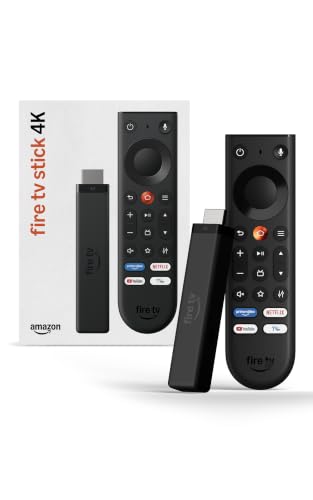
ストリーミングデバイスは、テレビのHDMI端子に挿して使う小さな機器です。
Wi-Fiにつなぐと、ネットにつながらないテレビでもNetflixやYouTubeなどの動画配信サービスが見られるようになります。
テレビの側にアプリが入っていなくても、ストリーミングデバイスの中にNetflixのアプリが入る仕組みです。
形はおもに2つあります。
- スティック型は、USBメモリより少し大きい本体をHDMI端子に直接挿す
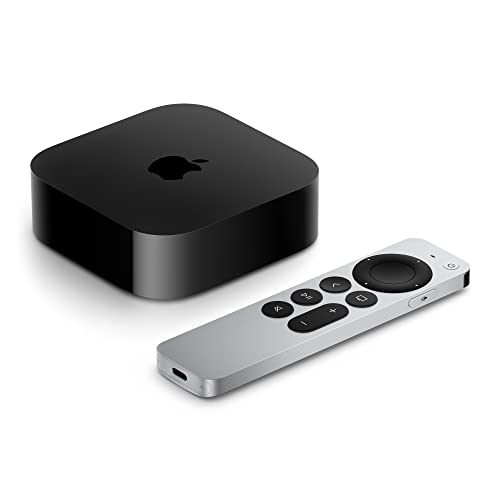
- ボックス型は、テレビの横に置く小さな箱をHDMIケーブルでつなぐ
どちらも、操作は付属のリモコンでします。
テレビのリモコンとは別になるので、Netflixを見るときだけストリーミングデバイスのリモコンを持つ形です。
Netflixボタンがあるテレビならストリーミングデバイスは不要
先に、手元のテレビでNetflixが見られるかを確かめましょう。
テレビのリモコンに「NETFLIX」のボタンがあれば、そのテレビにはたいていNetflixのアプリが入っています。
この場合は、テレビをWi-Fiにつなぐだけで見られるので、ストリーミングデバイスを買う必要はありません。
Netflixのアプリが入っているか確かめる3つの場所
リモコンにボタンが無くても、アプリが入っていることがあります。
- テレビのホーム画面やアプリ一覧に「NETFLIX」があるか見る
- テレビの説明書で「動画配信サービス」や「ネット動画」のページを開く
- メーカーの公式サイトで、テレビの型番とNetflix対応の一覧を照らし合わせる
3つとも見つからなければ、ストリーミングデバイスを使うほうが早いです。
アプリがあっても古いテレビはストリーミングデバイスのほうが早い
何年も前のテレビは、アプリの動きが遅かったり、Netflixのアプリが更新の対象から外れていたりすることがあります。
メニューを開くのに何秒も待つようなら、ストリーミングデバイスを挿したほうがずっと操作しやすくなります。
テレビそのものは買い替えずに済むので、映りに不満がなければこの方法がおすすめです。
ストリーミングデバイスは使っているスマホで選ぶ
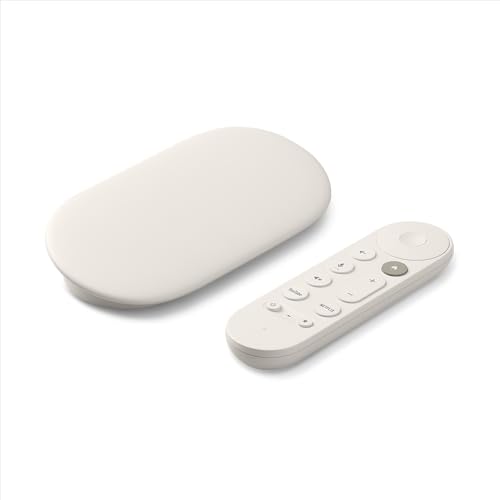
Netflixが見られるストリーミングデバイスは、Amazon、Google、Appleの3社のものが中心です。
どれでもNetflixは見られるので、ふだん使っているスマホやサービスに合わせて選ぶと、設定と操作が楽になります。
| ストリーミングデバイス | 使うアカウント | スマホから映す | 向いている人 |
|---|---|---|---|
| Fire TV Stick | Amazon | 一部のAndroidから | プライムビデオも見る人 |
| Google TV Streamer | Androidやアプリから | Androidスマホの人 | |
| Apple TV | Apple ID | iPhoneやiPadから | iPhoneやMacの人 |
Amazonのプライム会員ならFire TV Stick
Fire TV Stickは、Amazonのアカウントで使うスティック型のストリーミングデバイスです。
ホーム画面にプライムビデオの作品が並ぶので、Netflixとプライムビデオを両方見る家で使っている人が多いです。
AndroidスマホならGoogle TV Streamer
Google TV Streamerは、Chromecastの後に出たボックス型のストリーミングデバイスです。
Googleのアカウントで使い、Androidスマホのアプリから動画をテレビに送れます。
iPhoneを使っているならApple TV
Apple TVは、Apple IDで使うボックス型のストリーミングデバイスです。
AirPlayでiPhoneの画面や写真をそのままテレビに映せるのが、ほかの2つとの大きな違いです。
ストリーミングデバイスでNetflixを見るまでの5ステップ
つなぐ作業は、テレビの裏に挿してWi-Fiを設定するだけで、15分ほどあれば終わります。
Fire TV Stickを例にすると、流れは次のとおりです。
- ストリーミングデバイスをテレビのHDMI端子に挿す
- 付属の電源アダプターをコンセントにつなぐ
- テレビの入力切替で、挿したHDMI端子の番号を選ぶ
- 画面の案内に沿って、Wi-Fiとアカウントを設定する
- Netflixのアプリを開いて、Netflixのメールアドレスとパスワードでログインする
Google TV StreamerやApple TVでも、使うアカウントが変わるだけで流れは同じです。
Wi-Fiのパスワードは、ルーターの側面や底のシールに書かれていることが多いです。
設定の前に、スマホで写真を撮っておくと入力が楽になります。
Netflixを4Kで見るなら3つの条件をそろえる
4K対応のストリーミングデバイスを買っても、それだけでは4Kになりません。
Netflixを4Kで見るには、プラン、テレビ、ネット回線の3つがすべて4Kに合っている必要があります。
| 条件 | 必要なもの | 確かめ方 |
|---|---|---|
| Netflixのプラン | プレミアムプラン | Netflixのアカウント画面 |
| テレビ | 4K対応でHDCP 2.2のHDMI端子 | テレビの説明書 |
| ネット回線 | 15Mbps以上 | スマホの速度測定アプリ |
Netflixのヘルプセンターでは、4Kで見るときの通信速度は15Mbps以上、フルHDなら5Mbps以上、HDなら3Mbps以上とされています。
見落としやすいのはテレビのHDMI端子です。
4Kテレビでも、HDCP 2.2に対応しているのは一部の端子だけということがあるので、説明書で端子の番号を確かめてから挿しましょう。
ストリーミングデバイスでできないことと映らないときの直し方
ストリーミングデバイスは、ネットの動画を見るための機器です。
地デジの番組を映したり、Netflixの作品をテレビに録画したりすることはできません。
ネットにつながっていないと何も見られないので、Wi-Fiが無い部屋ではスマホのテザリングなど別の回線が必要になります。
Netflixが映らないときに試す順番
急に映らなくなったときは、次の順に試すとたいてい直ります。
- テレビの入力切替が、ストリーミングデバイスを挿したHDMI番号になっているか見る
- ストリーミングデバイスの電源アダプターを抜いて、30秒ほど待ってから挿し直す
- Wi-Fiルーターの電源を入れ直す
- Netflixのアプリをいったん削除して、入れ直す
音だけ出ない場合は、ストリーミングデバイスの音声設定を「PCM」に変えると直ることがあります。
Netflixをテレビで見る前に確かめる順番
ここまでの内容を、やる順に並べ直します。
まずテレビにNetflixのアプリがあるかを見て、無いときだけストリーミングデバイスを選ぶ、の順番で進めれば買い直しになりません。
- テレビのリモコンとホーム画面で、Netflixのアプリがあるか確かめる
- アプリが無い、または動きが遅いなら、使っているスマホに合わせてストリーミングデバイスを選ぶ
- 4Kで見たいなら、プラン、テレビのHDMI端子、回線速度の3つを確かめる
- テレビのHDMI端子に挿して、Wi-Fiとアカウントを設定する
- Netflixにログインして、映りと音を確かめる
Netflixのストリーミングデバイスとは、テレビにネットの動画を映すための小さな機器のことです。
テレビの買い替えより安く済むので、手元のテレビをそのまま使いたい人に向いています。
まずはテレビのリモコンにNetflixのボタンがあるかどうか、手に取って見てみてください。
元々は充電式のポータブル電源や電動工具分野の専門アドバイザー。現在はキッチン家電や生活家電、カー用品まで幅広く担当しています。「毎日使うものほど、扱いやすさで選ぶ」が持論。
X(旧Twitter)