ノートPCの内蔵マイクで会議に出ると、相手からは声が遠く、キーボードの音ばかり大きく聞こえます。
USB接続のPCマイクに替えるだけで、声の聞こえ方ははっきり変わります。
この記事で紹介するPCマイクおすすめ4選
| 順位 | 商品名 | 画像 | ポイント | 購入 |
|---|---|---|---|---|
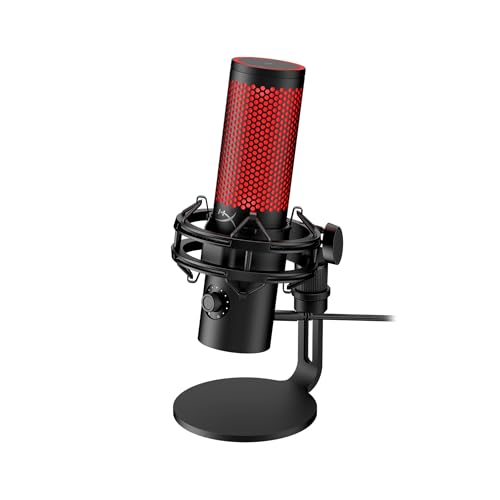
| 1位 | HyperX QuadCast 2 |  |
指向性を4つ切り替え | Amazon楽天Yahoo! |
| 2位 | Razer Seiren V3 Mini |  |
235gの小型で机が広い | Amazon楽天Yahoo! |
| 3位 | Logicool G Blue Yeti |  |
2人の対談も1本で録れる | Amazon楽天Yahoo! |
| 4位 | オーディオテクニカ ATR2100x USB |  |
打鍵音を拾いにくい | Amazon楽天Yahoo! |
PCマイクの選び方は接続と指向性と方式の3つを見る
PC用マイクを選ぶときに見るのは、つなぎ方、音を拾う向き、マイクの方式の3つです。
この3つが用途に合っていれば、1万円前後のPCマイクでも会議や配信の声ははっきり聞こえます。
【接続】PCマイクはUSB接続ならケーブル1本で使える
PCにつなぐなら、USBケーブル1本で音が入るUSBマイクがおすすめです。
XLR端子のマイクは音の選択肢が多い反面、オーディオインターフェースという別の機材が必要になり、配線も設定も増えます。
USBマイクならドライバーを入れずに、WindowsでもMacでも挿せばすぐに入力デバイスとして選べます。
注意したいのは、PC側の端子の形です。最近のマイクはUSB Type-Cのケーブルが多いので、Type-Aの端子しかない古いPCでは、付属ケーブルの種類を先に確かめてください。
【指向性】1人で話すなら単一指向性のPCマイクがおすすめ
指向性は、マイクがどの向きの音を拾うかを表します。
1人で会議やゲーム実況をするなら、正面の声だけを拾う単一指向性を選ぶのがおすすめです。
後ろのエアコンの音や、横で鳴っているテレビの音を拾いにくくなります。
テーブルを囲んで2人以上で話すなら全指向性、向かい合って対談するなら双指向性が向いています。指向性を切り替えられるPC用マイクなら、1台でどちらにも合わせられます。
【方式】キーボードの音が気になるならダイナミック型のPCマイク
マイクの方式は、大きく分けてコンデンサー型とダイナミック型の2つです。
コンデンサー型は小さな声や息づかいまで細かく拾うので、歌や配信で声をきれいに録りたい人に向いています。そのぶん、部屋の反響やキーボードの打鍵音まで入りやすいです。
ゲーム中にキーボードを強く打つ人や、生活音の多い部屋で話す人は、近くの音だけを拾うダイナミック型のPCマイクがおすすめです。
PCマイクのおすすめ4選を海外メーカーと国内メーカーで比べる
自分でいくつか使ってみたり、口コミや取材をして総合評価で書いています。
| 商品 | 方式 | 指向性 | キーボード音の入りにくさ | 机の上での置きやすさ |
|---|---|---|---|---|
| HyperX QuadCast 2 | コンデンサー | 4種類 | ★★★☆☆ | ★★★☆☆ |
| Razer Seiren V3 Mini | コンデンサー | 超単一指向性 | ★★★★☆ | ★★★★★ |
| Logicool G Blue Yeti | コンデンサー | 4種類 | ★★☆☆☆ | ★★☆☆☆ |
| ATR2100x USB | ダイナミック | 単一指向性 | ★★★★★ | ★★★★☆ |
海外メーカーのPCマイクおすすめ3選は配信向けの多機能モデル
ゲーミングデバイスで知られる海外メーカーのPCマイクは、ミュートセンサーやライティングなど、配信中に手元で操作する機能が多いのが特徴です。
第1位 QuadCast 2 配信も会議も使えるPCマイク
ゲーム実況からWeb会議まで1台で済ませたい人に、いちばんおすすめしたいPC用マイクです。
【価格】2万2,000円前後
【特徴】指向性4種類、24bit/96kHz録音、上部タップでミュート
【接続】USB Type-C
私はこのQuadCast 2を、平日はWeb会議、週末はゲームの配信に使っています。
会議のときは単一指向性、友人と2人で並んで話す配信のときは全指向性に切り替えています。切り替えは本体下のつまみを押して回すだけで、ソフトを開く必要がありません。
マイクの上を指で軽くたたくとミュートになり、ライトが消えるので、相手に声が届いているかが一目で分かります。
配信中に咳が出そうなときや、家族に話しかけられたときに、マウスから手を離さずに音を切れるのは本当に助かります。ショックマウントが本体に組み込まれているので、机に肘をついたときのゴトッという音も入りにくいです。
ヘッドホン端子も付いていて、自分の声を遅れなしで聞きながら話せます。音量のつまみと合わせて、配信前の声の大きさの確認がすぐ終わります。
正直に言うと、気になる点もあります。本体とスタンドを合わせると机の上でそれなりに場所を取り、ノートPCの横に置くとキーボードに手が当たりそうになりました。結局、別売りのアームに付けて使っています。
それでも、指向性の切り替え、ミュート、モニターの3つが本体だけで完結するPCマイクは、この価格帯ではほかに見当たりませんでした。
HyperX QuadCast 2 コンデンサーマイク USBマイク
配信も会議も1台でこなすおすすめのPCマイク
第2位 Seiren V3 Mini 小型のPCマイク
重さ235gの、手のひらに乗る大きさのUSBマイクです。
【価格】7,000円前後
【特徴】超単一指向性、24bit/96kHz録音、タップでミュート
【接続】USB Type-C
指向性が正面だけに絞られた超単一指向性なので、横に置いたキーボードの音を拾いにくいです。
モニターの下やノートPCの横に置いても場所を取らず、机が狭い人でも使えます。上部のセンサーに触れるとミュートになり、LEDの色で状態が分かるのはQuadCast 2と同じです。
口コミでは「この小ささで内蔵マイクとは比べものにならない」「会議で声がこもっていると言われなくなった」という声が目立ちます。
一方で、指向性が狭いぶん、マイクの正面から顔がずれると声が小さくなります。体を大きく動かしながら話す人は、マイクの向きを口元に合わせておいてください。
1万円以内で最初のPCマイクを探している人におすすめです。
Razer Seiren V3 Mini コンデンサーマイク
狭い机にも置ける小型のおすすめPCマイク
第3位 Blue Yeti 2人で録れるPCマイク
中に3つのマイクを持ち、指向性を4種類から選べる大型のUSBマイクです。
【価格】2万2,000円前後
【特徴】指向性4種類、ミュートボタン、ヘッドホン端子
【接続】USB
向かい合っての対談には双指向性、テーブルを囲む会議には全指向性と、話す人数に合わせて録り方を変えられます。
ポッドキャストを2人で録る人や、家族で同じPCマイクを使ってオンライン帰省をする家庭で名前のよく挙がるモデルです。レビューでも「声に厚みが出る」「長く使っても壊れない」という声が多く見られます。
気になるのは大きさと重さです。マイク本体だけで550gあり、スタンドを付けると1.5kgを超えます。机の端にちょっと置くというより、置き場所を決めて据え置くPCマイクだと考えてください。
感度が高いので、静かな部屋では細かい音まできれいに入りますが、キーボードを打つ音もはっきり入ります。ゲーム実況で使うなら、ゲインを下げて口元に近づけて話すのがおすすめです。
Logicool G Blue Yeti ゲーミングマイク BM400BK
2人以上の声を1本で録れるおすすめのPCマイク
国内メーカーのPCマイクならオーディオテクニカがおすすめ
国内メーカーのPCマイクは、光る機能や派手な見た目は少ないかわりに、声を録る基本の部分を丁寧に作ったモデルが中心です。
第4位 ATR2100x USB 雑音に強いPCマイク
USBとXLRの両方の端子を持つ、ダイナミック型のマイクです。
【価格】1万円前後
【特徴】ダイナミック型、単一指向性、24bit/192kHz録音、ヘッドホン端子
【接続】USB Type-C、XLR
私は以前、エアコンと空気清浄機を同じ部屋で動かしたままこのマイクで会議に出ていましたが、相手から機械の音を指摘されたことは一度もありませんでした。
口元から離れた音を拾いにくいので、キーボードの打鍵音や部屋の生活音が入りにくいです。
最初はUSBでPCにつなぎ、あとで本格的に録音したくなったらオーディオインターフェースにXLRでつなぎ直せます。三脚スタンドと、USBケーブル2本、XLRケーブルが付いてくるので、届いたその日から使えます。
弱点は、口元から20cmほど離れると声が急に小さくなることです。コンデンサー型のつもりで遠くに置くと、相手には声が遠く聞こえます。口元から10cm前後に置いて話してください。
ゲーム実況でキーボードを強く打つ人や、家族のいるリビングで会議に出る人におすすめのPCマイクです。
オーディオテクニカ USB マイクロホン ATR2100x USB
打鍵音や生活音を拾いにくいおすすめのPCマイク
PCマイクの声が入らないときは入力デバイスを切り替える
PCマイクを挿しても声が入らないときは、PCの入力デバイスが内蔵マイクのままになっていることがほとんどです。
Windowsなら設定のシステムからサウンドを開き、入力の欄で買ったマイクの名前を選びます。Macならシステム設定のサウンドにある入力で選べます。
ZoomやTeamsなどの会議アプリは、PC本体とは別にマイクの設定を持っています。アプリのオーディオ設定でも、同じマイクを選んでおいてください。
声が小さいと言われるときは、マイク本体のゲインを上げる前に、口元との距離を見直すのがおすすめです。多くのPC用マイクは、口から10〜15cmほどの距離で話したときにいちばん声がはっきり入ります。
用途で選ぶPCマイクのおすすめ
配信も会議も1台で済ませたいならHyperX QuadCast 2、机が狭いならRazer Seiren V3 Mini、2人以上で録るならLogicool G Blue Yeti、打鍵音や生活音を入れたくないならオーディオテクニカ ATR2100x USBがおすすめです。
PCの内蔵マイクから替えるだけで、会議でも配信でも相手に届く声ははっきり変わります。
元々は充電式のポータブル電源や電動工具分野の専門アドバイザー。現在はキッチン家電や生活家電、カー用品まで幅広く担当しています。「毎日使うものほど、扱いやすさで選ぶ」が持論。
X(旧Twitter)