歌やナレーションを録りたい、配信を始めたい。そう思って機材を調べると、オーディオミキサーとオーディオインターフェースの2つが出てきて迷いますよね。
見た目はどちらもつまみが並んだ箱なので、違いが分かりにくいのは当然です。
ここでは、2つの役割の違いと、目的ごとにどちらを選べばいいかを順番に紹介します。
ミキサーは音を混ぜてインターフェースはパソコンに音を送る
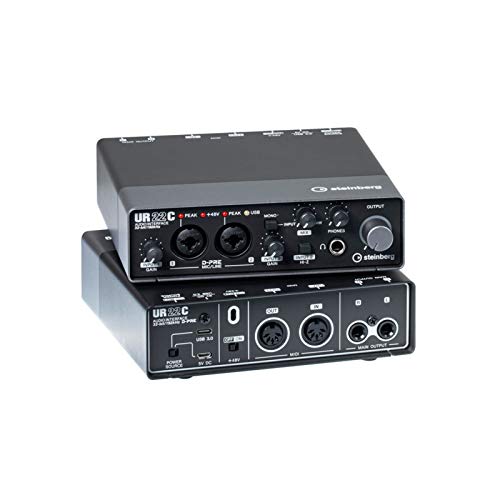
オーディオインターフェースはマイクや楽器の音をパソコンに取り込むための機械で、ミキサーは複数の音を1つに混ぜて音量や音色を整える機械です。
役割がまったく違うので、片方がもう片方の代わりになるわけではありません。
オーディオインターフェースはアナログの音をデジタルに変える
マイクから出てくる音は電気の波で、そのままではパソコンが扱えません。
オーディオインターフェースは、この音をデジタルのデータに変えてUSBでパソコンに送ります。
反対に、パソコンの中の音をアナログに戻して、ヘッドホンやスピーカーに出す役目もあります。
パソコンに最初から付いているマイク端子より雑音が少なく、音の遅れも小さくなるのが特徴です。
ミキサーは何本ものマイクや楽器を1つの音にまとめる
ミキサーには、マイクや楽器をつなぐ入力が何か所も並んでいます。
入力ごとに音量のつまみや、高い音と低い音を増やしたり減らしたりするつまみが付いています。
それぞれを整えたうえで、左右2チャンネルの音にまとめてスピーカーなどに送るのがミキサーの仕事です。
ライブハウスやリハーサルスタジオで大きな卓が使われているのは、このためです。
| 比べるところ | オーディオインターフェース | ミキサー(USBなし) |
|---|---|---|
| 主な役割 | 音をパソコンに取り込む | 複数の音を混ぜて整える |
| パソコンとの接続 | USBなどでつなぐ | 単体ではつながらない |
| 入力の数 | 1〜2か所が多い | 4か所以上が多い |
| 向いている使い方 | 録音してあとで編集する | その場で音を混ぜて流す |
録音したいのか配信したいのかで買う機材が決まる
あとで編集する録音が目的ならオーディオインターフェース、その場で何人もの声やBGMを混ぜて流すならミキサーが向いています。
迷ったときは、音を録ったあとに何をしたいかを考えてみてください。
歌や楽器を録って、パソコンの編集ソフト(DAW)で直したり重ねたりしたいなら、インターフェースの出番です。
話し声とBGMとゲームの音を、手元のつまみで調整しながらそのまま配信したいなら、ミキサーのほうが扱いやすいです。
マイク1本の録音ならオーディオインターフェースだけで足りる
1人で歌やナレーションを録る、ギターを1本録るという使い方なら、入力2か所のオーディオインターフェースが1台あれば十分です。
ミキサーを足しても、つなぐ機械が増えて音の通り道が長くなるだけです。
コンデンサーマイクを使うならファンタム電源付きを選ぶ
コンデンサーマイクは、動かすために48Vの電気(ファンタム電源)をもらう必要があります。
多くのオーディオインターフェースにはこの電源が付いていますが、付いていない機種もあります。
コンデンサーマイクを使う予定があるなら、商品ページで「ファンタム電源」の記載を必ず見ておきましょう。
ダイナミックマイクなら、ファンタム電源は使いません。
音の遅れが気になるならダイレクトモニターを使う
パソコンを通った音をヘッドホンで聞くと、ほんの少し遅れて聞こえることがあります。
歌っている自分の声が遅れて返ってくると、とても歌いにくくなります。
多くのインターフェースには、パソコンを通さずにマイクの音をそのままヘッドホンへ返す機能(ダイレクトモニター)があるので、録音中はこれをオンにしておくのがおすすめです。
2人以上の配信やBGMを手元で混ぜるならミキサーが便利
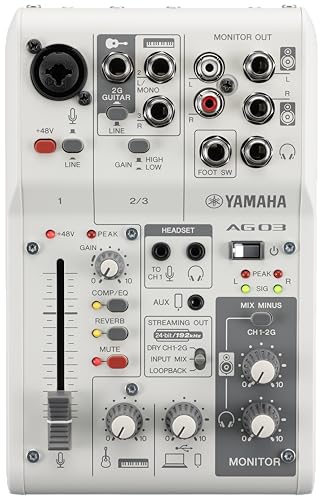
マイクが2本以上ある、配信中にBGMの音量をすぐ下げたいという場合は、ミキサーがあると操作がずっと楽になります。
パソコンの画面上でも音量は変えられますが、配信中にマウスで小さなつまみを探すのは大変です。
ミキサーなら、しゃべりながら手元のフェーダーを下げるだけで済みます。
配信ではループバック機能があるかを確かめる
ループバックは、パソコンで流しているBGMやゲームの音を、マイクの声と混ぜてパソコンに返す機能です。
これがあると、配信ソフト側で音の設定を細かく組まなくても、声とBGMが1つの音として配信に乗ります。
配信用として売られている小型のUSBミキサーには付いていることが多いですが、録音用のインターフェースには無い機種もあります。
USB付きミキサーの録音は左右2チャンネルにまとまることが多い
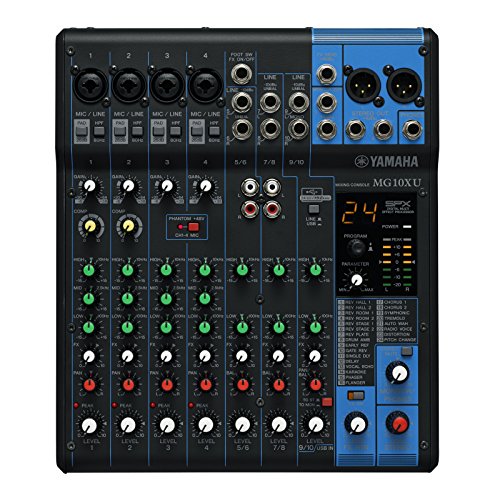
オーディオインターフェースの機能が付いたUSBミキサーでも、パソコンに送れるのは左右2チャンネルに混ぜたあとの音だけという機種が多いです。
あまり触れられませんが、ここは買ってから気づく人が多いところです。
例えば、ボーカルとギターを別々のマイクでつないでも、パソコンには2つが混ざった1つの音として届きます。
あとから「ギターだけ少し小さくしたい」と思っても、録ったあとでは分けられません。
あとで1本ずつ編集したいなら入出力の数を見る
商品ページのUSBオーディオの欄に「2イン/2アウト」とあれば、パソコンに送れるのは2チャンネルです。
1本ずつ別のトラックとして録りたいなら、マイクの本数と同じだけUSBの入力チャンネルがある機種を選んでください。
入力が2か所のインターフェースなら、マイク2本を別々のトラックに録れます。
併用するならミキサーの出力をインターフェースのライン入力へつなぐ
すでにUSBの無いミキサーを持っているなら、ミキサーの出力をオーディオインターフェースのライン入力につなげば、混ぜた音をそのままパソコンに録れます。
新しくUSBミキサーに買い替えなくても、手持ちの機材で配信や録音を始められます。
つなぎ方は次の順番です。
- マイクや楽器をミキサーの入力につなぐ
- ミキサーの出力(MAIN OUTやREC OUT)からケーブルを出す
- そのケーブルをインターフェースのライン入力(LINE)につなぐ
- インターフェースをUSBでパソコンにつなぐ
- インターフェース側の入力の音量を小さめにしてから少しずつ上げる
買う前に入力の数とファンタム電源と接続端子を確かめる
どちらを買う場合も、入力の数、ファンタム電源の有無、パソコンとつなぐ端子の3つを確かめておけば大きく外すことはありません。
最後に、自分の目的に当てはめて確認できるように並べておきます。
| やりたいこと | 選ぶ機材 | 確かめること |
|---|---|---|
| 1人で歌やナレーションを録る | オーディオインターフェース | ファンタム電源とダイレクトモニター |
| 2人以上で話す配信 | USBミキサー | マイク入力の数とループバック |
| 楽器を1本ずつ録って編集する | 入力の多いインターフェース | USBの入力チャンネル数 |
| 手持ちのミキサーで録音する | インターフェースを追加 | ライン入力の有無 |
接続端子は、パソコン側がUSB Type-CかUSB Type-Aかを見ておきましょう。
iPadやスマートフォンで使いたい場合は、その機種に対応しているかをメーカーの対応表で確かめてください。
まずは、自分が録音と配信のどちらをしたいのかを決めるところから始めてみてください。
元々は充電式のポータブル電源や電動工具分野の専門アドバイザー。現在はキッチン家電や生活家電、カー用品まで幅広く担当しています。「毎日使うものほど、扱いやすさで選ぶ」が持論。
X(旧Twitter)