動画が重くてアップロードできない、スマホに移せない。 そんな場面で頼れる圧縮ソフトを、実際の使い心地から4本えらびました。
この記事で紹介する動画圧縮ソフト4選
| 順位 | 商品名 | 画像 | ポイント | 購入 |
|---|---|---|---|---|
| 1位 | UniConverter 17 |  |
一括圧縮が速い万能型 | Amazon楽天 |
| 2位 | Filmora15 |  |
編集しながら軽くできる | Amazon楽天 |
| 3位 | PowerDirector 2026 |  |
書き出し設定が細かい | Amazon楽天 |
| 4位 | 変換スタジオ7 |  |
DVD作成までこなす | Amazon楽天 |
動画圧縮ソフトで容量を減らすと画質はどう変わる?
先に大事なところをいうと、容量を小さくするほど画質は下がりやすくなります。 どこまで軽くしても見た目が崩れないかは、ソフトのエンコード性能で決まります。 同じMP4を半分にしても、文字のフチがにじむソフトと、ほとんど気づかないソフトがあるんです。
私が動画を扱い始めた頃は、無料ソフトで容量だけ半分にして、再生したら顔がモザイクみたいになっていて青ざめました。 そこから有料ソフトを試すようになって、仕上がりの差にびっくりした記憶があります。

容量だけ見て選ぶと、あとで画質にがっかりすること多いんですよね。先に仕上がりを確認できるソフトが安心です。
容量も画質も欲張りたい人の動画圧縮ソフトおすすめ4選
第1位:Wondershare UniConverter 17 動画変換 圧縮 永続ライセンス Windows版
1500本くらいの形式に対応していて、圧縮も変換もカット編集も1本でまわせる万能ソフトです。 私が一番ありがたかったのは、圧縮後のサイズを書き出す前にプレビューで見られるところでした。 旅行の4K動画をLINEで送りたかった時、目標サイズを入れたら数値どおりに仕上げてくれて、画質もぱっと見ではほぼ気づかないレベルでした。
10本まとめて放り込んで一括圧縮できるので、撮りためた運動会の動画を一気に軽くした時は本当に助かりました。 ただ、機能が多いぶん最初は画面のどこに何があるか少し迷います。 慣れれば数クリックなので、そこさえ越えれば快走です。

迷ったらこれでもう十分すぎます!!圧縮も変換も全部入りで、最初の1本にちょうどいいと思います。
圧縮も変換も1本で。最初に持っておきたい万能型。
第2位:Wondershare Filmora15 動画編集ソフト 永続ライセンス DVDパッケージ版 Windows版
こちらは編集がメインのソフトで、テロップを入れたりBGMを足したりしながら、書き出しのところで容量を絞れます。 YouTube用に作った10分の動画を、画質を保ったままアップロード上限に収めたい時に重宝しました。 書き出し画面でビットレートを動かすと、想定サイズがその場で出るので調整がラクなんです。
動きがかわいいテンプレートが多くて、家族向けのムービーを作るのも楽しかったです。 ただ、純粋に容量を小さくしたいだけなら少し多機能すぎるかもしれません。 編集もしたい人にこそ向く一本です。
編集しながら容量も絞れる。作品作り派に。
第3位:サイバーリンク PowerDirector 2026 Ultra 通常版 動画編集 Windows対応
国内で長く使われている定番の編集ソフトで、書き出し設定の細かさが頼もしいです。 コーデックや解像度、ビットレートを自分で詰められるので、画質と容量のギリギリを攻めたい時に向いています。 私はゲーム実況の長尺動画をH.265で書き出して、見た目をほぼ保ったままファイルを半分以下にできました。
動作も軽快で、書き出しの速さは4本のなかでも上位でした。 ただ、設定項目が多いぶん、本当に初めての人は最初どの数値を触ればいいか迷うかもしれません。 ある程度こだわりたくなってきた人にこそ刺さるソフトです。
書き出し設定が細かい国産定番ソフト。
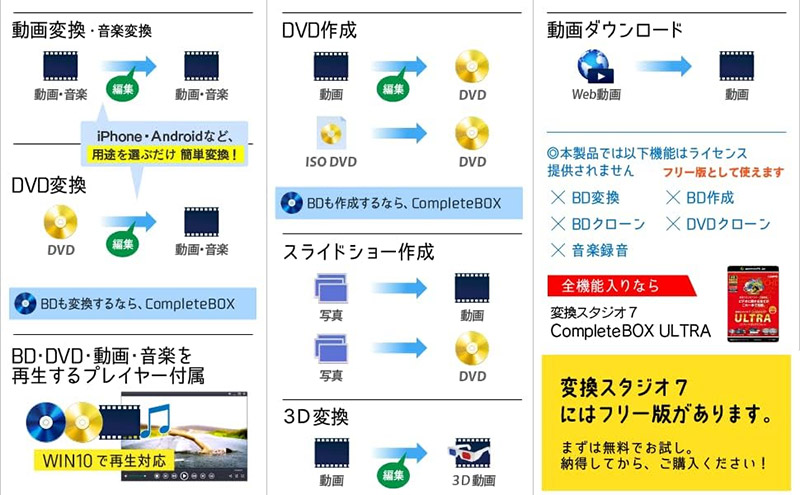
第4位:gemsoft 変換スタジオ7 DVD総合 BOX 動画変換 ダウンロード版
動画変換とDVDまわりをまとめて任せられる、コスパ重視のソフトです。 スマホで撮った動画を変換して軽くし、そのままDVDに焼くという流れが1本で完結します。 実家の親にDVDで動画を渡したい時に、この手軽さがちょうどよかったです。
正直なところ、画質の追い込みは上位3本にはわずかに及びません。 ただ、家庭で気軽に変換とDVD作成をしたい用途なら、これで困ることはほぼなかったです。 価格も控えめで、最初の入り口として手を出しやすい一本でした。
変換からDVD化まで安くまとめたい人に。
動画圧縮ソフトを選ぶ前に見ておきたいところ
容量を小さくするだけなら無料ソフトでもできますが、仕上がりと手間に差が出ます。 私が4本を触り比べて重く見たのは、画質の落ち方、まとめて処理できるか、書き出し前にサイズが読めるか、の3点でした。 下の表は数値スペックではなく、使ってみた体感で並べています。
| ソフト名 | 圧縮のしやすさ | 仕上がり画質の満足度 | 初めてでも迷わず使えたか | こんな人に |
|---|---|---|---|---|
| UniConverter 17 | ★★★★★ | ★★★★★ | 慣れれば数クリック | 圧縮も変換も1本で |
| Filmora15 | ★★★★ | ★★★★★ | 編集画面は直感的 | 作品作りもしたい人 |
| PowerDirector 2026 | ★★★★ | ★★★★★ | 設定が多く少し慣れ要 | 画質を詰めたい人 |
| 変換スタジオ7 | ★★★★ | ★★★ | 素直で分かりやすい | DVD化もしたい人 |
毎日たくさん圧縮するなら一括処理の速さ、たまにしか使わないなら操作の分かりやすさで選ぶといいですよ。
圧縮した動画をもっと使い回すアイデア
軽くした動画は、SNS投稿だけでなくいろんな場面で生きます。 私はスマホの容量が限界の時、思い出の動画を圧縮してクラウドに退避させ、本体をすっきりさせています。 画質を保ったまま容量が半分になると、同じ保存容量に倍の本数が入る計算になります。
家族に動画を送る時も、軽くしておくと相手のギガを気にせず共有できます。 結婚式や運動会のような長尺データこそ、圧縮の効果がはっきり出る場面でした。 用途が決まっているなら、上の4本から自分の使い方に近いものを選んでみてください。
動画圧縮ソフト選びのふりかえり
4本を通して感じたのは、圧縮ソフトは容量の数字よりも仕上がりの満足度で選ぶと後が気持ちいい、ということでした。 迷ったら全部入りのUniConverter、編集もしたいならFilmora、画質を詰めたいならPowerDirector、DVDまでやるなら変換スタジオ、という分け方が分かりやすいです。 自分の動画の使い方を思い浮かべながら選んでみてください。
 タサカケン
タサカケン動画編集やPCソフトを得意とする筆者です。今回は各ソフトを実際に動かし、メーカー資料や利用者の声へのリサーチを重ねて記事を書きました。読者目線での選びやすさを大切にしています。