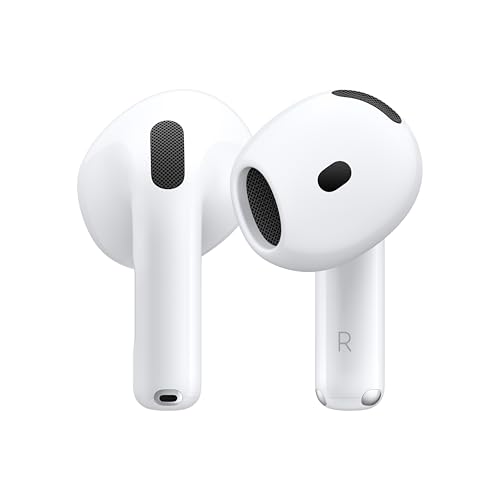
ワイヤレスイヤホンを買ってきたものの、iPhoneのどこを押せばつながるのか分からない。
つないだはずなのに、次の日は音がiPhoneのスピーカーから出てしまう。
どちらも、最初の1回の手順と、つながらないときに見る場所を知っておけば数分で直ります。
買った日、毎日使うとき、つながらないときの3つの場面に分けて、iPhoneでの使い方を順に書いていきます。
買った日にやるワイヤレスイヤホンとiPhoneのペアリング
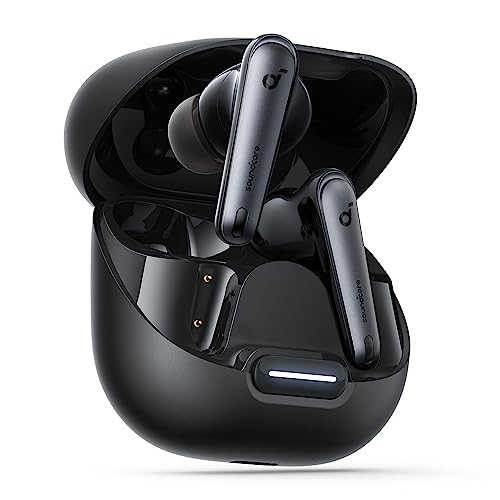
最初の1回だけ、iPhoneの「設定」からワイヤレスイヤホンを登録します。これをペアリングと呼びます。
一度登録すれば、2回目からはこの作業は要りません。
順番は次の4つです。
ステップ1 ワイヤレスイヤホンをケースごと充電する
買ったばかりのワイヤレスイヤホンは、電池がほとんど残っていないことがあります。
ペアリングの途中で電源が切れるとやり直しになるので、先にケースにイヤホンを入れたまま充電しておきましょう。
ケースのランプが充電中の色に変わったのを見てから、次に進むのがおすすめです。
ステップ2 ワイヤレスイヤホンをペアリングモードにする
ペアリングモードは、イヤホンが「つなぐ相手を探している」状態のことです。
多くのワイヤレスイヤホンは、初めてケースのふたを開けるとこの状態になります。
ケースのボタンを長押しするものや、イヤホンのタッチ部分を数秒押し続けるものもあるので、やり方は説明書で確かめてください。
ステップ3 iPhoneの設定でBluetoothをオンにする
iPhoneの「設定」を開いて「Bluetooth」をタップし、スイッチをオンにします。
オンにすると、画面の下のほうに近くにあるBluetooth機器の名前が並びます。
ステップ4 一覧からワイヤレスイヤホンの名前をタップする
並んだ中から、買ったワイヤレスイヤホンの型番やメーカー名が入った名前をタップします。
名前の横に「接続済み」と出れば、iPhoneとのペアリングは完了です。
PINやパスコードを聞かれたときは、説明書に書かれた数字を入れます。
2回目からはケースを開けるだけでiPhoneにつながる
一度ペアリングしたワイヤレスイヤホンは、iPhoneのBluetoothがオンなら、ケースから出すだけで自動でつながります。
毎回「設定」を開く必要はありません。
イヤホンを耳に付けてから音楽アプリや動画アプリで再生すれば、そのままイヤホンから音が出ます。
使い終わってケースに戻すと、接続が切れて電源も切れるものがほとんどです。
ケースに戻さずに机に置いたままだと、つながったまま電池が減っていくので、戻すくせをつけておきましょう。
音がiPhoneから出るならコントロールセンターで出力先を変える
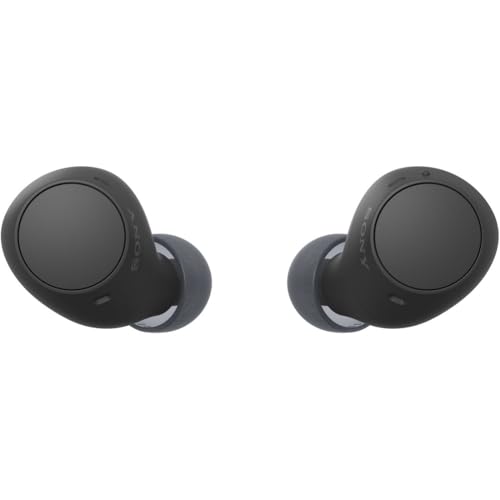
ワイヤレスイヤホンを付けているのに、音がiPhoneのスピーカーから出ることがあります。
このときは、コントロールセンターの再生画面から音の出力先をワイヤレスイヤホンに切り替えます。
- 画面の右上から下に指を動かして、コントロールセンターを開く
- 音楽を再生している枠の右上にある、三角と波の形のボタン(AirPlayボタン)をタップする
- 出てきた一覧から、ワイヤレスイヤホンの名前をタップする
ワイヤレスイヤホンの名前が一覧に無いときは、イヤホンとiPhoneがつながっていません。
その場合は、次の「つながらないとき」の順番で直していきましょう。
ワイヤレスイヤホンがiPhoneにつながらないときの直し方
上から順に試して、つながったところでやめればOKです。
いきなり登録を消すと、またペアリングからやり直しになるので、手間の少ないものから試します。
ワイヤレスイヤホンをケースに戻して閉め直す
ワイヤレスイヤホンを一度ケースに戻して、ふたを閉めて10秒ほど待ちます。
ふたを開けて取り出すと、電源が入り直してつながることが多いです。
あわせて、イヤホンとケースの電池が残っているかも見ておきましょう。
iPhone以外の機器につながっていないかを見る
ワイヤレスイヤホンが、パソコンやタブレットなど前に使った機器に先につながっていることがあります。
その機器のBluetoothをオフにしてから、iPhoneでつなぎ直してみてください。
2台に同時につなげる機能(マルチポイント)が無いイヤホンは、1台にしかつながりません。
iPhoneの登録を解除してペアリングし直す
ここまででつながらないときは、iPhoneに残っている登録をいったん消します。
- 「設定」から「Bluetooth」を開く
- ワイヤレスイヤホンの名前の横にある「i」のボタンをタップする
- 「このデバイスの登録を解除」をタップする
- イヤホンをペアリングモードにして、最初と同じ手順でつなぎ直す
イヤホン側の登録も消したいときは、イヤホンの初期化(リセット)をします。やり方はメーカーごとに違うので、説明書で確かめてください。
iPhoneのBluetoothはコントロールセンターで切れない
ワイヤレスイヤホンの接続を切りたくて、コントロールセンターのBluetoothボタンを押す人は多いです。
ただ、コントロールセンターのボタンで切れるのはイヤホンとの接続だけで、iPhoneのBluetoothそのものはオンのままです。
アイコンの色が薄くなるのは、「つながっていた機器との接続を切った」という意味です。
Bluetoothを完全にオフにしたいときは、「設定」から「Bluetooth」を開いてスイッチを切ります。
片耳だけ聞こえるときはiPhoneの左右バランスを見る
左右どちらかの音が小さいときは、iPhoneの「バランス」が片側に寄っていないかを先に見ます。
- 「設定」から「アクセシビリティ」を開く
- 「オーディオとビジュアル」をタップする
- 「バランス」のつまみが真ん中にあるかを見る
同じ画面の「モノラルオーディオ」がオンになっていると、左右で同じ音が出ます。音楽の左右の広がりが無いと感じるときは、ここも見ておきましょう。
片方のイヤホンがまったく鳴らないときは、そのイヤホンだけ電池が切れていることがあります。
両方をケースに戻して充電してから、もう一度取り出してみてください。
ワイヤレスイヤホンを長く使うならiPhoneから外したらケースへ
ワイヤレスイヤホンは、使わないときはケースに戻しておくのがいちばん長持ちする使い方です。
ケースに戻せば、接続が切れて充電も始まります。
ポケットやかばんに直接入れると、片方だけなくしたり、電源が入ったままで電池が切れていたりします。
ケースの充電口やイヤホンの金属の端子に、耳あかやほこりが付くと充電されにくくなります。
乾いた綿棒で、ときどき軽く拭いておきましょう。
iPhoneとのペアリングは最初の1回だけ、毎日はケースから出して付けるだけ、と覚えておけば迷いません。
元々は充電式のポータブル電源や電動工具分野の専門アドバイザー。現在はキッチン家電や生活家電、カー用品まで幅広く担当しています。「毎日使うものほど、扱いやすさで選ぶ」が持論。
X(旧Twitter)