動画編集を始めたいけれど、ソフトが多すぎてどれがいいか分からない。
そんな初心者の目線で、実際にさわってみてやさしかった動画編集ソフトを4つ紹介します。
この記事で紹介する初心者向け動画編集ソフト4選
| 順位 | 商品名 | 画像 | ポイント | 購入 |
|---|---|---|---|---|
| 1位 | Wondershare Filmora15 |  |
画面が分かりやすく一本目に | Amazon楽天 |
| 2位 | ジャングル Nero Video 2022 |  |
DVD作りやスライドショーに | Amazon楽天 |
| 3位 | PowerDirector 2026 Ultimate | 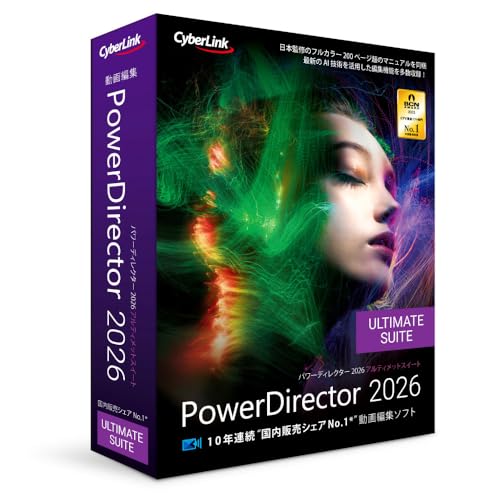 |
AI編集で長く付き合える | Amazon楽天 |
| 4位 | キネマージュ ムービーメーカー |  |
手ごろでまず試したい人に | Amazon楽天 |
初心者が動画編集ソフトで迷わないための見どころ
初心者がまず見てほしいのは、画面の分かりやすさです。
ボタンの意味がぱっと分かるソフトなら、つまずかずに最後まで動画を作りきれます。
次に、買い切りか月額かという料金のかたちも大事です。たまに使うだけなら買い切り、ずっと使うなら月額が向いています。
初心者は、画面の分かりやすさと料金のかたち、この2つを先に決めると選びやすくなります。

高機能なソフトほどいいと思いがちですが、初心者は使いこなせず途中で挫折しがちなので、まずは分かりやすさ優先がいいですよ。
初心者にやさしい動画編集ソフト4選
第1位 Wondershare Filmora15 動画編集ソフト Windows版 AI動画生成 永続ライセンス DVDパッケージ版
Filmoraは、初めて開いたときに、これなら自分でもできそうと思える画面の分かりやすさがいちばんの安心でした。
ドラッグして並べるだけで動画がつながり、用意されたおしゃれな効果を選ぶだけでそれっぽく仕上がります。
AIで字幕を自動でつける働きもあって、しゃべった内容がさっと文字になるのには感動しました。
本格的に使うなら有料版が必要になる点は、買う前に覚えておくと安心です。
何から始めればいいか分からない初心者の一本目に、まず選びたいソフトです。
分かりやすい画面で一本目にやさしい
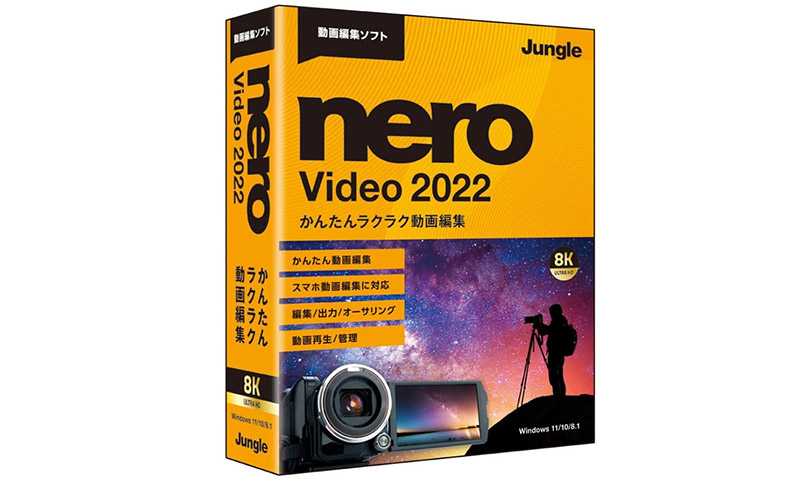
第2位 ジャングル Nero Video 2022 動画編集ソフト
Nero Videoは、昔からある定番ソフトということもあって、操作のクセが少なくて素直に使えました。
テンプレートに写真や動画を流しこむだけで、結婚式やイベントのムービーがさっと作れます。
ディスクに焼く働きがしっかりしているので、作った動画をDVDで家族に配りたい人にうれしいです。
見た目のデザインに少し古さを感じるところは、正直好みが分かれるかもしれません。
写真スライドショーやDVD作りを気軽にやりたい人に向いた一本でした。
DVD作りやスライドショーが得意
第3位 PowerDirector 2026 Ultimate Suite 通常版 動画編集 AI編集 永続ライセンス Windows対応
PowerDirectorは、初心者向けの分かりやすさと、凝ったことまでできる幅の両方を持っていて、長く付き合えるソフトでした。
AIで背景を消したり、手ブレを直したりがボタン一つででき、初めてでもプロっぽい画になります。
エフェクトや素材の数がとても多くて、やりたい表現がだいたい見つかります。
できることが多いぶん、最初はどこに何があるか少し迷うので、慣れるまでは時間がかかります。
この一本で長く続けて伸ばしたいという人には、もう文句なしでした!!
第4位 キネマージュ ムービーメーカー 動画編集 ムービー作成 フォトムービー作成
キネマージュは、とにかく値段が手ごろで、まず動画編集を試してみたい人の入り口にちょうどいいソフトでした。
写真を並べて音楽をつけるだけで、フォトムービーが手早く作れます。
操作がシンプルなので、パソコンが苦手な親世代へのプレゼントにも向いています。
できることは絞られているので、凝った編集をしたくなると物足りなくなるのは正直なところです。
まずは安く気軽に始めたいという人にやさしい一本でした。
手ごろでまず試したい人にやさしい
入れてから最初の一本を作るまでの流れ
動画編集の流れは、思っているよりシンプルです。
撮った素材を取りこんで、いらない部分を切って、順番に並べ、音楽や字幕を足す、これだけで一本の動画になります。
まずは1分くらいの短い動画から作ってみると、最後まで作りきる感覚がつかめます。
初心者向けに編集の流れを見せている動画があったので、最初のイメージづくりにどうぞ。

私も最初は完ぺきを目指して挫折しかけたんですが、短い動画から始めたら一気に楽しくなりました。
動画編集をもっと楽しむためにそろえたい物
動画編集をするなら、ソフト以外にもそろえておくと作業がぐっと楽になる物があります。
声をきれいに録るマイクや、写真や動画をためる外付けSSDがあると、編集中のストレスが減ります。
編集に慣れてきたら試したいひと工夫
編集に慣れてきたら、よく使う操作のショートカットを覚えると、作業の速さが変わってきます。
BGMは著作権が自由な素材から選ぶと、あとで動画を公開するときに安心です。
最初から完ぺきを目指さず、作って公開してを繰り返すうちに、自然と上手になっていきます。
4本とも初心者にやさしい作りなので、画面の分かりやすさと予算で気軽に選んでみてください。
 タサカケン
タサカケンパソコン用品や映像まわりを得意とする筆者です。メーカーや販売店への取材とリサーチをもとに記事を書いています。今回は4本のソフトを実際にインストールして、初心者目線での使いやすさを確かめました。