Windowsで動画編集を始めるなら、選べるソフトがたくさんあって迷いますよね。
実際にWindowsで使ってみて良かった動画編集ソフトを、買い切りも月額もまとめて5本紹介します。
この記事で紹介するWindows動画編集ソフト5選
| 順位 | 商品名 | 画像 | ポイント | 購入 |
|---|---|---|---|---|
| 1位 | PowerDirector 365 1年版 |  |
月額で最新AIが使える | Amazon楽天 |
| 2位 | Wondershare Filmora15 |  |
買い切りで画面が今どき | Amazon楽天 |
| 3位 | ソースネクスト Movie Studio 2026 |  |
価格控えめで本格編集 | Amazon楽天 |
| 4位 | ジャングル Nero Video 2022 |  |
DVD作りやムービーに | Amazon楽天 |
| 5位 | キネマージュ ムービーメーカー |  |
手ごろでまず試したい人に | Amazon楽天 |
そもそもWindowsの動画編集ソフトって何が違うの
Windowsの動画編集ソフトは、大きく買い切りタイプと月額タイプに分かれます。
買い切りは一度払えばずっと使え、月額は毎月払う代わりに新しい働きが増えていきます。
もう一つ見ておきたいのが、自分のパソコンで気持ちよく動くかどうかです。重い素材をあつかうなら、ある程度のスペックがいります。
Windowsのソフト選びは、買い切りか月額かと、自分のパソコンで軽く動くか、この2つをまず確かめるとつまずきにくくなります。

高いソフトほどいいと思いがちですが、パソコンのスペックが足りないと重くて使えないので、まず自分の環境を確かめるのが先ですよ。
Windows動画編集ソフト5本を使って比べた早見表
5本を同じWindowsパソコンで使って、料金や使い心地を並べてみました。
| 商品名 | 料金タイプ | AI編集 | 初心者のとっつきやすさ | 動作の軽さ |
|---|---|---|---|---|
| PowerDirector 365 | 月額 | あり | ★★★★☆ | ★★★☆☆ |
| Filmora15 | 買い切り | あり | ★★★★★ | ★★★☆☆ |
| Movie Studio | 買い切り | 一部 | ★★★☆☆ | ★★★★☆ |
| Nero Video | 買い切り | なし | ★★★★☆ | ★★★★☆ |
| キネマージュ | 買い切り | なし | ★★★★★ | ★★★★★ |
Windowsで使ってよかった動画編集ソフト5選
第1位 PowerDirector 365 1年版 2026年版 動画編集ソフト AI編集機能 Windows対応
月額タイプのPowerDirector 365は、毎月のように新しいAI機能や素材が増えていくのが、使っていてわくわくしました。
背景を自動で消したり、しゃべりを字幕にしたりが軽い操作ででき、初めてでも見栄えのする画になります。
素材やテンプレートが大量に使えるので、ネタに困らないのもうれしいところです。
ずっと払い続ける月額なので、たまにしか編集しない人には正直もったいないかもしれません。
毎週のように動画を作る人や、最新機能を追いかけたい人にいちばん向いていました!!
月額で最新AI機能を使い続けられる
第2位 Wondershare Filmora15 動画編集ソフト Windows版 AI動画生成 永続ライセンス
Filmoraは買い切りなのに画面がとても今どきで、初めてさわった日に短い動画を一本だけ作りきれました。
ドラッグして並べるだけのシンプルさで、編集が初めての人でも迷いにくいです。
一度買えばずっと使えるので、月額に抵抗がある人にちょうどいい選び方になります。
ぬるぬる動くわけではなく、重い4K素材だと少しもたつく場面もありました。
買い切りで気軽に長く使いたいWindowsユーザーにいちばんしっくりきました。
買い切りで今どきの画面が使いやすい
第3位 ソースネクスト Movie Studio 2026 Platinum 動画編集ソフト Windows対応
Movie Studioは、プロ寄りのしっかりした編集ができるのに、価格が抑えめなのがありがたい一本でした。
トラックをいくつも重ねて凝った編集ができるので、慣れてきた人のステップアップにも向いています。
音まわりの編集が得意で、BGMとナレーションのバランスを細かく整えられます。
初心者にはボタンが多くて最初は少しとっつきにくく、慣れるまでは微妙に時間がかかりました。
価格を抑えつつ本格的に編集したいWindowsユーザーに向いた一本です。
価格控えめでトラック編集が本格的
第4位 ジャングル Nero Video 2022 動画編集ソフト
Nero Videoは、操作のクセが少なくて、説明書なしでもなんとなく触って作れたのが安心でした。
テンプレートに写真や動画を入れるだけで、イベント用のムービーがさっと仕上がります。
DVDに焼く働きがしっかりしているので、作った動画を家族に配りたい人にうれしいです。
見た目のデザインに少し古さがあるのは、正直に言うと気になる人もいそうです。
スライドショーやDVD作りを気軽に楽しみたいWindowsユーザーに向いていました。
クセが少なくDVD作りも得意
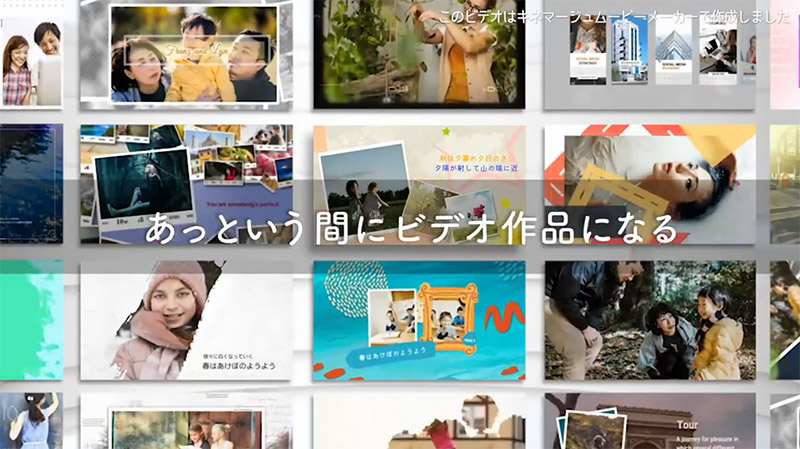
第5位 キネマージュ ムービーメーカー 動画編集 ムービー作成 カード版 Win対応
キネマージュは、この中でいちばん手ごろで、まずWindowsで動画編集を試したい人の入り口にちょうどいいソフトでした。
写真を並べて音楽をつけるだけで、フォトムービーが手早く作れます。
操作がシンプルなので、パソコンが得意でない人へのプレゼントにも向いています。
できることは絞られているので、凝った編集をしたくなると物足りなくなるのは惜しいところです。
まずは安く気軽に始めたいWindowsユーザーにやさしい一本でした。
手ごろでフォトムービー作りに
動画を完成させるまでのつまずきにくい進め方
動画を最後まで作りきるコツは、最初から長い動画をねらわないことです。
まずは30秒から1分くらいの短いものを、切って、つないで、音をつけて完成させてみましょう。
一本を作りきると流れがつかめて、次からはぐっと早く作れるようになります。

私も最初に10分の動画に挑んで挫折したので、短い動画から始めるのは本当におすすめです。
編集まわりで一緒にそろえたい物
ソフトのほかに、いくつか道具をそろえておくと編集がぐっと楽になります。
声を録るマイクや、素材をためる外付けSSDがあると、作業中のストレスが減ります。
5本とも料金のかたちや得意分野がちがうので、自分の使い方とパソコンに合わせて気軽に選んでみてください。
 タサカケン
タサカケンパソコン用品や映像まわりを得意とする筆者です。メーカーや販売店への取材とリサーチをもとに記事を書いています。今回は5本のソフトを同じWindowsパソコンに入れて、使い心地と動作の軽さを確かめました。