買い切りの動画編集ソフトは、一度払えばずっと使えるのが気持ちのいいところです。
月額に縛られたくない人向けに、実際にWindowsへ入れて長く使えた5本を紹介します!
この記事で紹介する買い切り動画編集ソフト5選
| 順位 | 商品名 | 画像 | ポイント | 購入 |
|---|---|---|---|---|
| 1位 | PowerDirector 2026 Ultimate | 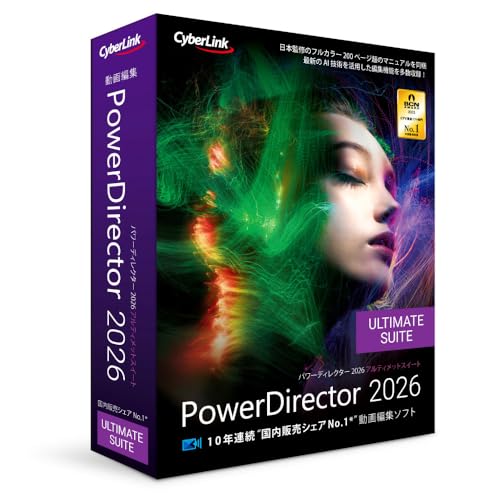 |
買い切りで毎年強くなる定番 | Amazon楽天 |
| 2位 | Wondershare Filmora15 |  |
今どきの画面で初心者向き | Amazon楽天 |
| 3位 | ソースネクスト Movie Studio 2026 |  |
価格控えめで音編集が得意 | Amazon楽天 |
| 4位 | ジャングル Nero Video 2022 |  |
DVD作りに強い手軽な一本 | Amazon楽天 |
| 5位 | キネマージュ ムービーメーカー |  |
一番手ごろで写真動画向き | Amazon楽天 |
買い切りの動画編集ソフトはどんな人に向いている
買い切りタイプは、毎月の支払いがなく一度買えばずっと使えるソフトです。
動画を作るのが月に数本くらいの人や、月額の更新を気にしたくない人によく合います。
選ぶときに見ておきたいのが、自分のパソコンで軽く動くかどうかと、初めてでも画面に迷わないかの2つです。
高い製品ほど機能が増えますが、スペックが足りないと重くて使いにくいので、まず自分の環境を見ておくと安心できます。
買い切りソフトは、月の編集本数が少ない人と、パソコンが軽く動く人にいちばん向いています。

値段の高さで選びがちですが、自分のパソコンで軽く動くかを先に見ておかないと、買ってから泣くことになりますよ。
選び方の流れは、プロのソフト比較動画を見ると感覚がつかみやすかったので、参考になった一本をのせておきます。
買い切りソフト5本を入れて使い心地を並べた早見表
同じWindowsパソコンに5本とも入れて、値段の安さや初めての人の入りやすさを並べてみました。
| 商品名 | 値段の安さ | 初めての入りやすさ | 動作の軽さ | DVD作成 |
|---|---|---|---|---|
| PowerDirector 2026 | ★★★☆☆ | ★★★★☆ | ★★★☆☆ | できる |
| Filmora15 | ★★★★☆ | ★★★★★ | ★★★☆☆ | なし |
| Movie Studio | ★★★★☆ | ★★★☆☆ | ★★★★☆ | できる |
| Nero Video | ★★★★☆ | ★★★★☆ | ★★★★☆ | できる |
| キネマージュ | ★★★★★ | ★★★★★ | ★★★★★ | なし |
ずっと使える買い切り動画編集ソフト5選
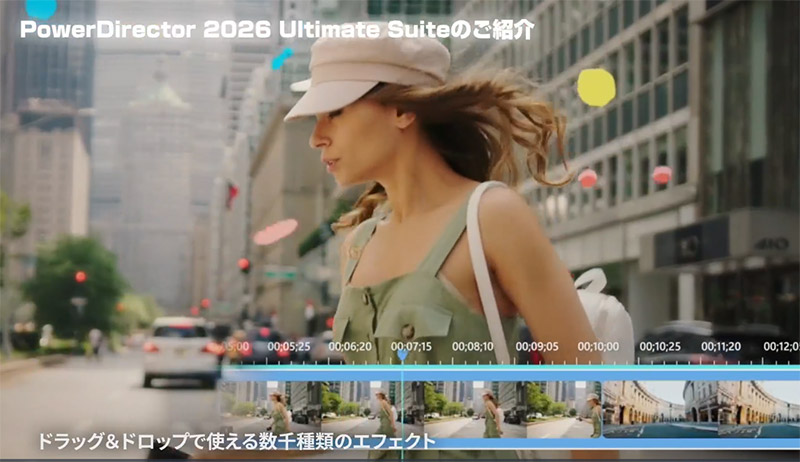
第1位 PowerDirector 2026 Ultimate Suite 通常版 動画編集 永続ライセンス
買い切りなのに毎年新しい版が出てくる定番で、入れた初日に短い旅行動画を一本仕上げられました。
背景を自動で消したり、しゃべりを字幕にしたりが軽い操作ででき、初めてでも見栄えのする画になります。
色を整える機能や音まわりまで一式そろっているので、買ったあとに足りない物を探さずに済みます。
値段は5本の中では高めで、古いパソコンだと書き出しに時間がかかる場面もありました。
正直、機能が多すぎて最初は迷いますが、長く一本で戦いたい人にいちばん向いています!!
買い切りで毎年強くなる定番ソフト
第2位 Wondershare Filmora15 動画編集ソフト Windows版 永続ライセンス DVDパッケージ版
Filmoraは買い切りなのに画面がとても今どきで、初めてさわった日に一本だけ動画を作りきれました。
素材を並べて切ってつなぐだけのシンプルさで、編集が初めての人でも手が止まりにくいです。
一度買えばずっと使えるので、月額に抵抗がある人にちょうどいい入り口になります。
ぬるぬる動くわけではなく、重い4K素材を読ませると少しもたつく場面もありました。
買い切りで気軽に長く使いたいWindowsユーザーにいちばんしっくりきました。
今どきの画面で初心者が迷いにくい
第3位 ソースネクスト Movie Studio 2026 Platinum 動画編集ソフト Windows対応
Movie Studioは、プロ寄りのしっかりした編集ができるのに、値段が抑えめなのがありがたい一本でした。
トラックをいくつも重ねて凝った画が作れるので、慣れてきた人のステップアップにも合います。
音まわりの編集が得意で、BGMとしゃべりの大きさを細かく整えられました。
初めての人にはボタンが多くて、最初の数日は画面のどこに何があるか微妙にわかりにくかったです。
値段を抑えつつ本気で編集したいWindowsユーザーに向いた一本です。
価格控えめで音編集まで本格的
第4位 ジャングル Nero Video 2022 動画編集ソフト 買い切り
Nero Videoは、撮った動画をつないでDVDにするまでが一本で済むのが助かりました。
画面がシンプルで、切ってつないで文字を入れるくらいなら説明を読まずに進められます。
子どもの行事を撮ってディスクに残したい家庭に、ちょうどいい働きがしっかりそろっています。
最新のAI自動編集のような派手な機能はなく、デザインも少し古さを感じる場面がありました。
凝った演出より、撮ってためた動画をきちんと残したい人に向いた一本です。
DVD作りまで一本で完結する
第5位 キネマージュ ムービーメーカー 動画編集 ムービー作成 カード版 Win対応
キネマージュは5本の中でいちばん手ごろで、古めのノートパソコンでも軽く動いてくれました。
写真を並べて音楽をつけるだけのフォトムービー作りが速く、家族の記念動画にうってつけでした。
カード版なので箱がかさばらず、まず安く動画編集を試したい人の入り口に向いています。
凝ったエフェクトや細かいトラック編集は不向きで、本格的な作品作りには物足りません。
とにかく安く軽く始めたい人や、写真中心の動画を作る人にしっくりくる一本でした。
一番手ごろで写真動画に向く
買い切りソフトを入れたあと最初にやること
買い切りソフトを入れたら、いきなり長い動画をねらわないのが続けるコツです。
まずは30秒から1分くらいの短い動画を、切って、つないで、音をつけて完成させてみましょう。
一本を最後まで作りきると流れがつかめて、次からはぐっと速く作れるようになります。

私は最初に10分の動画へ挑んで途中で力尽きたので、短い動画から始めるのを強くおすすめします。
編集をもっと楽にする一緒にそろえたい物
ソフトのほかに、いくつか道具をそろえておくと編集がぐっと楽になります。
声を録るマイクや、素材をためる外付けSSDがあると、作業中のもたつきが減ります。
5本とも値段や得意分野がちがうので、自分の使い方とパソコンに合わせて気軽に選んでみてください。
 タサカケン
タサカケンパソコン用品や映像まわりを得意とする筆者です。メーカーや販売店への取材とリサーチをもとに記事を書いています。今回は5本の買い切りソフトを同じWindowsパソコンへ入れて、値段や動作の軽さを確かめました。