はじめてのノートパソコン選び、専門用語ばかりで正直めまいがしますよね。
むずかしい話は置いておき、初心者でも安心して選べる一台を7つ集めました。値段と使いやすさのバランスで、最初の相棒にちょうどいいモデルを紹介します。
この記事で紹介する初心者向けノートパソコン7選
| 順位 | 商品名 | 画像 | ポイント | 購入 |
|---|---|---|---|---|
| 1位 | ASUS Vivobook Go 14 |  |
軽くて値段もやさしい | Amazon楽天 |
| 2位 | 富士通 FMV Note A |  |
国産で安心のサポート | Amazon楽天 |
| 3位 | MSI Modern 15 |  |
大きい画面で見やすい | Amazon楽天 |
| 4位 | マウス mouse A5 |  |
国内サポートで初心者向き | Amazon楽天 |
| 5位 | HP OmniBook 7 Aero 13 |  |
1kg切りの軽さで持ち運びラク | Amazon楽天 |
| 6位 | dynabook BA/ZA |  |
キーボードが打ちやすい | Amazon楽天 |
| 7位 | Acer Aspire 14 AI |  |
新しめのAI機能もねらえる | Amazon楽天 |
はじめてのパソコンで戸惑った日のこと
ぼくが初めてノートパソコンを買ったとき、店員さんの言葉が半分も分からず、値段の高い一台を勢いで選んでしまいました。あとで持て余したので、初心者のうちは自分の使い方に合わせて選ぶのが本当に大事だと痛感しました。
ネットを見たり、書類を作ったり、動画を見たり。やりたいことを先に決めると、必要な性能と予算がすっと見えてきます。難しい数字を全部覚える必要はありません。
初心者が見ておきたい3つのところ
専門用語はたくさんありますが、初心者ならまず3つだけ見れば大丈夫です。ひとつめはCPUという頭脳の部分で、ネットや書類が中心ならCore i3やRyzen 3、少し余裕がほしいならCore i5やRyzen 5を選ぶと安心です。
ふたつめはメモリで、8GBあれば日常づかいはストレスなく動きます。みっつめは保存する場所で、起動が速いSSDを選ぶと待たされる時間が減って気持ちよく使えます。
あとはWordやExcelを使うなら、最初からMicrosoft Officeが入ったモデルを選ぶとあとで足すより安く済みます。ここまで見ておけば、大きな外れは引きません。

数字が多くて最初は身構えますよね。でもCPUとメモリとSSDの3つだけ見れば、初心者でも意外となんとかなりますよ。
初心者向けノートパソコンおすすめ7選
ここからは7台を順番に紹介します。実際に手元で使ったものと、口コミや販売店で聞いた話をもとに比べたものが混ざっています。
第1位 ASUS Vivobook Go 14
14インチで軽く、ぼくがサブ機として使っていた一台です。Ryzenが入っていてネットや書類はサクサク動き、値段もやさしいので最初の一台に選びやすいと感じました。
本体がスリムでカバンにすっと入るので、家の中を移動したり、カフェに持ち出したりが気軽にできます。画面もそこそこ大きく、初心者が最初に触るにはちょうどいい大きさです。
ただ、重い動画編集やゲームには向いていません。あくまで日常づかいの相棒として考えると、値段以上に頼れる一台です。
軽くて値段もやさしい。ネットと書類中心の初心者にうれしい一台。
第2位 富士通 FMV Note A WA1-L1
国産メーカーの安心感がほしい人に人気の一台です。口コミでは「電話サポートが日本語でていねい」「初めてのパソコンで困ったときに助かった」という声が目立ちました。
キーボードは余裕のある配置で、数字をよく打つ人にうれしいテンキーもついています。初心者がつまずきやすい初期設定まわりも、国内メーカーのサポートがあると心強いです。
ただ、同じ性能の海外メーカー機と比べると値段はやや高めです。その分は手厚いサポートへの安心料と考えられる人に向いています。
国産で安心のサポート。初めてでも困ったときに頼れます。
第3位 MSI Modern 15
15インチの大きめ画面で、自宅でじっくり使いたい人に向いた一台です。口コミでは「文字が大きく見やすい」「書類を並べて作業しやすい」という声が多く見られました。
落ち着いた見た目で、仕事にも家の作業にもなじみます。画面が広いぶん、初心者が慣れないうちでもボタンやメニューが探しやすいのがうれしいところです。
ただ、15インチなので毎日持ち歩くには少し大きめです。家での使用がメインの人にこそ向いています。
大きい画面で見やすい。自宅でじっくり使う人にうれしい一台。
第4位 マウスコンピューター mouse A5
国内メーカーの一台で、ぼくは親にすすめて実際に使ってもらっています。電話サポートが24時間つながるので、初心者の親でも困ったときにすぐ聞けて安心でした。
Ryzenが入って動きも軽く、ネットや書類なら待たされる感覚がほとんどありません。余計なソフトが少なく、初めてでも画面がごちゃつかないのも良いところです。
正直、見た目はいたってシンプルで地味です。ただ、飾りけがないぶん値段が抑えられていて、中身で選びたい人にはむしろ好印象でした。
24時間の国内サポートで初心者向き。中身で選びたい人に。
第5位 HP OmniBook 7 Aero 13
1kgを切る軽さで、外に持ち出すことが多い人に人気の一台です。口コミでは「片手でひょいと持てる」「カバンに入れても重さを感じない」という声が集まっていました。
13インチのコンパクトなボディながら、画面はきれいで動きもなめらか。学校やカフェで使う学生さんにも向いています。軽さを最優先するならこれが候補筆頭です。
ただ、軽さと薄さを追い求めたぶん、値段は少し上がります。持ち運びの快さにお金を出せる人には、その軽さが毎日の満足につながります。
1kg切りの軽さで持ち運びラク。外で使う学生にもうれしい。
第6位 dynabook BA/ZA
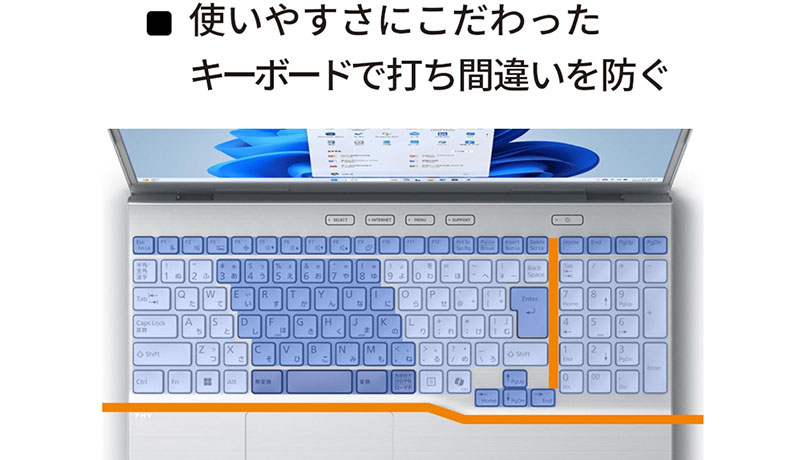
キーボードの打ちやすさで根強い人気の一台で、ぼくも一時期メイン機として使っていました。キーの反発がほどよく、長い文章を打っても指が疲れにくかったのが好印象でした。
国産ブランドらしく、初期設定の案内やサポートもていねいです。初めてでキーボードにこだわりたい人には、まず触ってみてほしい一台です。
ただ、デザインは落ち着いていて派手さはありません。見た目より打ち心地を取りたい人にこそ、その良さが伝わります。
キーボードが打ちやすい。長文を書く人にうれしい一台。
第7位 Acer Aspire 14 AI
新しめのAI機能をねらえる一台で、これからのパソコンを長く使いたい人に向いています。口コミでは「同じ値段帯のなかで中身が新しい」「動きに余裕がある」という声が見られました。
14インチで持ち運びもしやすく、初心者が最初から長く付き合う一台としてバランスが取れています。値段と中身の釣り合いを見たい人におすすめです。
ただ、AI機能はこれから使えるアプリが増えていく段階です。今すぐ全部を使いこなすというより、先を見すえて選ぶ一台だと考えると納得できます。
新しめのAI機能もねらえる。先を見すえて長く使いたい人に。
買ったその日にやっておくと安心なこと
パソコンが届いたら、まずはWindowsの更新を済ませておくと、その後の動きが安定します。次にウイルス対策の設定を確かめて、Microsoftアカウントでサインインしておくと、写真や書類の保存もスムーズです。
初期設定は言葉がむずかしく見えますが、画面の案内どおりに進めれば大丈夫です。動画で流れを見ておくと、初めてでも迷いにくくなりますよ。
ノートパソコンと一緒にそろえたい小物
本体と合わせて用意しておくと安心なのが、持ち運び用のケースと外付けのマウスです。ケースがあればカバンの中で傷がつきにくく、マウスがあると細かい操作がぐっとラクになります。
写真や書類が増えてきたら、外付けのSSDやUSBメモリーもあると保存に困りません。家で大きな画面を使いたい人は、別売りのモニターをつなぐと作業がはかどります。

マウスは地味だけど本当に世界が変わります!!タッチパッドだけで頑張っていたころの自分に教えてあげたいくらいです。
値段と軽さで選ぶなら1位のASUS、サポートの安心なら国産メーカーと、使い方に合わせて選んでみてください。最初の一台がしっくりくると、パソコンとの付き合いがぐっと楽しくなりますよ。
 タサカケン
タサカケンパソコンやガジェットを得意とする筆者です。今回はメーカーや販売店への取材と、実際に手元で使った感想をもとに執筆しました。初心者の目線でのわかりやすさを大切にしています。