同じHDR対応でも、映像の沈み込みや動きのなめらかさは1台ずつかなり違います。今回は予算を抑えつつHDRを楽しめるモニターを、実際に映し比べた感覚から4台紹介します!
この記事で紹介するHDRモニター4選
| 順位 | 商品名 | 画像 | ポイント | 購入 |
|---|---|---|---|---|
| 1位 | KTC H27T22C |  |
WQHD200Hzで没入感が高い | Amazon楽天 |
| 2位 | KOORUI G2711P | 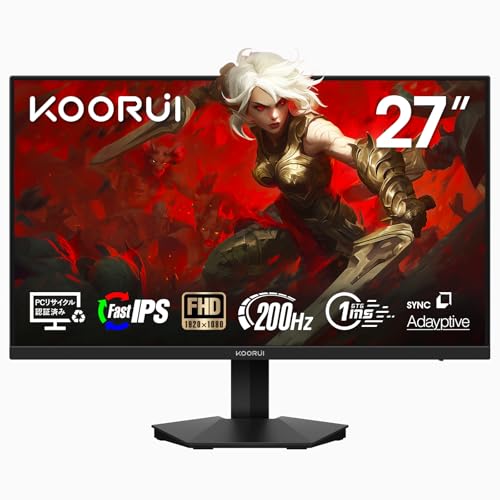 |
発色が素直で目が楽 | Amazon楽天 |
| 3位 | Amzfast 34インチ 曲面 |  |
ウルトラワイドで映画も迫力 | Amazon楽天 |
| 4位 | AOC 25G4S |  |
310Hzで対人ゲーム向き | Amazon楽天 |
HDR対応モニターを選ぶ前に見たい3つの軸
HDRモニター選びで見ておきたいのは、HDRの規格、コントラスト、パネルの色の素直さの3つです。
HDR400クラスでも、明暗のメリハリが付くだけで映画やゲームの見え方がぐっと変わります。
毎日見るものなので、色がギラつかず目が楽かどうかも軽く見ておくと、買ったあとに気持ちよく使えます。
「斜めから見ても色がほとんど崩れず、発色が自然で目に優しい」(IPSモニターのおすすめ5選 おすすめ良品化計画)
HDRモニターもIPS系が多いので、毎日見るなら色の素直さは効いてきます。
モニター HDR おすすめ4台を順番に紹介
同じHDR400でも、向く遊び方や置きやすさは1台ずつ違います。
HDRの効きの体感と動きのなめらかさを、映してみた印象で並べてみました。
| 商品 | HDRの効きの体感 | 動きのなめらかさ | 向く使い方 | サイズと解像度 |
|---|---|---|---|---|
| KTC H27T22C | ★★★★☆ | ★★★★★ | ゲームと作業 | 27型 WQHD 200Hz |
| KOORUI G2711P | ★★★★☆ | ★★★★☆ | 動画と日常 | 27型 200Hz |
| Amzfast 34インチ | ★★★★★ | ★★★★★ | 映画とレース | 34型 UWQHD 240Hz |
| AOC 25G4S | ★★★☆☆ | ★★★★★ | 対人ゲーム | 24.5型 310Hz |
第1位 KTC H27T22C 27インチ HDRモニター
最初に推したいのが、WQHDで200Hzまで出せるKTCのH27T22Cです。
HDR400対応で、暗いシーンの黒の沈みと明るい部分のメリハリがはっきり出ました。
200HzのFast IPSなので、ゲームの速い動きでも残像が少なく画面に吸い込まれます。
正直、この値段でHDRと高リフレッシュを両取りできるのはやばいです!!
27インチWQHDは情報量が多いぶん、奥行きの浅い机だと近すぎて目が疲れることがあります。
WQHD200HzとHDR400を両取りした1台

HDR400は本気のHDRではないですが、価格を考えるとメリハリの底上げとしては十分戦力になります。
第2位 KOORUI G2711P 27インチ HDRモニター
色の素直さで選ぶなら、KOORUIのG2711Pが扱いやすいです。
HDR400で映像にメリハリが出つつ、発色がギラつかないので長く見ても目が楽でした。
200Hzに対応しているので、動画もゲームもなめらかに流れます。
スタンドの調整幅がせまく、高さをきっちり合わせたい人はモニターアームが要ります。
発色が素直で長時間でも目が楽な1台
第3位 Amzfast 34インチ 曲面HDRモニター
迫力を最優先するなら、34インチの曲面でUWQHDのAmzfastが刺さります。
横に広いウルトラワイドで、HDRの明暗が画面いっぱいに広がると映画館みたいでした。
240Hzのなめらかさも合わさって、レースゲームの没入感はひと味違います。
横幅をかなり取るので、机のサイズは正直しっかり測ってから買わないと置けません。曲面が苦手な人にも向きません。
ウルトラワイド曲面で映画もレースも迫力

HDRをオンにしたまま事務作業をすると白っぽく見えることがあるので、私は用途で切り替えて使っています。
第4位 AOC 25G4S 24.5インチ HDRモニター
対人ゲームの反応を最優先するなら、310Hzに届くAOCの25G4Sが向きます。
24.5インチで視線移動が少なく、FPSで敵を捉えるテンポが上がりました。
HDR400にも対応していて、休憩中に動画を見ても色が地味になりません。
解像度はフルHDなので、写真や細かい作業の精細さでは27インチWQHD勢に少し譲ります。映像の繊細さより速さを取る人向けです。
310Hzの速さで対人ゲームに強い1台
HDRをきれいに映すための最初の調整
HDRは買ってすぐだと、Windows側の切り替えを忘れて本来の色が出ないことがよくあります。
ディスプレイ設定でHDRをオンにして、モニター側もHDRモードに合わせると、ようやく明暗の差が活きてきます。
明るすぎると感じたら、輝度を少し下げると白飛びが落ち着いて見やすくなります。
正直、初期のままだと色が微妙に浅く見えるので、ここは触っておく価値があります。
HDRモニターと一緒にそろえたいもの
HDRの明るさを活かすなら、HDMI 2.1に対応したケーブルを一緒に用意しておくと安心です。
古いケーブルだと、信号が足りずにHDRや高リフレッシュがうまく出ないことがあります。
画面が大きい機種ほど、高さを変えられるモニターアームがあると姿勢がラクになります。
まとめ買いで予備のケーブルを持っておくと、配線を組み替えるときに困りません。
 タサカケン
タサカケンPC周辺機器まわりを担当する筆者。今回は家電量販店の売り場でHDRの映りを見比べ、販売スタッフへの取材をもとに執筆しました。買う前に知っておくと役立つ視点を読者目線で紹介しています。