サブスクの月額にうんざりして、買い切りで使えるRAW現像ソフトを3本そろえて比べました。
月額なしで長く付き合える順に紹介します!
この記事で紹介する買い切りRAW現像ソフト3選
| 順位 | 商品名 | 画像 | ポイント | 購入 |
|---|---|---|---|---|
| 1位 | Zoner Photo Studio X 2024 |  |
RAW対応で動きが軽い | Amazon楽天 |
| 2位 | PhotoDirector 2026 Ultra |  |
永続ライセンスで月額なし | Amazon楽天 |
| 3位 | Photoshop Elements 2026 |  |
アドビを月額なしで使える | Amazon楽天 |
月額をやめてRAW現像ソフトを買い直したきっかけ
もともとはサブスクの現像ソフトを使っていたんですが、年に数えるほどしか触らない月があって、毎月の引き落としがもったいなくなってきました。
休みの日に撮った写真を月末にまとめて現像する程度の私には、払い続けるより一度買って長く使うほうが向いていると気づいたんです。
そこで、同じ一眼のRAWファイルを3本のソフトに読ませて、動きの軽さと色の出かたを並べて見ました。
正直、買い切りは古くなると更新が止まる不安もありましたが、私の使い方なら困らないと感じました。

月に一回しか開かないのに月額を払うのって、なんだかジムの幽霊会員みたいでモヤモヤするんですよね。
買い切りで長く使えるRAW現像ソフト3本
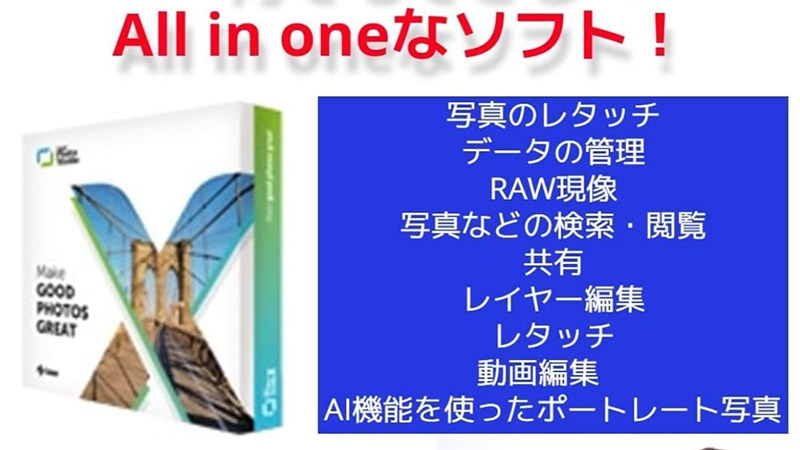
第1位 Zoner Photo Studio X 2024 画像編集ソフト RAW対応 5年ライセンス
古めのノートに入れても動きが重くならず、RAWを次々めくっても引っかからなかったのがZonerでした。
写真の取り込みから色直し、ちょっとした合成まで一本の画面で回せて、現像のたびにソフトを行き来しなくて済みます。
カタログで写真を探す働きが素直で、撮りためた山から一枚をすぐ引き出せました。
5年ライセンスなので永久に使えるわけではない点だけ、買う前に頭へ入れておきたいところです。
動きの軽さで選ぶなら、まずこれを試してほしいです!!
RAW対応で動きが軽い
第2位 CyberLink PhotoDirector 2026 Ultra 通常版 画像写真編集ソフト 永続ライセンス
PhotoDirectorは一度買えばずっと使える永続ライセンスで、月々の支払いをすっかりなくしたい人にいちばん刺さりました。
空の色をAIにまかせて変えたり、いらない通行人を消したりが数クリックで進み、難しい数値いじりに慣れていなくても写真が見ばえします。
RAWの細かな色合わせも素直で、夕焼けの赤がべったりつぶれずに残りました。
入れたあとの初回の読み込みが少し長く、起動を待つ間にお茶をいれるくらいの余裕は要ります。
月額から永続へ乗りかえたい人に、まっさきにすすめたい一本です。
第3位 アドビ Photoshop Elements 2026 3年版 パッケージ版
Photoshop Elementsは、月額のフォトプランとは別に3年版で買えるアドビの写真ソフトで、アドビの名前で安心して始めたい人に向きます。
やりたいことから選べる画面になっていて、現像にこれから慣れる人でも迷子になりにくいです。
顔を見分けて家族写真をまとめてくれるので、夏休みにたまった枚数から一枚を探す時間がぐっと減りました。
本格的なPhotoshopより触れる範囲はしぼられ、3年たつと買い直しを考える必要があります。
凝った加工より、まず気楽にRAWをきれいにしたい人に合う一本でした。
アドビを月額なしで使える
買う前に見ておきたい3つの目印
買い切りは一度入れたら長く付き合うので、自分の撮りかたに合うかをさきに見ておくと外れにくいです。
私が見たのは、月の支払いが本当にゼロか、RAWをたくさん読ませても動きが粘らないか、色直しやレイヤーの作業が素直かの3点でした。
同じ写真を3本に通して、下のように並べてみました。
月額の有無と動きの軽さ、色直しのしやすさを先に見ておくと、買い切り選びは大きく外しません。
| 商品名 | RAW読み込みの軽さ | 操作画面のなじみやすさ | AI補正のかしこさ |
|---|---|---|---|
| Zoner Photo Studio X 2024 | ★★★★★ | ★★★★☆ | ★★★☆☆ |
| PhotoDirector 2026 Ultra | ★★★★☆ | ★★★★☆ | ★★★★★ |
| Photoshop Elements 2026 | ★★★★☆ | ★★★★★ | ★★★★☆ |

私は自分のカメラのRAWがちゃんと開くかを店頭の体験版で先に見てから買いました。ここを飛ばすと泣くので、ぜひ真似してほしいです。
現像に慣れてきたら見たい動画と作業の流れ
ソフトを入れたら全部いっぺんに覚えようとせず、よく使う動きから順に手を動かすのが近道でした。
明るさをそろえる、いらない物を消す、空の色を足すの3つができると、休日の一枚がぐっと見ばえします。
下の動画はRAW現像ソフトの色補正やAIの動きを正直な目線で見せてくれるので、買う前の雰囲気つかみに役立ちました。
RAW現像を気持ちよく続けるためにそろえたい道具
買い切りで長く現像するなら、写真をためておく外付けのストレージがあると気持ちが軽くなります。
RAWは一枚が重いので、保存先に余裕をもたせておくと作業の途中で止まりません。
こまかな切り抜きをよくやるなら、ペンタブを足すと指でなぞるよりずっとなめらかに線を引けました。
 タサカケン
タサカケンパソコン用品や画像まわりを得意とする筆者です。メーカーや販売店への取材とリサーチをもとに記事を書いています。今回は同じRAWファイルを3本のソフトに読ませて、月額なしで長く使えるかと動きの軽さを確かめました。