モニター2枚を並べる生活を3年続けて、思い切って1枚のウルトラワイドに替えました。 先に言ってしまうと、もう2枚並べる生活には戻れません。
この記事で紹介するウルトラワイドモニター4選
| 順位 | 商品名 | 画像 | ポイント | 購入 |
|---|---|---|---|---|
| 1位 | LG 34U511A-B |  |
平面34型の定番 | Amazon楽天 |
| 2位 | INNOCN 49C1R | 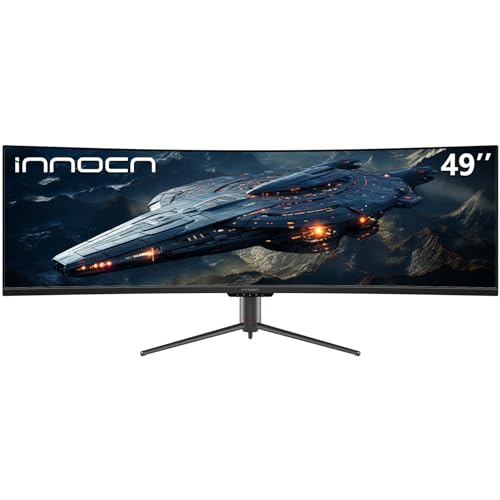 |
モニター2枚分の49型 | Amazon楽天 |
| 3位 | Suevery 34インチ |  |
入門に良い価格 | Amazon楽天 |
| 4位 | LG 34BA75QE-B |  |
ノートPCと相性抜群 | Amazon楽天 |
デュアルモニターをやめてウルトラワイドにした日のこと
2枚並べていた頃の不満は、画面の境目でした。 ベゼルの上をマウスカーソルが行き来するたびに、視線が一瞬引っかかるんです。 2枚の色味が微妙にそろわないのも、ずっと気になっていました。
ウルトラワイドモニターに替えた初日、Excelの横スクロールがほぼ消えて、資料と原稿とチャットの3枚並べが1画面で完結しました。 境目のない横長画面は、想像していたより体感の差が大きかったです。
- 画面の境目を視線が往復しなくなった
- ウィンドウを3枚並べても窮屈にならない
- 映画の上下の黒帯がほぼ消えた

21対9って映画のシネスコ比率とほぼ同じなんです。 黒帯が消えるだけで映画館っぽさがぐっと出ます
今回の4台は筆者の体験と売り場での聞き取りをもとに、映画の没入感と圧迫感という2つのものさしでも見比べました。
| 商品名 | タイプ | リフレッシュレート | 映画の没入感 | 圧迫感の少なさ |
|---|---|---|---|---|
| LG 34U511A-B | 34型 平面 | 100Hz | ★★★★☆ | ★★★★☆ |
| INNOCN 49C1R | 49型 曲面 32対9 | 120Hz | ★★★★★ | ★★☆☆☆ |
| Suevery 34インチ | 34型 WFHD | 120Hz | ★★★☆☆ | ★★★★☆ |
| LG 34BA75QE-B | 34型 曲面 USB-C給電 | 公式情報を要確認 | ★★★★☆ | ★★★★☆ |
ウルトラワイドモニターのおすすめランキング4選
第1位 LG ウルトラワイドモニター 34U511A-B
筆者が今まさに毎日使っている平面34インチです。 表計算や文書のような直線の多い画面が、端までゆがまずに見えるのが平面タイプの良さです。 100HzのIPSなので、スクロール中の文字も目で追いやすく、仕事用としては不満が出ません。
気を付けたいのは箱の大きさで、開梱と設置はひとりだと汗だくになります。 FPSをガチでやる人には100Hzだと物足りない場面もあるはずなので、そこは用途しだいです。
LG ウルトラワイドモニター 34U511A-B 平面 34インチ 100Hz IPS
仕事も映画もこなす平面34型の定番!
第2位 INNOCN 49インチ 曲面ウルトラワイドモニター 49C1R
32対9の49インチは、感覚としては27インチモニター2枚を境目なしでつなげた世界です。 レースゲームを試したとき、画面の端が視界の外まで続いていて、机が操縦席になりました。 この没入感はぶっちゃけ反則です!!
横幅はほぼ1m級なので、置ける机をかなり選びます。 高解像度を120Hzで動かすにはPC側のGPUにも体力が要るので、買う前に手持ちのPCの出力上限は確かめておいてください。

49インチは憧れますが、机の横幅と奥行き60cmを確保できるか先に測ってからにしましょう
INNOCN 49インチ 曲面ウルトラワイドモニター 32:9 5K 120Hz 49C1R
モニター2枚分が境目なしでつながる迫力!
第3位 Suevery 34インチ ウルトラワイドモニター
正直、聞いたことのないメーカーだったので最初は不安でした。 届いて電源を入れたら発色は素直で、120Hzの滑らかさもきちんと出ていて、いい意味で裏切られました。 ウルトラワイドを一度試してみたい人の入門機として、この価格は強いです。
WFHD解像度なので、細かい文字をずっと読む作業ではUWQHDより粗さを感じる場面があります。 文字仕事が中心の人は、その点だけ覚えておいてください。
Suevery 34インチ ウルトラワイドモニター WFHD 120Hz IPSパネル
初めての1台に試しやすい入門価格!
第4位 LG ウルトラワイドモニター 34BA75QE-B
曲面34インチにUSB Type-C給電が付いた、ノートPC使いの救世主みたいな1台です。 帰宅してケーブルを1本挿すだけで、ノートPCが充電されながら大画面デスクトップに早変わりします。 在宅勤務と私物PCを同じ机で切り替える人とは相性が抜群でした。
そのぶん価格は今回の4台の中でも高めのゾーンです。 Type-C給電を使わないデスクトップPCの人なら、1位の平面モデルで十分だと思います。
ノートPC派はUSB-C給電つきを選ぶと、朝の片づけと夜の設置が一気にラクになりますよ
LG ウルトラワイドモニター 34BA75QE-B 34インチ 曲面 USB Type-C給電
ケーブル1本でノートPCが大画面に化ける!
ウルトラワイドモニターのサイズと画面で迷ったときの考え方
最初の1台なら34インチが鉄板です。 製品の数が多くて値段の幅も広く、横幅約79cmなら一般的な120cm幅の机にも収まります。 49インチ級は2台目以降か、机ごと組み替える覚悟がある人向けです。
平面か曲面かは使い道で分かれます。 図面や表のような直線が主役の作業なら平面、映画とゲームが主役なら曲面のほうが画面の端まで視線が届きます。
昼は仕事、夜は映画。1枚で回す使い分け
筆者の平日は、左に資料、中央に原稿、右にチャットの3分割が定位置です。 ウィンドウを画面端に投げるスナップ機能を覚えると、この並べ替えが3秒で終わります。
夜は照明を落として映画を全画面にします。 黒帯のない横長映像は没入感が別物で、休日のごほうび時間がちょっと豪華になりました。 ゲームは21対9に対応したタイトルだと視界が広がって、レースや探索系がとても気持ちいいです。
FPSの対戦勢だけは16対9のほうが視認しやすい場面もあるので、競技寄りの人は事前に情報を集めておくと安心です
大画面にしたら机まわりも見直したくなる
ウルトラワイドを置くと、机の奥行きとケーブルの量が急に気になり始めます。 筆者はモニターアームで脚をなくして、奥行きを5cmほど取り返しました。 VESA対応のモデルならアーム化はかなりおすすめです。
ケーブルトレーを机の裏に付けると、給電と映像のケーブルがまとめて隠れて、横長画面の下がすっきり見えます。 大画面の満足度は、机の整い具合で2割増しになると本気で思っています。
 タサカケン
タサカケンPCと周辺機器のレビューを中心に書いているライターです。 今回はモニター売り場の担当者2名に、ウルトラワイドの人気サイズと返品理由を取材してから執筆しました。 筆者の自宅の机も34インチに置き換え済みです。