最近の更新内容
- 2026年9月16日:5商品すべての価格と在庫を確認し、1商品を入れ替えました
- 2026年9月16日:Yahoo!ショッピングの商品を更新しました、また楽天市場の商品も更新しました
- 2026年9月16日:記事全体の文章を更新しました
フルHDから4Kに替えた日、文字のにじみが消えてびっくりしました。仕事も動画も気持ちよくなる5台を、選び方と一緒に紹介します。
この記事で紹介する4Kモニター5選
| 順位 | 商品名 | 画像 | ポイント | 購入 |
|---|---|---|---|---|
| 1位 | EIZO EV3240X | 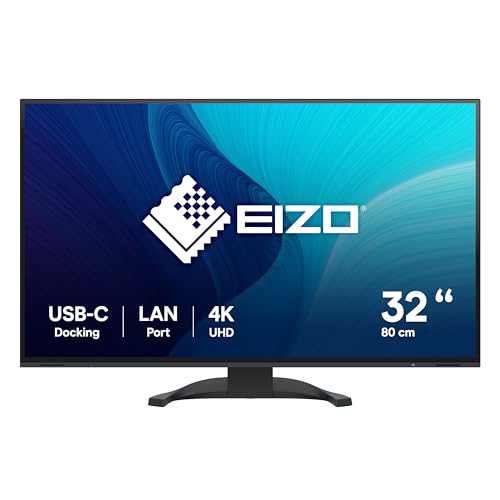 |
目にやさしい31.5型の本命 | Amazon楽天Yahoo! |
| 2位 | EIZO EV2740X |  |
27型で置きやすい高信頼 | Amazon楽天Yahoo! |
| 3位 | Dell U2725QE |  |
ケーブル1本でつながる | Amazon楽天Yahoo! |
| 4位 | ASUS ProArt PA279CV-J |  |
色にこだわる人向け | Amazon楽天Yahoo! |
| 5位 | IODATA EX-CU321D-F |  |
国内メーカーで安心 | Amazon楽天Yahoo! |
買う前に見ておきたい4Kモニターの選び方
まず見てほしいのが画面のサイズです。4Kの細かさが生きてくるのは27型より上で、31.5型あたりだと文字も写真もゆったり見えて作業がはかどります。逆に24型以下だと文字が小さくなりすぎて、拡大表示に頼ることも多いです。
次に接続の形です。USB-Cに対応していれば、ケーブル1本で映像と給電を済ませられて机がすっきりします。長く目を向ける道具なので、ちらつきをおさえる機能や明るさの自動調整があると、夕方まで目が楽です。
目にやさしくて仕事も動画も映える 4K モニター おすすめ5選!
ここからが本題です。仕事で長く使う人から色にこだわる人まで、タイプ別に選べる5台を順番に紹介します。
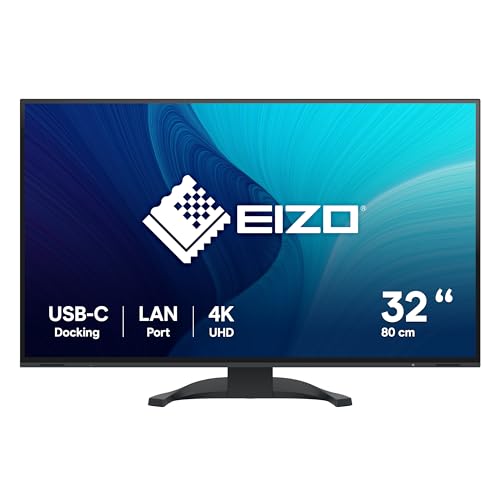
第1位 EIZO FlexScan EV3240X 31.5型
私が仕事机のメインに置いているのがこれです。31.5型の大きな画面に4Kのきめ細かさが乗って、資料を2枚並べても文字がにじまず、目が疲れにくいのがいちばんの持ち味です。
明るさを部屋に合わせて自動でならしてくれるので、朝から夜まで見ていても目がしょぼしょぼしにくいです。USB-Cでノートパソコンとつなげば、充電もいっしょに済みます。ただ、価格は高めなので、そこは長く使う前提で選びたいところです。
目にやさしい大画面の本命
第2位 EIZO FlexScan EV2740X 27型
1位を27型にした置きやすいモデルです。販売店に聞くと、机が広くない人でも収まりやすく、EIZOならではの落ち着いた画面で長時間の事務作業がラク、という理由で選ぶ人が多いそうです。
細かい文字がくっきり出るので、表計算をずらっと並べる仕事に向いています。国内サポートの安心感も評判でした。ただ、27型に4Kだと文字がやや小さく感じる場面もあるので、表示の拡大設定を最初に整えておくと見やすいです。
27型で置きやすい高信頼モデル
27型4Kの見え方や置いた雰囲気がつかめる動画も置いておきます。
第3位 Dell U2725QE 27型 4K
会社の同僚が使っていて、そのまま少し触らせてもらいました。背面のUSB-Cにノートをつなぐと、映像も充電も周辺機器もこれ1台に集まって、机の配線が一気にすっきりしたのが気持ちよかったです。
色の出方も素直で、写真を軽く見る用途でも困りません。ハブとして使えるので、マウスやキーボードもモニター経由でつなげます。ただ、機能が多いぶん最初の設定項目が多めなので、届いたら一度じっくり触る時間を取ると迷いません。
ケーブル1本で机がすっきり
第4位 ASUS ProArt PA279CV-J 27型
写真やイラストを扱う人に評判のシリーズです。口コミを追うと、工場で色を調整してから出荷されるので、届いてすぐ見た目に近い色で作業できる、という声が目立ちました。
前面のダイヤルで設定をさっと呼び出せるのも作り手にはうれしいところです。ProArtの名前どおり、色にこだわる作業の入り口にちょうどいい一台です。ただ、ゲームのなめらかさを最優先したい人には向かないので、用途を絞って選びたいところです。
色にこだわる作業の入り口に
第5位 IODATA EX-CU321D-F 31.5型
国内メーカーの安心感で選びたい人におすすめの大画面です。レビューでは、31.5型の広さで動画も表計算もゆったり見られて、日本語の問い合わせ窓口があるのが心強い、という評価が多めでした。
USB-Cは90Wの給電に対応し、LANポートも付いているので、ノートパソコンをケーブル1本でつないで有線ネットワークまで使えます。ただ、色の作り込みは上位機ほどではないので、本格的な写真編集より、日々の仕事や動画をゆったり楽しむ用途に向いています。
国内メーカーで安心の大画面
買った直後にやっておきたい設定のコツ
4Kモニターは届いたら、まず表示の拡大率を整えるのがおすすめです。画面の細かさが上がるぶん、そのままだと文字が小さく見えるので、拡大率を125%や150%に合わせると一気に読みやすくなります。
明るさも大事です。部屋の明るさに対して画面が明るすぎると目が疲れるので、少し落とすくらいがちょうどいいです。自動調整の機能があるモデルなら、オンにしておくだけで夕方の疲れ方が変わります。
| モデル | 目の疲れにくさ | 接続のつなぎやすさ | 文字の見やすさ |
|---|---|---|---|
| EIZO EV3240X | ★★★★★ | ★★★★☆ | ★★★★★ |
| Dell U2725QE | ★★★★☆ | ★★★★★ | ★★★★☆ |
| ASUS ProArt PA279CV-J | ★★★★☆ | ★★★★☆ | ★★★★☆ |
| IODATA EX-CU321D-F | ★★★★☆ | ★★★★☆ | ★★★★★ |
4Kモニターと一緒にそろえたいもの
画面が大きくなると、机の上の使い方も少し変わります。モニターアームを足すと、高さや角度を自由に決められて、首や肩の負担がぐっと軽くなります。
ノートパソコンとつなぐなら、USB-Cのケーブルは映像と給電に対応したものを選ぶと安心です。大画面を活かすなら、キーボードとマウスも手に合うものにそろえると、長い作業がラクになります。この辺りを最初にそろえておくと、後から買い足す手間が減りますよ。
元々は充電式のポータブル電源や電動工具分野の専門アドバイザー。現在はキッチン家電や生活家電、カー用品まで幅広く担当しています。「毎日使うものほど、扱いやすさで選ぶ」が持論。
X(旧Twitter)