165Hzのゲーミングモニターは、ぬるっと動く画面に一度慣れると戻れなくなります。 同じゲームでも狙いの付けやすさや没入感がはっきり変わりました。 今回はサイズの違う3台を実際に置いて選びました。
この記事で紹介する165Hzゲーミングモニター3選
| 順位 | 商品名 | 画像 | ポイント | 購入 |
|---|---|---|---|---|
| 1位 | CRUA 34インチ ウルトラワイド |  |
横長で没入感が段違い | Amazon楽天 |
| 2位 | Xiaomi G27i 27インチ |  |
27インチで何でもこなす | Amazon楽天 |
| 3位 | Pixio PX248PRO 24インチ |  |
24インチでFPSが狙いやすい | Amazon楽天 |
165Hzゲーミングモニターで最初に見ておきたい3つのところ
165Hzと聞くと数字に目が行きますが、選ぶときに効いてくるのはパネルとサイズと応答の速さです。 ここを先に決めると、自分のゲームに合う一台がぐっと絞れます。
144Hzから165Hzへの差が気になる人も多いですが、ぬるさの底上げは確かに感じます。 その体感を短くまとめた動画があったので、合わせて見ると分かりやすいです。

正直、165Hzと144Hzの差は言われないと気づかない人もいます。それでも60Hzから乗り換えるなら世界が変わりますよ。
実機で触って選んだ165Hzゲーミングモニターおすすめ3選
第1位:CRUA ゲーミングモニター 34インチ 165Hz UWQHD IPS ウルトラワイド
横に広い34インチを初めて起動したとき、画面の左右いっぱいに世界が広がって声が出ました。 レースやオープンワールドだと、視界の端に景色が流れていく没入感がたまりません。 UWQHDの広さは作業にも効いて、資料を二枚並べてもまだ余裕があります。
この没入感、初めて遊んだときマジでやばい!! ただ横幅があるので、机の幅と奥行きには余裕が要ります。 FPSで端の敵まで一目で追いたい人には、少し視線が泳ぐ場面もありました。
没入感と作業スペースを一枚で
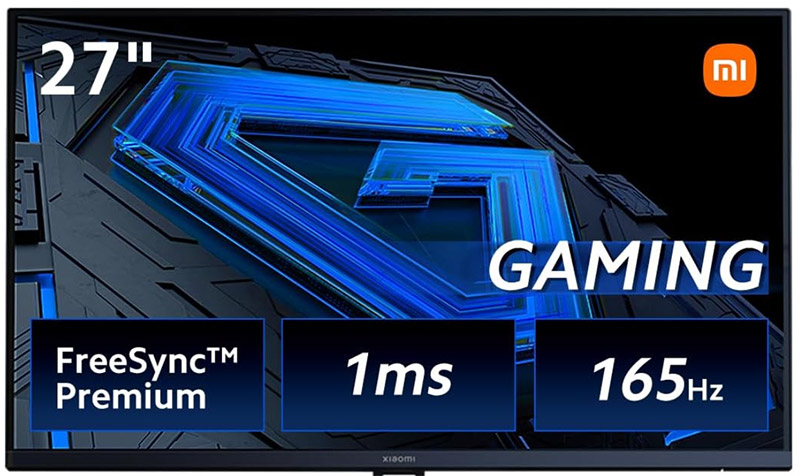
第2位:Xiaomi ゲーミングモニター G27i 27インチ 165Hz Fast IPS
27インチは、没入感と狙いやすさのちょうど真ん中で扱いやすい一台でした。 Fast IPSのおかげで動きの速い場面でも残像が少なく、色もきれいに出ます。 価格が抑えめなので、初めての一台として手を出しやすいのもうれしいところです。
どのジャンルもそつなくこなすので、迷ったらこれを基準にすると失敗が少ないです。 一台でゲームも動画も作業も回したい人に、まっすぐ推せるモニターでした。
27インチで何でもこなす万能型

サイズで迷ったら27インチが無難だと思います。机にもおさまりやすいし、FPSも普段使いもどっちもいけますよ。
第3位:Pixio PX248PRO ゲーミングモニター 24インチ 165Hz Fast IPS
24インチは画面全体が一目で入るので、FPSで相手を見つけてから狙うまでが速かったです。 視線がほとんど動かないぶん、エイムに集中できる感覚がありました。 Fast IPSで応答も速く、振り向きざまの残像が気になりにくいので競技でも頼れます。
画面が小さめなので、映画やオープンワールドの没入感は34インチに譲ります。 ただ勝ちにこだわる用途なら、この見やすさは大きな武器になります。
24インチでFPSが狙いやすい
用途で選ぶ165Hzモニター3台の早見くらべ
サイズが違うと、得意な遊び方もきれいに分かれました。 ぼくが実際に遊んで感じた没入感と狙いやすさを5点満点で並べます。
| 商品 | サイズ | 没入感 | FPSの狙いやすさ | パネル |
|---|---|---|---|---|
| CRUA 34インチ | 34 | 5点 | 3点 | IPS |
| Xiaomi G27i | 27 | 4点 | 4点 | Fast IPS |
| Pixio PX248PRO | 24 | 3点 | 5点 | Fast IPS |
世界に浸りたいなら34インチ、何でも一台でこなすなら27インチ、勝ちを取りにいくなら24インチという住み分けでした。 自分が一番よく遊ぶゲームから逆算すると、迷いがすっと消えます。
買ったあとに165Hzをきちんと出すやり方とそろえたい小物
箱から出してつないだだけでは、165Hzが出ていないことがよくあります。 DisplayPortでつないで、画面の設定からリフレッシュレートを165Hzへ切り替えるところまでやって完成です。 ここを忘れると、せっかくの滑らかさが眠ったままになります。
モニターアームを足すと、画面の高さが目線に合って首がぐっと楽になりました。 165Hzのなめらかさを長く心地よく味わうなら、目の休憩も合わせて取り入れるのがおすすめです。
 タサカケン
タサカケンパソコン周辺機器を得意とする筆者です。メーカーや販売店へのリサーチと、自分で遊んで確かめた記録をもとに記事を書いています。今回は165Hzのモニター3台を実際に並べて見比べました。