MacBookを外部モニターに繋いだ初日、もう本体の画面には戻れないと感じました。 Macと相性のいい5台を体験ベースで紹介します!
この記事で紹介するMac向けモニター5選
| 順位 | 商品名 | 画像 | ポイント | 購入 |
|---|---|---|---|---|
| 1位 | Dell S2725DC |  |
ケーブル1本のド定番 | Amazon楽天 |
| 2位 | ASUS ProArt PA279CRV-J |  |
色がMacと揃う4K | Amazon楽天 |
| 3位 | LG 27U731SA-W |  |
単体でも動くスマート型 | Amazon楽天 |
| 4位 | EVICIV 16インチ 4K |  |
外でも見える高輝度 | Amazon楽天 |
| 5位 | InnoView デュアル 15.6 |  |
折りたたみで2画面追加 | Amazon楽天 |
Macに安いモニターを繋いでしくじった筆者の体験談
数年前、私はM1のMacBook Airにセール品のモニターを繋ぎました。 映りはするんです。 でも本体の画面と並べると色がくすんで見えて、写真の現像をどちらの画面でやればいいのか分からなくなりました。
買い替えで学んだのは、Macの外部モニターは解像度より先に、色域と給電ワット数で絞るということでした。 同じ予算でも、この2つを外すと満足度がまるで違います。 逆に言うと、この2つさえ合っていれば有名メーカーの売れ筋から選んでまず外しません。

Macの画面って色がきれいすぎるんですよ。 外部モニター側が追いつかないと、並べた瞬間の差にびっくりします。
そこで今回は、店頭での見比べとメーカー窓口への問い合わせをもとに、Macの画面との色の近さ、ケーブル1本で済む度という独自項目を5段階で採点しました。
| 商品名 | 画面 | Macとの色の近さ | ケーブル1本で済む度 | 向いている人 |
|---|---|---|---|---|
| Dell S2725DC | 27インチ QHD | ★4 | ★5 | 在宅ワークの定番枠 |
| ASUS ProArt PA279CRV-J | 27インチ 4K | ★5 | ★5 | 写真と動画の編集者 |
| LG 27U731SA-W | 27インチ 4K | ★4 | ★4 | 動画もよく見る人 |
| EVICIV 16インチ | 16インチ 4K | ★4 | ★4 | 外で作業する人 |
| InnoView 15.6 | 15.6インチ 2枚 | ★3 | ★3 | 出張の多い人 |
Macに合うモニターのおすすめランキング5選
第1位 Dell S2725DC 27インチ QHD USB-C 144Hz
迷ったらこれをすすめています。 USB-Cケーブル1本で映像と充電が同時に済むので、帰宅してケーブルを挿すだけで作業環境が立ち上がります。 144Hz表示はMacのカーソル移動までなめらかで、触った人から順番に欲しくなるやつです。 高さ調整と回転に対応したスタンドも実用的で、買ってから足すものがほぼありません。
解像度はQHDなので、文字の精細さはRetinaに一歩譲ります。 現像やデザインが本業なら2位のProArtへ、書類とブラウザ中心ならこれで十分です。
Dell S2725DC 27インチ モニター QHD USB-C 144Hz
ケーブル1本で毎日がラクになる
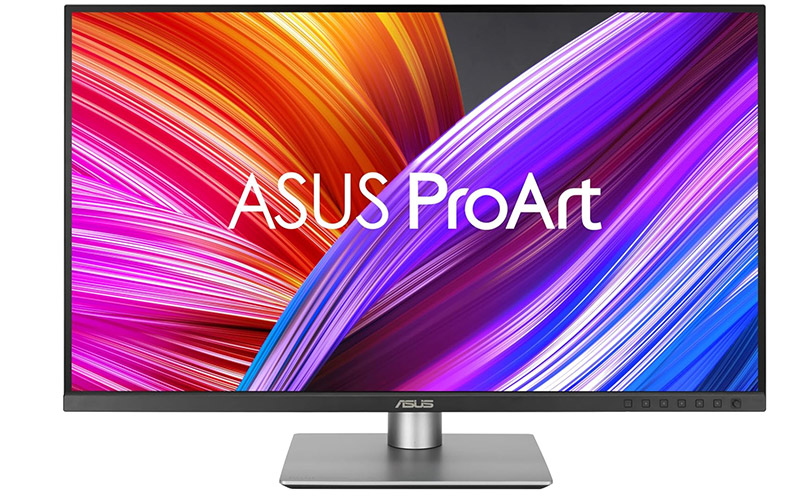
第2位 ASUS ProArt PA279CRV-J 27インチ 4K USB-C 96W給電
色を仕事にする人はここから見てください。 試しにMacBookで現像した写真を映したら、本体の画面と色がそのまま揃って、思わず声が出ました!! 96W給電なのでMacBook Proでも充電しながら作業できます。
弱点はスタンドの奥行きで、浅い机だと画面が近くなりすぎます。 アーム前提で考えると置き場所の自由が利きます。
ASUS 4K モニター ProArt PA279CRV-J 27インチ USB Type-C 96W給電
Macと色が揃う編集者の相棒
第3位 LG 27U731SA-W 27インチ 4K スマートモニター
Macを繋がなくても単体で動画アプリが動く、変化球の4Kです。 仕事中はUSB-CでMacの画面、夜はリモコンでそのまま映画館になります。 1台で書斎とリビングの役割を兼ねられるのは想像以上に便利でした。
給電は65Wなので、MacBook Proの高負荷作業ではやや心もとない数字です。 リモコン操作のクセも含めて、テレビ的な使い方をしたい人向けです。 ワンルームでテレビを置かない暮らしをしている人には、これ1台でほぼ完結します。

スマートモニターは家族と共用しやすいのが地味に効きます。 Macを持ち出しても動画はそのまま見られますから。
第4位 EVICIV 4K モバイルモニター 16インチ 高輝度1200Nit
数字の通り、明るさが別格のモバイル4Kです。 晴れた日のカフェの窓際でMacBookの隣に置いたら、本体より外部モニターのほうが見やすいという逆転現象が起きました。 QLEDパネルの発色も鮮やかで、Macの画面の隣でも見劣りしません。 重さも薄型ノート1台分より軽く、カバンの隙間に滑り込みます。
輝度を上げるほど給電は食うので、長時間の外作業ならモバイルバッテリーも一緒に持つと安心です。 スタンド兼用カバーの角度が限られる点だけ割り切ってください。
EVICIV 4K モバイルモニター 16インチ 高輝度1200Nit QLED Mac対応
屋外でも見える明るさが武器
第5位 InnoView デュアル モバイルモニター 15.6インチ 折りたたみ式
MacBookの後ろに広げると、その場で3画面になる折りたたみ式です。 ホテルでスライド資料と参考記事と原稿を同時に開けたときは、出張の常連になるのを確信しました。
正直、発色はMac本体と並べると一段落ちます。 資料表示やチャット用のサブ画面と割り切れば、この携帯性は唯一無二です。 ヒンジ部分は布で挟んで運ぶなど、扱いだけ丁寧にどうぞ。
InnoView デュアル モバイルモニター 15.6インチ 折りたたみ式 Mac対応
出張カバンに入る3画面化キット
Macで使うモニター選びで効いた3つの確認点
1つ目は画素密度です。 Macは画面表示の基準が決まっているので、27インチなら4K、24インチ前後ならフルHDより上の解像度を選ぶと文字がにじみません。
2つ目は給電ワット数です。 MacBook Airなら30W、Proなら60Wから96Wが目安で、足りないモニターだと繋いでいるのに充電が減っていきます。
給電ワット数は買う前に必ず確認です。 足りないと、作業中にじわじわ電池が減っていく地味なストレスを抱えます。
3つ目は色域で、写真や映像をやるならDCI-P3のカバー率95%前後を目安にしてください。 事務作業中心ならsRGBカバー率99%あれば見え方に不満は出にくいです。 この3点の考え方は動画でも語られていて、買う前の頭の整理に役立ちました。
クラムシェルで化けるMacモニター生活
外部モニターを買ったら、ぜひクラムシェル運用を試してください。 MacBookを閉じたまま外部モニターだけで使う方法で、机の上がデスクトップPC並みにすっきりします。 やり方は電源に繋いで外付けキーボードとマウスを用意するだけです。 通知のたびに視線が本体と外部画面を往復しなくなるので、集中も続きます。
私は朝は27インチで原稿、午後はカフェでモバイルモニターという二段構えに落ち着きました。 Macは繋ぐ相手で性格が変わるので、自分の1日に合わせて選んでください。
モニターと同時に欲しいMac周りの道具
ケーブルは映像と給電の規格を満たすUSB-Cケーブルを1本、できれば予備も含めて2本用意すると出先で困りません。 あとは外付けキーボードとトラックパッド、画面の高さを合わせるモニターアームがあると、首と手首の疲れがはっきり減ります。 せっかくの大画面、姿勢まで含めて整えると満足度が跳ね上がります。
 タサカケン
タサカケンモニターやPC周辺機器を得意とするプロライター。販売店スタッフやメーカー窓口へのリサーチをもとに筆者が執筆しています。今回はMac対応の給電ワット数をメーカー2社に問い合わせて確認しました。