4Kモニターに替えた日、文字のなめらかさに驚いて画面に顔を近づけました。 仕事もゲームも変わる5台を紹介します!
この記事で紹介する4Kモニター5選
| 順位 | 商品名 | 画像 | ポイント | 購入 |
|---|---|---|---|---|
| 1位 | LG 27US500-W |  |
最初の1台に選びやすい王道 | Amazon楽天 |
| 2位 | Dell S2725QC |  |
ケーブル1本で机が片付く | Amazon楽天 |
| 3位 | CRUA 4K+ 28インチ |  |
縦に広い珍しい画面 | Amazon楽天 |
| 4位 | InnoView 15.6 4K | 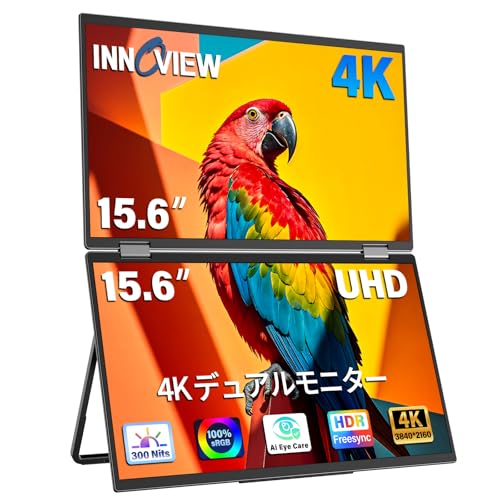 |
折りたたんで持ち運べる4K | Amazon楽天 |
| 5位 | IODATA EX-GDU271JAD |  |
160Hzで遊べる4K | Amazon楽天 |
そもそも4Kモニターで何が変わる?
4KはフルHDの4倍の画素数です。 数字だけだと想像しづらいんですが、実物を前にすると小さな文字のフチがにじまず、写真の質感までそのまま見えるのがいちばんの違いでした。
Excelの細かい表を縮小表示しても読めますし、複数のウィンドウを並べても文字がつぶれません。 私は仕事用のつもりで買ったのに、結局ゲームと映画の時間のほうが伸びました。 PS5など最近のゲーム機も4K出力に対応しているので、ゲーム機のために選ぶ人も増えています。

フルHDから替えた人はだいたい同じ反応をします。 最初の30分、ずっと文字を眺めちゃうんですよ。
4Kモニター5台を体感の独自項目で比べる
カタログの数字が近くても、机に置いたときの印象は結構違います。 店頭で見比べた感触と売り場スタッフへの聞き取りをもとに、文字のくっきり感と設定のラクさという独自項目を5段階で点数にしました。 点数はあくまで筆者の体感ですが、店頭で迷う時間はかなり減らせるはずです。
| 商品名 | 画面 | 文字のくっきり感 | 設定のラクさ | 向いている使い方 |
|---|---|---|---|---|
| LG 27US500-W | 27インチ 60Hz | ★5 | ★5 | 仕事と動画の万能枠 |
| Dell S2725QC | 27インチ 120Hz | ★5 | ★4 | ノートPCと一緒に |
| CRUA 4K+ | 28.2インチ 60Hz | ★4 | ★3 | 資料づくりと書きもの |
| InnoView 15.6 | 15.6インチ 2枚 | ★4 | ★3 | 出張と外仕事 |
| IODATA EX-GDU271JAD | 27インチ 160Hz | ★5 | ★4 | ゲームも画質も欲しい人 |
表示の精細さはどれも4Kなので大差なし、と思いきや、表面処理やパネルで体感は変わります。 迷ったら次のランキングで自分の使い方に近いものを選んでください。
4Kモニターのおすすめランキング5選
第1位 LG 27US500-W 27インチ 4K IPS HDR
初めての4Kならこれで決まりです。 電源を入れた瞬間にブラウザの文字が印刷物みたいに見えて、えっ、この値段でこの画質でいいの!?と二度見しました!!
IPSパネルなので斜めから見ても色が沈まず、HDR10の映像は夕焼けのグラデーションがきれいに出ます。 sRGBの色域をほぼカバーするので、趣味の写真の現像にも普通に使えました。 60Hzなので動きの速い対戦ゲームが中心の人には5位のIODATAをすすめますが、書類仕事と動画がメインならこれ以上を探す必要はないと思います。
LG モニター 27US500-W 27インチ 4K IPS HDR
迷ったらこれ。最初の4Kに
第2位 Dell S2725QC 27インチ 4K USB-C 120Hz
ノートPCと組み合わせるなら筆頭候補です。 USB-Cケーブル1本で映像も充電もまかなえるので、在宅勤務の机から電源アダプタが消えました。 120Hz表示のスクロールのなめらかさは、一度知ると60Hzに戻れません。
気になった点は端子が真下向きなところで、壁寄せ設置だと抜き差しに少し苦労します。 スピーカー内蔵なので、外付けスピーカーを置きたくない人にも合います。

USB-C接続って最初は分かりにくいんですが、慣れると配線が1本になって机が広く使えます。
Dell S2725QC 27インチ 4K モニター USB Type-C 120Hz
ノートPC勢の在宅用に
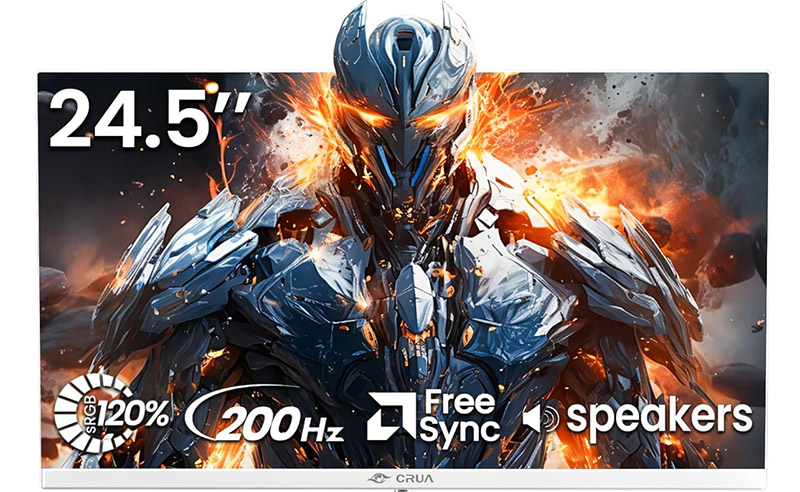
第3位 CRUA 4K+ 28インチ 15:10 IPS USB Type-C
3840×2560という、ふつうの4Kより縦に広い画面です。 長い資料やコードを書く人ほど効果があって、スクロールの回数が目に見えて減りました。
正直に言うと、聞いたことのないメーカーで注文するまで不安でした。 届いてみたら発色は値段以上で、USB Type-C接続も問題なし。 スタンドが前後の傾きしか動かないので、高さを合わせたい人はモニター台かアームを足してください。
CRUA 4K+ モニター 28インチ 15:10 3840×2560 IPS USB Type-C
縦の広さで資料仕事がはかどる
第4位 InnoView 15.6インチ 4K デュアル モバイルモニター
持ち運べる4Kという変わり種です。 15.6インチの折りたたみ2画面で、出張先のホテルで広げるとその場が即デュアル環境になります。 新幹線でのプレゼン直前の資料直しが、はかどるどころの話じゃありませんでした。
明るさは室内向きで、窓際や屋外だと映り込みが気になります。 据え置きの代わりにはならないので、家のモニターに足す2台目として考えるのが正解です。 重さは2枚合わせてノートPC1台ぶんほどあり、毎日の持ち歩きは人を選びます。
InnoView 15.6インチ 4K デュアル モバイルモニター 折りたたみ式
カバンに入る2画面4K
第5位 IODATA GigaCrysta EX-GDU271JAD 27インチ 160Hz 4K
4Kと160Hzを1台で済ませたい人の答えがこれです。 休日にレースゲームを走らせたら、流れていく景色が高精細のままぬるぬる動いて、画質と速さは二者択一じゃないんだと実感しました。
性能のぶん価格は上がりますし、160Hzをフルに出すには対応ケーブルが要ります。 ゲームをしないなら1位か2位で十分なので、ここは使い方で割り切ってください。 PS5を繋げば4K120Hzで動くため、テレビを家族に取られがちな人の避難先にもなります。
IODATA ゲーミングモニター 27インチ GigaCrysta 160Hz 4K EX-GDU271JAD
ゲームも仕事も妥協なしの1台
4Kの画質を引き出す設定と置き方
買って終わりではなく、最初の10分の設定で見え方が変わります。 Windowsなら表示スケールを150%前後にすると、文字の大きさはそのままで精細さだけが上がります。 100%のままだと文字が小さすぎて、せっかくの4Kが台無しです。
スケール設定、意外と見落としがちなんですよね。 設置した日に映りがおかしいと感じたら、まずここを確認です。
置き方は、画面の上端が目の高さに来るのが目安です。 27インチの4Kは情報量が多いので、近すぎると首より先に目が疲れます。 夜はブルーライト低減モードに切り替えると、寝る前の目の負担も減らせます。 実物を1年使った人の本音レビュー動画が分かりやすかったので、買う前に一度見ておくと想像がつきます。
一緒にそろえたいケーブルと周辺アイテム
意外な落とし穴がケーブルです。 古いHDMIケーブルだと4Kは30Hzまでしか出ず、マウスの動きがカクカクします。 HDMIなら2.0以上、ゲーム用途ならDisplayPort1.4のケーブルをモニターと同時にカートへ入れておくと、設置した日に二度手間がありません。
映りがカクつくときは、本体より先にケーブルを疑ってください。 1000円ちょっとで直ることが多いです。
あとはモニターアームがあると机が見違えます。 今回の5台はInnoView以外VESA対応なので、アーム派の人も安心して選べます。 せっかくの4K、画面の中も机の上もすっきりさせて使ってください。
 タサカケン
タサカケンモニターやPC周辺機器を得意とするプロライター。販売店スタッフやメーカー窓口へのリサーチをもとに筆者が執筆しています。今回は店頭で5台の表示を見比べ、売り場担当に売れ筋の傾向もヒアリングしました。