横長の画面に変えてから、表計算の右端までひと目で追えるようになりました。34インチ級のウルトラワイドを8台、価格と使い勝手で並べています。
この記事で紹介するウルトラワイドモニター8選
| 順位 | 商品名 | 画像 | ポイント | 購入 |
|---|---|---|---|---|
| 1位 | MSI Modern MD342CQPW |  |
USB-C1本で机すっきり | Amazon楽天 |
| 2位 | Dell S3425DW |  |
スピーカー内蔵で会議も | Amazon楽天 |
| 3位 | ASUS TUF Gaming VG34VQL3A |  |
180Hzでゲームなめらか | Amazon楽天 |
| 4位 | LG 34SR63QA-W |  |
本体だけで動画が見れる | Amazon楽天 |
| 5位 | Dell AW3425DWM-A Alienware | 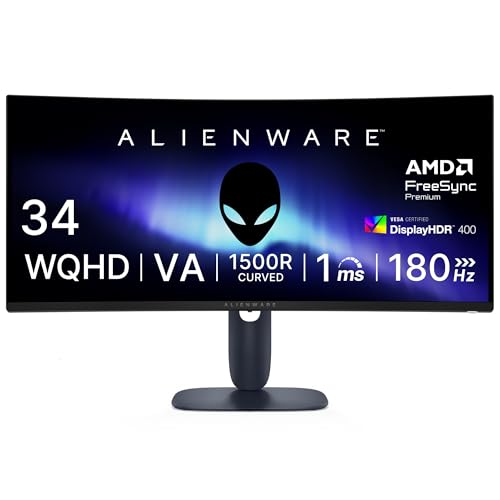 |
暗所に強い没入ゲーミング | Amazon楽天 |
| 6位 | PHILIPS EVNIA 34M2C3500L/11 |  |
発色きれいな湾曲ゲーム | Amazon楽天 |
| 7位 | LG 34U530A-W | 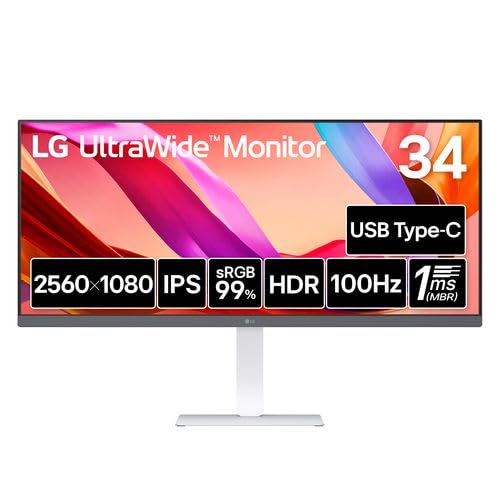 |
安く試せる平面入門 | Amazon楽天 |
| 8位 | LG 34SR65QC-W MyView |  |
会議も配信も一台で | Amazon楽天 |
- ウルトラワイドって普通のモニターと何が違う?
- 比較表でスペックと使い心地を見比べる
- ウルトラワイドモニター おすすめ8選をランキングで紹介
- 第1位:MSI Modern MD342CQPW 34インチ UWQHD 曲面ビジネスモニター
- 第2位:Dell S3425DW 34インチ 曲面モニター
- 第3位:ASUS TUF Gaming VG34VQL3A 34インチ 180Hz WQHDゲーミングモニター
- 第4位:LG 34SR63QA-W 34インチ 曲面 webOS スマートモニター
- 第5位:Dell AW3425DWM-A 34インチ 曲面 Alienware ゲーミングモニター
- 第6位:PHILIPS EVNIA 34M2C3500L/11 34インチ 湾曲ゲーミングモニター
- 第7位:LG 34U530A-W 34型 UWFHDウルトラワイドモニター
- 第8位:LG 34SR65QC-W 34インチ webOS搭載 MyView Smart Monitor
- つなぎ方と初期の設定でつまずかないコツ
- 一緒にそろえると画面が活きる周辺アイテム
ウルトラワイドって普通のモニターと何が違う?
横長のウルトラワイドは、よく見る16対9の画面を左右へ引き伸ばした形で、比率はおよそ21対9です。高さは変えずに横だけ広がるので、表計算の列やアプリの窓を二つ三つ並べても、まだ余白が残ります。
デュアルモニターのように画面のつなぎ目が無く、マウスもすっと横へ動かせます。映画では上下の黒帯がほとんど出ないので、映画館で観ているような横長の映像がそのまま楽しめます。

比較表でスペックと使い心地を見比べる
性能や仕様、口コミでの評判をもとに8台を見比べました。数値のスペックだけでなく、動きの見やすさとデスクへの置きやすさという、実際に触ってみて感じる部分も星で添えています。
| 順位 | 商品名 | サイズと解像度 | 曲面か平面 | 動きの見やすさ | 置きやすさ | ひとこと |
|---|---|---|---|---|---|---|
| 1位 | MSI Modern MD342CQPW | 34型 UWQHD | 曲面 | ★★★☆☆ | ★★★★☆ | 事務と動画の万能型 |
| 2位 | Dell S3425DW | 34型 UWQHD | 曲面 | ★★★☆☆ | ★★★★☆ | 会議に強い入門機 |
| 3位 | ASUS TUF Gaming VG34VQL3A | 34型 WQHD | 曲面 1000R | ★★★★★ | ★★★☆☆ | ゲーム重視の実力派 |
| 4位 | LG 34SR63QA-W | 34型 UWQHD | 曲面 | ★★★☆☆ | ★★★★☆ | テレビ代わりに |
| 5位 | Dell AW3425DWM-A Alienware | 34型 UWQHD | 曲面 | ★★★★★ | ★★★☆☆ | 沈み込む没入感 |
| 6位 | PHILIPS EVNIA 34M2C3500L/11 | 34型 UWQHD | 湾曲 | ★★★★☆ | ★★★☆☆ | 発色が華やか |
| 7位 | LG 34U530A-W | 34型 UWFHD | 平面 | ★★★☆☆ | ★★★★☆ | とにかく安い入門 |
| 8位 | LG 34SR65QC-W MyView | 34型 UWQHD | 曲面 | ★★★☆☆ | ★★★★☆ | 会議も配信も |
ウルトラワイドモニター おすすめ8選をランキングで紹介
第1位:MSI Modern MD342CQPW 34インチ UWQHD 曲面ビジネスモニター
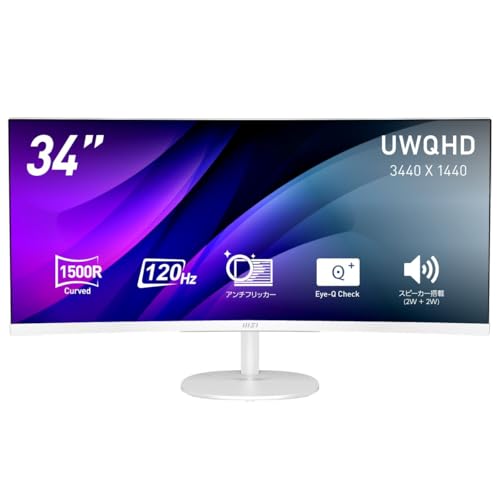
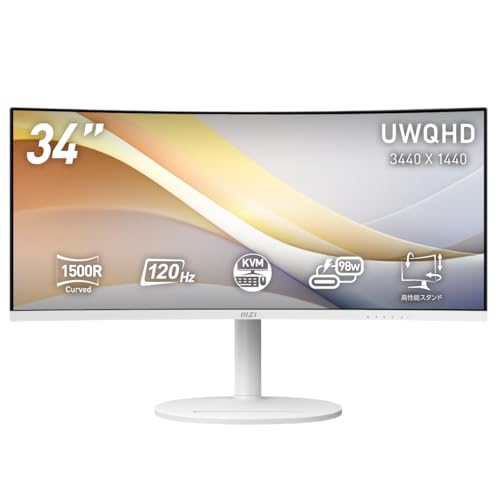
仕事用に半年ほど使っています。34型のUWQHD(3440×1440)で、資料を3枚横に並べても文字がつぶれません。曲面なので端まで視線が届きやすく、長い表計算でも首の動きが小さくて済みます。
USB-Cケーブル1本でノートパソコンの給電と映像入力ができるのが地味に効いて、机の上がすっきりしました。正直、動きの速いゲームには応答がやや物足りない場面もありますが、事務と動画が中心なら十分です。光沢ではないぶん、黒の締まりはちょっと控えめでした。
USB-C1本でつながる事務向けの34型
第2位:Dell S3425DW 34インチ 曲面モニター
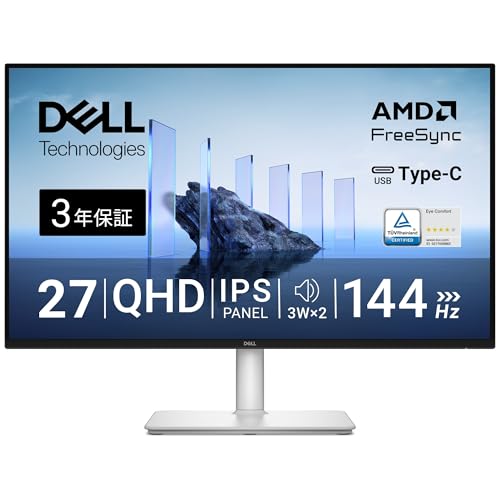
口コミでの評判がよかったので候補に入れました。レビューを見ると、スピーカーが本体に入っていて、会議のときに別売りの機材がいらない点を推す声が多いです。100Hz動作で普段使いの表示はなめらか、価格も34型の曲面としては手を出しやすい水準でした。
販売店の人に聞くと、はじめての横長として選ぶ人が多いとのこと。ただ、色の正しさを求める写真編集には向かない、というレビューもあったので、そこは注意しておくと安心です。
スピーカー内蔵で会議もこなす入門機
第3位:ASUS TUF Gaming VG34VQL3A 34インチ 180Hz WQHDゲーミングモニター
以前ゲーム用に手元で使っていた一台です。180Hzで、レースやオープンワールドを走ると景色の流れがなめらかで、横長の視野の広さがそのまま没入感になります。1000Rの強い曲面で、画面の端に出る敵にも気づきやすいのが好みでした。
正直、机の奥行きが足りないと近すぎて全体を追いにくいので、60cm以上あると気持ちよく遊べます。ちょっと重ためなので、設置のときは二人がかりのほうが安心でした。動きの見やすさはこの8台でも上位です。
180Hzと1000R曲面でゲームに強い
第4位:LG 34SR63QA-W 34インチ 曲面 webOS スマートモニター
パソコンをつながなくても、本体だけで動画配信アプリが開けるスマート機能つきです。リサーチした限りでは、テレビ代わりに置きたい人からの支持が厚い一台でした。リモコンが付属して、離れた場所からも操作できます。
34型の曲面で映画を流すと横帯が出にくく、映画館に近い見え方になります。ただ、スマート機能のぶん起動がややもっさりする、という声もあり、キビキビ動かしたい人は注意です。仕事の色管理よりも、くつろぎ用と考えると合います。
本体だけで動画配信が見られる曲面
第5位:Dell AW3425DWM-A 34インチ 曲面 Alienware ゲーミングモニター
店頭で触ってみたのですが、Alienwareらしい作り込みで、スタンドの安定感がしっかりしていました。曲面のゲーミングで、暗い場面の黒が深く、ホラーやSFの世界に沈み込む感覚があります。
高めの価格帯ですが、デザインと質感まで含めて欲しくなる人には刺さります。正直、ここまで要るかな?と最初は思ったものの、ゲームの没入感は頭ひとつ抜けていました。ただ、光る演出が好みでない人には過剰かもしれません。置き場所も広めに要ります。
暗所に強く質感の高い曲面ゲーミング
第6位:PHILIPS EVNIA 34M2C3500L/11 34インチ 湾曲ゲーミングモニター
レビューでの評価が安定している湾曲ゲーミングです。EVNIAシリーズは発色のきれいさをほめる声が目立ち、明るい色のゲームが華やかに映るとのこと。応答も速めで、動きの速いタイトルでも残像が少ないという評判でした。
背面のライティングが部屋の雰囲気づくりに効く、という感想も見かけます。ただ、湾曲が強めなので、直線を扱う図面やデザインの作業には向かないという指摘もありました。ゲームと映像に振り切って選ぶ一台と考えると気持ちよく使えます。
発色が華やかな湾曲ゲーミング
第7位:LG 34U530A-W 34型 UWFHDウルトラワイドモニター
はじめての横長を安く試したい人に選ばれている平面タイプです。UWFHD(2560×1080)なので画素は控えめですが、そのぶんパソコン側の負担が軽く、古めのノートでも映しやすいのが利点でした。
販売店によると、価格の手ごろさで在宅ワーク入門に売れているそうです。34型の横幅はそのままなので、表計算の右端まで見渡す気持ちよさは味わえます。ただ、画素が高くないぶん文字はやや粗く見えるので、細かい作業が多い人は上位機のほうが安心です。
安く横長を試せる平面の入門機
第8位:LG 34SR65QC-W 34インチ webOS搭載 MyView Smart Monitor
webOSを積んだスマート系の新しめのモデルで、口コミでは在宅ワークと動画視聴を一台で回したい人に好評でした。USB-Cでノートをつなぎつつ、休憩中は本体だけで配信を流せる使い方ができます。
マイクが付いていて、そのままオンライン会議に入れるという声もありました。曲面で目線の移動がラクなぶん、長い会議でも疲れにくいという感想が目立ちます。ただ、スマート機能の初期の設定に少し手間取る、という注意点も見かけたので、最初だけ時間をとると安心です。
会議も配信も一台でこなすスマート曲面
つなぎ方と初期の設定でつまずかないコツ
高い画素や高いリフレッシュを引き出すには、パソコン側の力も要ります。UWQHDや高Hzで動かすなら、映像出力はHDMIよりDisplayPortのほうが余裕を持ちやすいです。ノートパソコンなら、USB-Cの映像出力に対応しているかを先に確かめておくと安心です。
つないだ後は、パソコンの表示設定で解像度を最大に合わせ、文字の拡大率を100から125パーセントの間で好みに調整すると読みやすくなります。曲面モデルは、目からの距離を60cmほどとると全体を追いやすいです。

一緒にそろえると画面が活きる周辺アイテム
横長は本体が重めなので、VESA対応ならモニターアームを足すと机がぐっと広くなります。高さや角度も自由に決められて、姿勢もラクになります。
USB-Cで給電までしたいなら、映像と電力の両方を通せるケーブルを選ぶと配線がすっきりします。デスクは奥行き60cm以上あると距離をとりやすいので、手ぜまなら買い替えも一緒に考えると気持ちよく使えます。アームとケーブルはまとめ買いにすると、送料のぶんも少し得になります。
 タサカケン
タサカケンパソコン周辺機器を得意とする筆者です。販売店スタッフやメーカー担当への取材とリサーチをもとに執筆し、買う前に知りたい細かな使い勝手を読者目線でお届けしています。