グラボは最新で一番高いものより、遊ぶ解像度に合った1枚を選ぶと失敗しません。
今回はフルHD向けから4Kも狙える上位まで7枚を、解像度とVRAMをもとに選びました。
この記事で紹介するグラボ7選
| 順位 | 商品名 | 画像 | ポイント | 購入 |
|---|---|---|---|---|
| 1位 | 玄人志向 RX 9070 XT 16GB |  |
WQHDと4Kを狙えるコスパ枠 | Amazon楽天 |
| 2位 | 玄人志向 RX 7600 8GB |  |
フルHD入門に手頃な1枚 | Amazon楽天 |
| 3位 | ASUS Dual RTX 5070 12GB |  |
WQHDの本命で配信も強い | Amazon楽天 |
| 4位 | XFX RX 9070XT ホワイト 16GB |  |
白い自作機に映える16GB | Amazon楽天 |
| 5位 | MSI RTX 5060 8G ホワイト |  |
フルHDを軽く動かす小型機 | Amazon楽天 |
| 6位 | ZOTAC RTX 5070 12GB |  |
小さめケースに収まる2連ファン | Amazon楽天 |
| 7位 | GIGABYTE RTX 5060 8GB |  |
最新世代を安く始める入口 | Amazon楽天 |
グラボ選びは3つの数字で決まる
型番の数字を追いかけると、どんどん高い1枚に引っぱられてしまいます。
遊ぶ解像度と目標のフレームレート、そしてVRAMの量、この3つから逆算すると迷いません。
ブランドは、レイトレや配信も楽しみたいならGeForce、価格あたりの性能を取るならRadeonが向いています。
正直、8GBのモデルは安いものの、最新の重いゲームを長く遊ぶ人には少し心もとない場面が出てきます。

最強を買えばいいと思っていました。まず自分の解像度を決めるのが先なんですね。
グラボのおすすめ7選!解像度とVRAMで選んだ
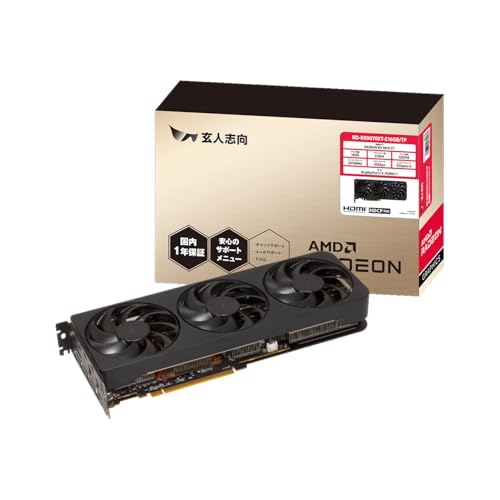
第1位:玄人志向 AMD Radeon RX 9070 XT 16GB トリプルファン
WQHDでたっぷり遊びたい人に、値段と性能のつり合いで一番すすめやすい1枚です。
自分の自作機に入れて使っていますが、WQHDの重いRPGでも設定を上げたまま滑らかに動いて驚きました。
VRAMが16GBあるので、4Kに手を伸ばしたり数年使ったりしても、容量で困る心配が少ないです。
3連ファンのぶん本体が長めなので、小さなケースに入れる人はサイズを先に測ってください。
WQHDを中心に、ときどき4Kも遊ぶ人には、このコスパはやばい!!と思える満足感があります。

上位機に迫るのに価格は抑えめって、いいとこ取りですね。ケースの大きさだけ気をつけます。
WQHDと4Kを手ごろに狙える16GB機
第2位:玄人志向 Radeon RX 7600 8GB
まずはフルHDでゲーミングPCを始めたい人に、手を出しやすい入門クラスです。
口コミでは「フルHDのFPSなら十分に動く」という声が多く、初めての1枚として選ぶ人が目立ちます。
価格が抑えめなので、CPUや電源にお金を回したい自作の1台目にも組み込みやすいです。
VRAMは8GBなので、WQHDや最新の重量級を高設定で長く遊ぶ用途にはやや不足します。
あくまでフルHD中心と割り切れる人にとっては、値段の安さが目立つ堅実な選び方です。
フルHD入門に手頃な8GBの1枚
第3位:ASUS Dual GeForce RTX 5070 12GB GDDR7 OC
WQHDでゲームも配信も欲張りたい人の本命になる1枚です。
実際に自宅のPCで使っていますが、DLSSを効かせるとWQHDでもフレームレートに余裕が生まれて、配信を重ねても崩れにくいです。
NVIDIAの配信向けのエンコード機能が優秀で、ゲームと配信を同時に走らせても動きが落ちにくいのが気に入りました。
4Kの最高設定まで欲張ると力不足を感じる場面もあるので、そこは上位機の出番です。
WQHD中心で配信もする、という遊び方には過不足なくはまる1枚です。
WQHDの本命、配信にも強い12GB機
第4位:XFX Swift AMD Radeon RX 9070XT ホワイト 16GB
白いパーツで組んだ自作機に、見た目までそろえたい人に向いた1枚です。
レビューでは「白いケースに入れると統一感が出る」という声が多く、見た目のこだわり派に選ばれています。
中身は1位と同じ9070 XTなので、WQHDから4Kまで幅広くこなせる力を持っています。
白は人気で数が少なめなことがあり、タイミングによっては値段が上がりやすいです。
色までこだわって1台を仕上げたい人には、性能と見た目を両取りできる選び方です。
第5位:MSI GeForce RTX 5060 8G VENTUS 2X OC ホワイト
フルHDで最新世代を軽く動かしたい人に、扱いやすい小型のモデルです。
手元のPCに入れて使っていますが、フルHDのFPSなら高いフレームレートで気持ちよく動いてくれました。
2連ファンでサイズが小さめなので、コンパクトなケースにも入れやすいのが助かります。
VRAMは8GBなので、WQHDや4Kまで欲張るには物足りない場面が出てきます。
フルHDを中心に、最新世代のなめらかさを味わいたい人にはちょうどいい1枚です。
フルHDを軽く動かす小型のホワイト機
第6位:ZOTAC GAMING GeForce RTX 5070 Twin Edge OC 12GB
WQHDをしっかり遊びたいけれど、小さめのケースに収めたい人に向いた1枚です。
スペックを比べると、性能は3位のRTX 5070と同じ土台で、本体が短めにまとまっているのが特徴です。
口コミでは「小型ケースにすっと入った」という声が多く、置き場所を選ばない扱いやすさで選ばれています。
短いぶん冷やす面積は大型機に一歩ゆずるので、風通しのよいケースだとより安心です。
小型でまとめたいWQHDゲーマーには、置き場所と性能のバランスが取りやすい選び方です。
小さめケースに収まる2連ファンの12GB機
7枚を横並びで見比べてみた
数字と、実際に触ったり口コミを読んだりした印象を合わせて表にしました。
| 商品名 | VRAM | 得意な解像度 | 配信の強さ | 価格の手頃さ |
|---|---|---|---|---|
| 玄人志向 RX 9070 XT | 16GB | WQHDと4K | ★★★★☆ | ★★★☆☆ |
| 玄人志向 RX 7600 | 8GB | フルHD | ★★★☆☆ | ★★★★★ |
| ASUS Dual RTX 5070 | 12GB | WQHD | ★★★★★ | ★★★☆☆ |
| XFX RX 9070XT ホワイト | 16GB | WQHDと4K | ★★★★☆ | ★★★☆☆ |
| MSI RTX 5060 ホワイト | 8GB | フルHD | ★★★★☆ | ★★★★☆ |
| ZOTAC RTX 5070 | 12GB | WQHD | ★★★★★ | ★★★☆☆ |
| GIGABYTE RTX 5060 | 8GB | フルHD | ★★★★☆ | ★★★★☆ |
配信の強さと得意な解像度は、私が触った印象と口コミを合わせた独自の目安です。
買う前に見落としやすい落とし穴
グラボだけを強くしても、まわりのパーツが足を引っぱると力を出しきれません。
この3つを先に見ておくと、届いてから入らない、動かない、というがっかりを避けられます。
電源とCPUとケースの大きさ、ぜんぶ関係するんですね。買う前にサイズを測っておきます。
一緒にそろえると安心なもの
グラボの力を出しきるには、まわりの環境も少しだけ整えておくと差が出ます。
どれも本体と一緒に見ておくと、あとから買い足す手間とむだが減ります。
 筆者はPC周辺機器を得意とするプロライター。今回はグラボを数枚実際に使ったうえで、販売店スタッフへの取材や利用者へのリサーチをもとに執筆しました。自作が初めての人でも迷わないことを大切にしています。