最近の更新内容
- 2026年9月17日:6商品すべての価格と在庫を確認し、1商品を入れ替えました
- 2026年9月17日:Yahoo!ショッピングの商品を更新しました、また楽天市場の商品も更新しました
- 2026年9月17日:記事全体の文章を更新しました
23型で作業していた頃、ウィンドウを何度も切り替えて疲れていました。27インチに替えたら机が広くなった気がして、6台を紹介します。価格は2026年9月17日時点のAmazonの表示です。
この記事で紹介する27インチモニター6選
| 順位 | 商品名 | 画像 | ポイント | 購入 |
|---|---|---|---|---|
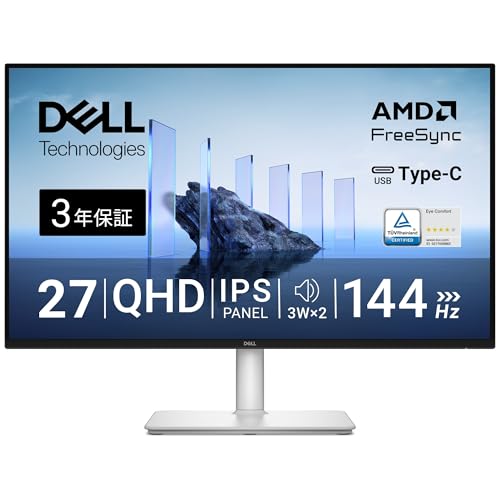
| 1位 | Dell S2725DC |  |
USB-C1本で仕事も遊びも | Amazon楽天Yahoo! |
| 2位 | BenQ RD270Q | 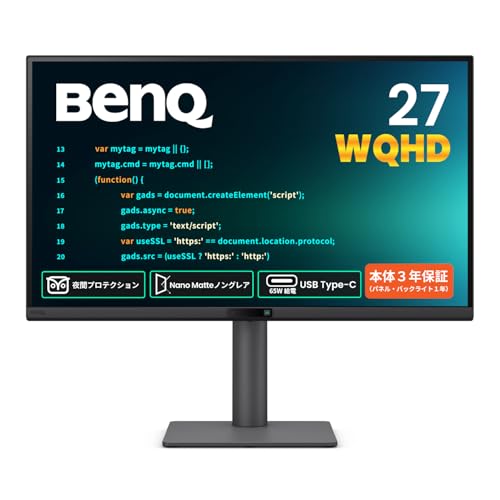 |
コード作業がしやすい | Amazon楽天Yahoo! |
| 3位 | EIZO FlexScan EV2720S |  |
目にやさしい仕事の定番 | Amazon楽天Yahoo! |
| 4位 | IODATA LCD-CU271AB-F |  |
4Kで細部までくっきり | Amazon楽天Yahoo! |
| 5位 | BenQ GW2790QT |  |
目のケアと机の収まり | Amazon楽天Yahoo! |
| 6位 | JAPANNEXT JN-IPS27FHD-C65W |  |
USB-C給電付きで約2万円 | Amazon楽天Yahoo! |
23型から27インチに替えて作業がラクになった
正直、24型でも足りると思っていました。でも思いきって27インチに替えたら、資料とブラウザを横に並べても余裕があって、ウィンドウを切り替える回数がぐっと減り、目の動きだけで作業が進むようになりました。
27インチは画面の対角線がおよそ68cmで、机に置くと想像より存在感があります。そのぶん一覧性が上がるので、表計算や調べ物が中心の人ほど効きます。最近はUSB-Cでつなげるモデルが増えて、ノートと1本でつながるのも便利になりました。
大きさと解像度で6台を見比べる
数字だけだと伝わりにくいので、私が触って感じた目の疲れにくさと接続のしやすさ、文字の見やすさを星に置き換えました。あくまで私の主観ですが、目安にどうぞ。
| モデル | 目の疲れにくさ | 接続のつなぎやすさ | 文字の見やすさ |
|---|---|---|---|
| Dell S2725DC | ★★★★☆ | ★★★★★ | ★★★★☆ |
| EIZO FlexScan EV2720S | ★★★★★ | ★★★★☆ | ★★★★★ |
| IODATA LCD-CU271AB-F | ★★★★☆ | ★★★★☆ | ★★★★★ |
| BenQ GW2790QT | ★★★★★ | ★★★★☆ | ★★★★☆ |
仕事も動画も見やすい 27インチ モニター おすすめ6選!
ここからが本題です。仕事で長く使う人からコード作業や写真を扱う人まで、タイプ別に選べる6台を順番に紹介します。
第1位 Dell S2725DC 27インチWQHDモニター
私が仕事とプライベートを兼用しているのがこれです。USB-Cケーブル1本でノートをつなぐと、映像も充電もまとまって、机の配線が一気にすっきりして気持ちよくなりました。価格は約29,980円です。
WQHDのちょうどいい細かさで、表計算の文字も読みやすいです。落ち着いた見た目でどんな机にもなじみます。ただ、内蔵スピーカーの音は軽めなので、動画をしっかり楽しむなら外のスピーカーを足したいところです。まず1台としてちょうどよい釣り合いです。
USB-C1本で仕事も遊びもまとまる。約29,980円
第2位 BenQ RD270Q 27インチWQHDモニター
コードを書く人に向けて作られた変わり種です。口コミを追うと、黒い背景に白い文字が読みやすいよう調整されていて、長時間コードを追う仕事でも目が楽、という声が目立ちました。価格は約53,282円です。
WQHDのIPSで色も素直、USB-Cの65W給電でノートも充電できます。プログラミングだけでなく、文章を長く書く人にも向いています。ただ、専用の見やすさモードは好みが分かれるので、届いたら一度切り替えて自分に合う設定をさがすと迷いません。
コード作業がしやすい見やすさモード。約53,282円
第3位 EIZO FlexScan EV2720S
会社で長く使っていて、その落ち着いた見え方が好きで挙げました。明るさをまわりに合わせて自動でならしてくれるので、朝から夕方までにらめっこしても目がしょぼしょぼしにくいのがいちばんの持ち味です。価格は約55,518円です。
USB-Cでノートとつなげて、国内サポートの安心感もあります。派手さはないですが、毎日向き合う道具としての信頼感は一級です。ただ、値段は高めなので、長く使う前提で選びたいところです。仕事の道具として静かに効いてくれます。
目にやさしい仕事の定番。約55,518円
第4位 IODATA LCD-CU271AB-F 4K
27インチで4Kの細かさを味わいたい人に向いた国内メーカーの一台です。レビューでは、写真や動画のきめ細かさがきれいで、USB-Cでノートとつなげるのも便利、という評価が多めでした。価格は約33,800円です。
4Kなので細部までくっきり見えて、写真を軽く扱う用途でも困りません。日本語の問い合わせ窓口がある安心感も好評でした。ただ、27インチに4Kだと文字がやや小さく感じるので、表示の拡大率を最初に整えておくと読みやすくなります。
4Kで細部までくっきり見える。約33,800円
第5位 BenQ GW2790QT 27インチWQHDモニター
目のケアを前に出したモデルで、在宅ワークに評判です。口コミを追うと、周りの明るさに合わせて画面をやわらげてくれる作りで、夕方まで作業しても目が楽、という声が多めでした。価格は約49,091円です。
WQHDのIPSで色も素直、USB-Cの65W給電でノートも充電できます。スピーカーも付いていて、追加の機器なしで音も出せます。ただ、デザインは実用寄りで華やかさは控えめなので、見た目にこだわる人は好みが分かれるかもしれません。
目のケアと机の収まりが良い。約49,091円
第6位 JAPANNEXT JN-IPS27FHD-C65W
国内メーカーのモニターを手頃な値段で欲しい人に向いた一台です。レビューでは、USB-Cの65W給電に対応していてノートを1本でつなげるうえ、値段がおさえめで初めての27インチにちょうどいい、という評価が多めでした。価格は約20,890円で、6台の中で一番安い1台です。
解像度はフルHDで、IPSパネルなので斜めから見ても色が変わりません。埼玉のメーカーで日本語のサポート窓口があるのも心強いところです。ただ、フルHDは27インチだと文字の縁がやや粗く見えるので、細かい表計算が中心の人はWQHDの上位機が向いています。
国内メーカーで手頃なUSB-C給電対応。約20,890円
買う前に確認したいサイズと置き方のポイント
27インチは思ったより大きいので、置き場所を先に測っておくと安心です。目安として、モニターから50cmほど離れて座れると、画面全体をむりなく見渡せて目も疲れにくくなります。机の奥行きが浅いと画面が近くなりすぎるので、そこは要注意です。
解像度は用途で選びましょう。表計算や調べ物が中心ならWQHD、写真や動画をきれいに見たいなら4Kが向いています。どちらも文字が小さく感じたら、パソコンの表示の拡大率を125%に上げると読みやすくなります。
27インチモニターと一緒にそろえたいもの
画面が大きくなると、机まわりも少し見直すと体が楽になります。モニターアームを足すと、高さや角度を自由に決められて、首や肩の負担がぐっと軽くなります。
音にこだわるなら、外付けのスピーカーやヘッドホンを足すと動画がぐっと楽しくなります。USB-Cでつなぐなら、映像と給電に対応したケーブルを選ぶと安心です。この辺りを最初にそろえておくと、後から買い足す手間が減りますよ。
元々は充電式のポータブル電源や電動工具分野の専門アドバイザー。現在はキッチン家電や生活家電、カー用品まで幅広く担当しています。「毎日使うものほど、扱いやすさで選ぶ」が持論。
X(旧Twitter)