クリスタでイラストを始めたいけれど、板タブはどれを選べばいいのか迷いますよね。 描き心地と価格のバランスから、相性のいい4台を実際の使用感つきで紹介します!
この記事で紹介するペンタブ4選
| 順位 | 商品名 | 画像 | ポイント | 購入 |
|---|---|---|---|---|
| 1位 | Spaseeba T906 |  |
低価格で筆圧8192 | Amazon楽天 |
| 2位 | HUION H1060P |  |
スマホ接続もいける広さ | Amazon楽天 |
| 3位 | XPPen Deco 640 |  |
充電不要ペンで軽い | Amazon楽天 |
| 4位 | Wacom Intuos Pro M |  |
長く使える本命の描き味 | Amazon楽天 |
クリスタと板タブを組み合わせると何が変わる?
クリスタはマウスでも描けますが、線の入りと抜きが一定になって、どうしても固い絵になりがちです。 板タブをつなぐと筆圧が反映されるので、髪の毛の流れや服のシワが一気に生きてきます。 板タブはペンの傾きや押し込み具合をクリスタに渡す入力機器で、これがあるだけで線の表情が別物になります。
板タブは画面を見ずに手元のボードで描くタイプなので、最初の数日は手と画面のズレに戸惑います。 でも一週間も触れば体が慣れて、紙より広い範囲を一筆で描けるありがたみのほうが勝ってきます。

板タブって最初は手元と画面が連動しなくて変な感じがするんですよ。慣れると逆に手が邪魔にならなくて描きやすいです。
クリスタ用に板タブを選ぶときの比較表
スペックの数字だけ見ても描き心地は分かりにくいので、実際に触って感じた相性や疲れにくさを5段階で並べてみました。 数字が大きいほど良い評価です。
| 商品名 | クリスタとの相性 | 手の疲れにくさ | 初期設定のラクさ | 価格帯 |
|---|---|---|---|---|
| Spaseeba T906 | ★★★★☆ | ★★★★☆ | ★★★☆☆ | 安い |
| HUION H1060P | ★★★★☆ | ★★★☆☆ | ★★★☆☆ | 安い |
| XPPen Deco 640 | ★★★★☆ | ★★★★★ | ★★★★☆ | とても安い |
| Wacom Intuos Pro M | ★★★★★ | ★★★★☆ | ★★★★★ | 高め |
クリスタ相性で選ぶ板タブランキング4選
第1位:Spaseeba ペンタブレット T906 10×6インチ
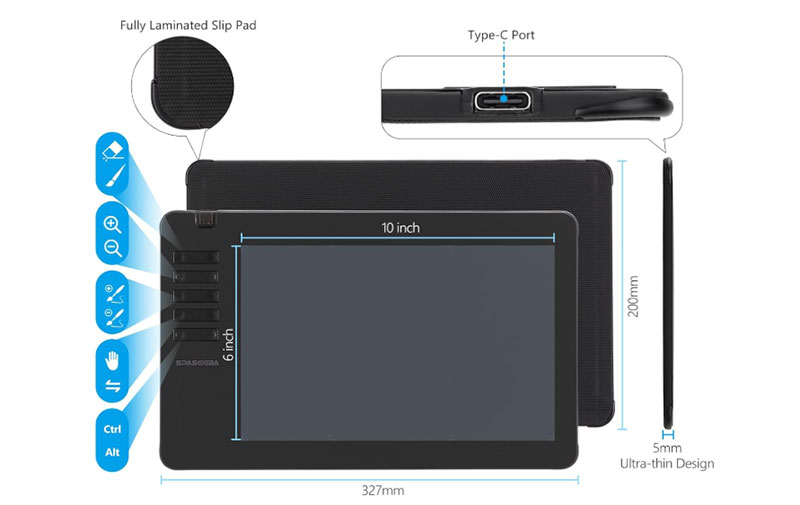
一万円でおつりがくる価格なのに、筆圧8192レベルとショートカットキー10個を積んでいて、初めての一台にちょうどいいバランスです。 クリスタに挿してドライバを入れたら、線の強弱がそのまま乗ってきて「これで十分描けるじゃん」と声が出ました。 10×6インチの広い描画範囲で、A4モニターでも腕を大きく動かして気持ちよく線が引けます。
正直、付属ペンのグリップは少し硬めで、長時間描くと指の腹が疲れます。 ペンにシリコンカバーを巻くと一気に楽になったので、気になる人は試してみてください。
Spaseeba ペンタブレット T906 10×6インチ 板タブ 筆圧8192レベル
最初の一台にちょうどいい価格と広さ
第2位:HUION ペンタブレット H1060P 10×6.25インチ
PCだけでなくAndroidスマホにもつなげるので、出先でスマホ+板タブという身軽な描き方ができます。 ショートカットキーが28個もあって、クリスタの取り消しやブラシ切り替えを全部ボタンに割り振れたときは作業が一気に速くなりました。 10×6.25インチと広めで、漫画の見開きラフをざっくり描くのにも向いています。
ボタンが多いぶん、最初はどこに何を当てたか覚えられず微妙に混乱します。 よく使う4個だけ決めて残りは後から足すと、迷わず運用に乗れました。
HUION ペンタブレット 板タブ H1060P 10×6.25インチ
スマホ接続もできる広めの一枚
第3位:XPPen ペンタブレット Deco 640 6インチ
充電不要ペンと傾き検知を積んで、この軽さと価格はちょっとびっくりしました。 ペンを握ってクリスタで斜めに鉛筆ツールを走らせると、面でサッと色が乗るあの感覚がちゃんと出ます。 6インチと小ぶりなので机が狭くても置けて、ノートPCの横にそのまま並べられます。
描画範囲が小さいぶん、大きなモニターだと手の動きが細かくなって最初は窮屈に感じます。 クリスタ側で画面とタブレットの範囲を合わせる設定をすると、ぐっと描きやすくなりました。 この一台、控えめに言って神コスパです!!
XPPen ペンタブレット Deco 640 6インチ 傾き検知 充電不要ペン
軽くて省スペースな入門機
第4位:Wacom Intuos Pro Mサイズ PTH-660
値段は他より一段上ですが、描いた瞬間に「あ、線が手についてくる」と分かる追従の良さがあります。 付属のPro Pen 2はペン先のカリカリ感が紙に近くて、長い髪の毛のしなりを一発で決められたときは思わずニヤけました。 表面の適度なザラつきと8192段階の筆圧で、クリスタの入り抜きが狙った通りに出ます。
価格が高めなので、まだ続くか分からない人には手を出しにくいのが惜しいところです。 ただ替え芯やサポートが手に入りやすく、長く描き続ける前提なら結局これが一番安心でした。
Wacom Intuos Pro Mサイズ ペンタブレット Pro Pen 2 付属 PTH-660
長く使うなら本命の描き味
描き始めてすぐやるクリスタ側の設定
板タブが届いたら、まずドライバを入れてから画面とタブレットの対応範囲をそろえます。 ここを合わせないと手の動きと線がズレて、せっかくの描き味が台無しになります。

私は最初の筆圧設定でつまずきました。クリスタの筆圧グラフを少し下に曲げると、軽い力でも濃い線が出て描きやすくなりますよ。
一緒に買うと描き心地が上がるもの
板タブ本体だけでも描けますが、替え芯とペンスタンドがあると毎日のストレスが減ります。 替え芯はすり減ると線がガサつくので、最初から数本ストックしておくと安心です。 左手デバイスを足すと、クリスタのショートカットがさらに押しやすくなって作業のテンポが上がります。
 タサカケン
タサカケンデジタル制作まわりの機器を得意とする筆者。今回はメーカーのサポート窓口や販売店スタッフへの取材とリサーチをもとに、クリスタとの相性を確かめながら記事を執筆しました。読者目線での選びやすさを大切にしています。