コードを書く時間が1日8時間を超えるなら、モニターは椅子の次に大事な道具です。 エンジニアへの取材と使い比べをもとに、プログラミング向けの5台を紹介します!
この記事で紹介するプログラミング用モニター5選
| 順位 | 商品名 | 画像 | ポイント | 購入 |
|---|---|---|---|---|
| 1位 | BenQ RD280UA |  |
コードを書くための専用機 | Amazon楽天 |
| 2位 | BenQ GW2283 |  |
1万円台で始める入門機 | Amazon楽天 |
| 3位 | EIZO EV2740S |  |
目の疲れにくさで選ぶ4K | Amazon楽天 |
| 4位 | EIZO EV2480 ホワイト |  |
白で揃えたい人の本命 | Amazon楽天 |
| 5位 | Dell U2725QE |  |
配線が1本で済む4K | Amazon楽天 |
プログラミング用モニターを選ぶときに見るところ
コードを書く用途のモニター選びは、ゲームや動画と少し基準が違います。 優先すべきは「一度に見える行数」と「目の疲れにくさ」、それと「ノートPCとつなぐならUSB Type-C給電」の3点です。 取材したエンジニアの方も「リフレッシュレートよりまず解像度」と口を揃えていました。
それと意外に効いてくるのがノングレア(非光沢)かどうかです。 照明や窓が画面に映り込むと、小さな文字を追う目の負担が一気に増えます。 今回紹介する5台はすべて非光沢ですが、ほかのモデルを検討するときは必ず仕様欄を見てください。 サイズで迷ったら、机の奥行きが60cmあるなら27型、それより浅いなら24型前後が無理のない目安です。

リフレッシュレートが高いモニターよりピボット付きのほうが個人的にはおすすめです。 縦にしたときのコードの見通しは一度体験すると戻れません。
プログラミング用モニターのおすすめランキング5選
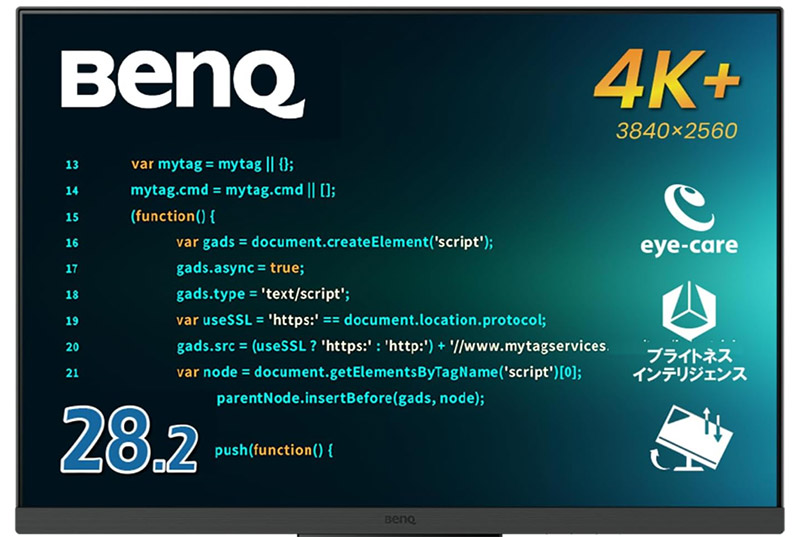
第1位 BenQ プログラミングモニター RD280UA 28.2インチ 4K+
「コードを書く人のためだけに作られたモニター」という珍しい1台です。 画面が3対2比率で普通の16対9より縦に広く、初めてVSCodeを全画面にしたとき見える行数の多さにちょっと笑いました。 暗い部屋向けのコーディングモードや背面ライトもあって、夜の作業が目に来ない工夫が全部入りです。 アーム付きモデルなので机も広く使えます。
値段は4K帯では高めで、リフレッシュレートも標準的なのでゲーム兼用が前提の人には向きません。 仕事道具と割り切れる人向けです。
BenQ プログラミングモニター RD280UA 28.2インチ 4K+ IPS
縦に広い3対2でコードの見通し抜群!

この縦の広さ、コードを書く人間には天国すぎる!! スクロールの回数が目に見えて減りました。
第2位 BenQ モニター GW2283 21.5インチ フルHD
学習を始めたばかりの人にすすめたい1万円台の入門機です。 輝度を周囲に合わせて自動調整してくれる機能があり、夜中に部屋を暗くして書いていても画面だけまぶしいという状態になりません。 IPSパネルなので発色も値段以上です。 筆者はこれを2枚並べた知人の部屋で触らせてもらいましたが、横並びにすると資料とエディタの行き来が驚くほど速くなります。
21.5インチのフルHD1枚だと作業領域は正直手狭なので、ゆくゆく2枚目を足す前提で考えてください。
BenQ モニター GW2283 21.5インチ フルHD IPS
最初の1台にちょうどいい価格!
第3位 EIZO FlexScan EV2740S 27.0型 4K USB Type-C
国産モニターの代名詞EIZOの27型4Kです。 正直、この価格は最初理解できませんでした。 同じ27型4Kなら半額の製品もあるからです。 ところが夕方になっても目の奥が重くならないことに数日で気づきました。 明るさの自動調整とちらつき対策が隅々まで行き届いていて、長時間見続ける道具としての完成度が別格です。 Type-C1本でノートPCの給電までまかなえます。
予算重視の人には向きませんが、目の疲れに悩んでいる人なら検討の価値が十分あります。
EIZO FlexScan EV2740S 27.0型 4K UHD USB Type-C
目の疲れにくさは別格の国産4K!
第4位 EIZO FlexScan EV2480 23.8型 ホワイト
デスクを白で統一している人が画像を見た瞬間に欲しくなるやつです。 23.8型のフルHDにUSB Type-C給電が付いていて、ノートPCとケーブル1本でつながります。 背面まで真っ白な筐体は実物だとかなり上品で、在宅ワークの画面映えも込みで選ぶ価値があります。 ピボットにも対応するので、縦にしてコードビューア専用にする使い方が筆者のお気に入りです。
解像度はフルHD止まりなので、1枚運用だと手狭に感じる場面があります。 ノートPCの画面と組み合わせる前提がちょうど良いです。
EIZO FlexScan EV2480 23.8型 フルHD USB Type-C ホワイト
白デスク派の本命はこれ!
第5位 Dell U2725QE 27型 4K USB-C
配線が嫌いな人ほど刺さる27型4Kです。 USB-Cでノートにつなぐと映像も給電も有線LANまでこの1台がまとめてくれるので、帰宅してケーブルを1本挿すだけで仕事環境が立ち上がります。 会社のドックを家に置いているような感覚でした。 IPSパネルの発色も落ち着いていて、長文のコードレビューでも文字がにじみません。
機能が多いぶん設定メニューの階層が深く、最初は目当ての項目を探すのに手間取りました。 一度設定してしまえば触る機会は少ないです。
Dell U2725QE 27型 4K 3840×2160 USB-C
ケーブル1本で仕事環境が完成!
縦置きとデュアル、コードを書くならどっちが合うか
プログラミング用モニターの定番の悩みが「1枚を縦にするか、2枚並べるか」です。 筆者が両方試した感想だと、長いコードを読む時間が多い人は縦置き、資料やチャットを見ながら書く人はデュアルが合います。
- 縦置きは1画面に表示できる行数が増えて、関数の全体を一目で追えます
- デュアルは左にエディタ、右にブラウザという役割分担が固定できます
- 迷ったらピボット対応モニターを選べば、あとからどちらも試せます
ちなみに私は数か月ごとに配置を変えたくなるタイプで、結局ピボット対応の1枚に落ち着きました。 気分で縦横を変えられる自由は思った以上に効きます。
モニターアームでデスクを広く使う
プログラミング環境を整えるなら、モニターアームを一緒に揃えることも考えてみてください。 スタンドの脚が消えるとキーボード手前に資料やノートを置く余白が生まれます。 筆者もアームに替えてから、メモ帳とコーヒーの定位置がやっと確保できました。 取り付け時の注意は、デュアルモニターアームの記事にあったこの一文がわかりやすいです。
出典 デュアルモニターアームのおすすめ5選!(おすすめワカスターベスト)
今回紹介した5台はいずれもVESA対応ですが、買い替えや中古品ではまれに非対応モデルがあるので、購入前に商品ページで確かめておくと安全です。
長時間コーディングする目を守る設定
モニターが届いたら、最初の10分だけ設定に使ってください。 輝度を部屋の明るさに合わせて下げる、色温度を少し暖色に寄せる、この2つだけで夕方の目の重さが変わります。 白背景のエディタを使っている人はダークテーマも試す価値があります。 あわせて1時間に1回は画面から目を離して遠くを見る癖をつけると、夕方以降の集中力の持ちが違ってきます。 微妙な差に思えるかもしれませんが、毎日8時間の積み重ねだと効果は無視できません。
買ったままの輝度100で使い続けている人、これ意外と多いんですよね。 部屋で使うなら半分以下で十分なことがほとんどです。
道具を整えると、コードを書く時間そのものが少し好きになります。 予算と作業スタイルに合う1台を選んでみてください。
 タサカケン
タサカケンモニターやPC周辺機器を得意とするライターです。 今回は現役エンジニア2名への取材と販売店へのリサーチをもとに、筆者自身も各モニターの使い心地を確かめて記事にしました。