頭の中の理想の家を、図面にすると急にワクワクしますよね。 紙とペンでは難しい間取りづくりを助けてくれるソフトを、使った体感から5本えらびました。
この記事で紹介する間取りソフト5選
| 順位 | 商品名 | 画像 | ポイント | 購入 |
|---|---|---|---|---|
| 1位 | 3Dマイホームデザイナー14 |  |
3Dで家まるごと検討 | Amazon楽天 |
| 2位 | 間取りっど6 | 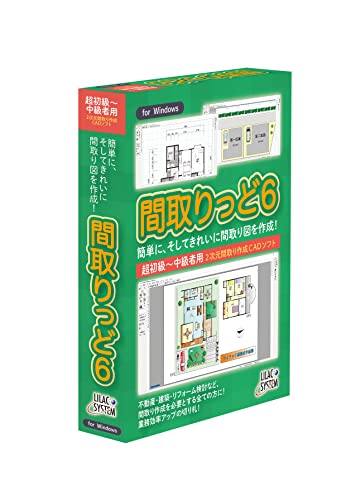 |
間取り図がサッと描ける | Amazon楽天 |
| 3位 | マイホームデザイナーPRO10 |  |
仕事でも使える高機能 | Amazon楽天 |
| 4位 | 14住空間学習セット |  |
親子で学べるセット | Amazon楽天 |
| 5位 | 間取りっど6 DL版 |  |
すぐ使えるDL版 | Amazon楽天 |
間取りソフトでできることをざっくり整理
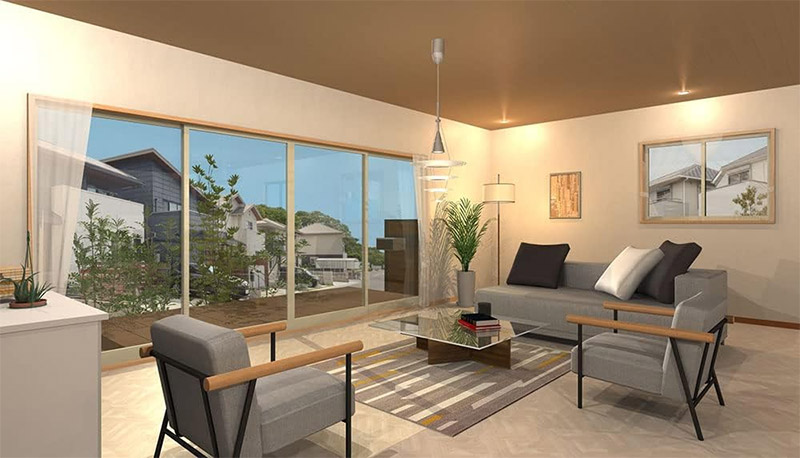
間取りソフトは、壁やドア、窓をドラッグで置くだけで平面図ができあがります。 作った間取りをそのまま3Dに起こして、家の中を歩くように確認できるのが、紙の図面との大きな違いです。 家具を並べてサイズ感を見たり、日当たりや収納の位置を試したり、住む前に何度でもやり直せます。
私が初めて触ったときは、頭の中だけだった「リビングに光が入るか」が画面で見えて、思わず声が出ました。 打ち合わせで工務店に図面を見せたら話が早く進んで、口で説明する大変さから解放されました。

頭の中のイメージを家族に伝えるのって、想像以上に難しいんですよね。3Dにすると認識のズレがすっと消えます。
有料の間取りソフトを選ぶ前の比べどころ
無料ソフトでも間取りは描けますが、有料には家具データの多さや日当たり計算など、住まいを本気で考える機能がそろっています。 私が5本を触り比べて重く見たのは、3D表示の見やすさ、間取り図を描くスピード、初めてでも迷わなかったか、の3つでした。 下の表は数値ではなく使った体感で並べています。
| ソフト名 | 3D表示の見やすさ | 図面を描くスピード | 初めてでも迷わず使えたか | こんな人に |
|---|---|---|---|---|
| 3Dマイホームデザイナー14 | ★★★★★ | ★★★★ | 少し覚えれば快走 | 家全体を3Dで考えたい |
| 間取りっど6 | ★★★ | ★★★★★ | 図面はすぐ描けた | 平面図を手早く作りたい |
| マイホームデザイナーPRO10 | ★★★★★ | ★★★★ | 機能が多く慣れ要 | 仕事でも使いたい |
| 14住空間学習セット | ★★★★★ | ★★★★ | 教材付きで入りやすい | 親子で学びたい |
| 間取りっど6 DL版 | ★★★ | ★★★★★ | すぐ始められた | 今日から描きたい |
本気で家を考える人の間取りソフトおすすめ5選
第1位:メガソフト 3Dマイホームデザイナー14オフィシャルブック付
間取り図から3Dの完成イメージまで、家まるごとを画面で検討できる定番ソフトです。 耐震や日当たり、収納の容量チェックまでできるので、住んでから気になるところを先につぶせます。 私は吹き抜けを入れた時の光の入り方を何パターンも試して、納得いくまで遊び尽くしました。
ブックが付いているので、最初の一歩で迷いにくいのもありがたいところでした。 ただ、機能が豊富なぶん、全部を使いこなそうとすると時間はかかります。 家づくりにじっくり向き合いたい人にいちばん勧めたい1本です。

光の入り方まで画面で分かるなんて感動です!!家を建てる前に試せるのは本当に心強いと思います。
家まるごとを3Dで検討できる定番。
第2位:ライラックシステム 間取りっど6
名前のとおり、間取り図をとにかく速く描くことに特化したソフトです。 部屋をマウスでなぞるだけで壁ができて、寸法も自動で入るので、思いついた間取りをその場で形にできます。 私は不動産の物件チラシ風の図面を、お茶を飲んでいる間に1枚仕上げられて驚きました。
3Dのリアルさは上位のマイホームデザイナーには及びません。 ただ、平面図をパッと作りたいだけなら、この軽さと速さは正直クセになります。 間取りのアイデアを次々試したい人に向いた一本です。
平面の間取り図をとにかく速く描ける。
第3位:メガソフト 3DマイホームデザイナーPRO10
家庭用の14より一段プロ寄りで、仕事で図面を出す人にも応えるソフトです。 素材や寸法の精度が高く、お客さんに見せるプレゼン用の3Dパースまで作り込めます。 私は知人の工務店がこれで提案資料を作っていて、完成度の高さに目を見張りました。
そのぶん値段は上がり、機能も多いので、趣味で軽く使うだけだと持て余すかもしれません。 住まいの仕事に関わる人や、納得いくまで作り込みたい人にこそ価値が出ます。 本格派のための一本という位置づけでした。
仕事の提案にも使える本格派。
第4位:メガソフト 3Dマイホームデザイナー14住空間学習セット
14の機能に、住まいの空間を学べる教材がついたセットです。 間取りを作りながら、なぜこの配置だと暮らしやすいのかを学べるので、子どもの自由研究や住育にもぴったりでした。 わが家では子どもが自分の部屋を設計して、家族会議が大いに盛り上がりました。
ソフト単体より価格は上がるので、教材部分が要らない人には少し割高に感じます。 ただ、親子で家づくりを楽しみたい家庭には、この学べる要素が思い出ごと残ります。 学びと設計を1本でまかないたい人に向いています。
親子で住まいを学べる教材付きセット。
第5位:ライラックシステム 間取りっど6 ダウンロードカード版
中身は間取りっど6と同じで、ディスクなしのダウンロード版です。 カードに書かれたコードを入れればすぐ使い始められるので、思い立った日に間取りを描き出せます。 私は深夜に急に図面が描きたくなった時、これですぐ取りかかれて助かりました。
光学ドライブのないノートパソコンでも入れやすいのが利点です。 正直、機能はディスク版と変わらないので、すぐ始めたいか手元にディスクを残したいかで選べば十分です。 今日から間取りづくりを始めたい人におすすめします。
コード入力で今日から描けるDL版。
間取りづくりで差がつく使い方のコツ
ソフトを動かせるだけでは、住みやすい家にはなりません。 私が意識しているのは、朝起きてから出かけるまでの動きをソフト上でなぞって、無駄な往復がないか確かめることです。 洗濯機から物干しまでの家事動線を引いてみると、間取りの良し悪しが一目で分かります。
収納の位置も、ソフトで家具を置きながら決めると失敗が減ります。 壁面に棚を足す計画を立てる人も多いので、収納グッズ選びの現場の声を1つ紹介します。
「壁の素材を必ず確認してから買う」(引用 ぬいぐるみ壁掛け収納のおすすめ5選 より)
間取りソフトで壁面収納の位置を決めるときも、実際の壁の条件を頭に入れておくと計画がぶれません。
間取りは見た目より動線で決まると個人的には思っています。家具を置いた状態で歩く想像をすると失敗が減りますよ。
間取りソフト選びのふりかえり
5本を通して感じたのは、間取りソフトは目的をはっきりさせると一気に選びやすくなる、ということでした。 家まるごと3Dで考えたいならマイホームデザイナー14、平面図を速く描きたいなら間取りっど6、仕事で使うならPRO10という分け方が分かりやすいです。 理想の暮らしを思い浮かべながら、自分に近い一本から触ってみてください。
 タサカケン
タサカケン住まい系のPCソフトを得意とする筆者です。今回は各ソフトを実際に動かし、メーカー資料や工務店スタッフへのリサーチを重ねて記事を書きました。読者目線での選びやすさを大切にしています。