Fire TV StickやGoogle TV Streamerを箱から出して、どこに挿してどう進めればいいか分からず止まっていませんか。ストリーミングデバイスの使い方は、テレビのHDMIに挿す、家のWi-Fiにつなぐ、見たいアプリにログインする、この3つで、初めてでもその日のうちにテレビに動画が流れます。つまずくのは、電源をテレビのUSBから取ったときと、入力切替を忘れたときのほぼ2つだけ。Picky’s、マイナビニュース、アプリオ、eo光のサポート、FUNLOGYの案内をもとに、つなぎ方から初日の設定、止まったときの直し方まで書きました。
HDMIに挿して電源はコンセントから取る
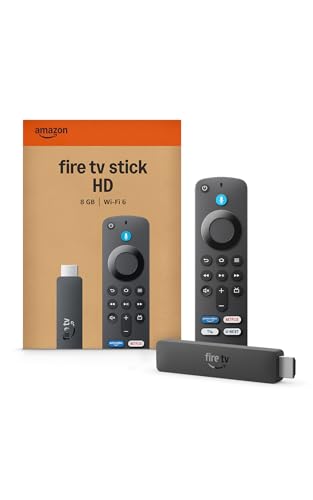
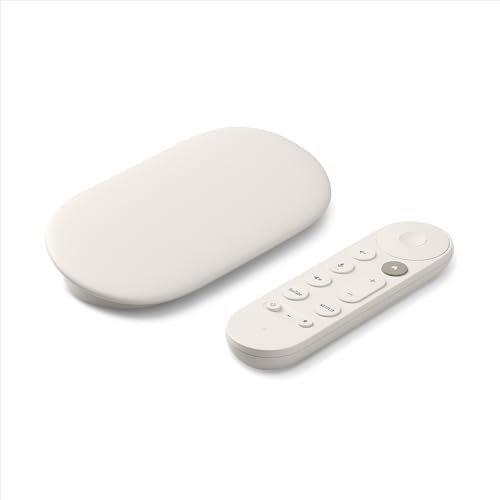
ストリーミングデバイスは、ネットの動画をテレビで見るための小さな機器です。本体をテレビのHDMI端子に挿し、付属の電源アダプターをコンセントにつなぎ、テレビのリモコンの入力切替で挿したHDMIの番号を選ぶ、ここまでで起動の画面が出ます。Picky’sの案内でも、HDMIに差し込み、ACアダプターをコンセントにつなぐ、と説明されています。
スティック型は、テレビの裏のHDMIに直接挿します。隣の端子とぶつかって入らないときは、付属のHDMI延長ケーブルを使います。Google TV Streamerのような箱型は、HDMIケーブルでテレビとつなぎます。Google TV StreamerにはHDMIケーブルが付属しないので、別に用意してください。
電源は、テレビのUSB端子ではなく付属のアダプターから取ります。マイナビニュースの記事でも、付属の電源アダプタにつないで給電するほうが動作が安定する、とされています。テレビのUSBは電力が足りず、途中で画面が暗くなったり再起動をくり返したりする原因になります。
最初の画面でリモコン、Wi-Fi、アカウントの順に設定
起動の画面が出たら、案内に従って3つを順に設定します。リモコンのペアリング、家のWi-Fiの選択とパスワード、そのメーカーのアカウントでのログインの3つで、終わるとホーム画面が出ます。Fire TVはAmazonのアカウント、Google TVはGoogleのアカウント、Apple TVはAppleのアカウントを使います。
2. 言語で「日本語」を選ぶ
3. 家のWi-Fiの名前(SSID)を選び、ルーターに書いてあるパスワードを入れる
4. 自動で本体の更新が始まるので、終わるまで電源を抜かずに待つ
5. アカウントでログインする。QRコードをスマホで読むと入力が省ける
6. テレビのメーカーを選び、リモコンの音量ボタンでテレビの音量が動くか確かめる
Wi-Fiのパスワードは、ルーターの側面か底のシールに書いてあります。ルーターにWPS(バッファローならAOSS、NECならくらく無線スタート)のボタンがあれば、それを押す方法でパスワードの入力を省けます。更新は途中で電源を抜くと失敗するので、終わるまで待ってください。
Google TV Streamerは、スマホのGoogle Homeアプリから設定を進めます。アプリで家を作り、デバイスを追加して、テレビに出たQRコードを読み取ると、Wi-Fiとアカウントの設定がスマホ側でできます。アプリオの案内では、最後にリモコンの音量と電源のボタンの動作確認をして完了です。
見たいアプリを開いてログインすれば動画が流れる
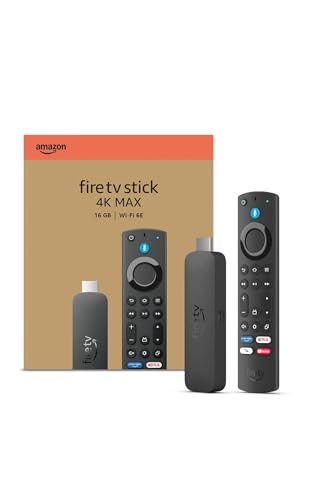
ホーム画面が出たら、あとはアプリを選ぶだけです。YouTube、Netflix、Prime Video、TVerなど見たいアプリを開き、初回だけそのサービスのアカウントでログインすると、番組を選んで再生できます。一覧にないアプリは、アプリストアか検索から名前を探してダウンロードします。
無料で見られるのはYouTube、TVer、ABEMAなどで、NetflixやU-NEXTなど有料の配信はそれぞれの契約が要ります。機器そのものに月額はかかりません。Picky’sの案内では、TVerやFOD、U-NEXTなど日本向けのサービスに対応していない海外メーカーの機器もあるとされているので、買う前に対応アプリを見てください。
操作は、リモコンの決定で再生、戻るで前の画面、ホームで一覧に戻ります。リモコンのマイクのボタンを押しながら番組名や俳優の名前を話すと、文字を打たずに探せます。Google TV Streamerなら、リモコンの星のボタンによく使うアプリを割り当てられます。
スマホの画面はキャストで映す、iPhoneは型を選ぶ
スマホの動画や写真をテレビに映すには、スマホと機器を同じWi-Fiにつなぎます。YouTubeなどのアプリにあるキャストのボタンを押して機器を選べば、テレビ側で再生が始まり、スマホの画面は消しても止まりません。アプリオの案内でも、キャストはデータを送るのではなく再生の指示だけなので、スマホの表示は不要とされています。
画面そのものを映すミラーリングは、機種で差があります。AndroidはGoogle TV Streamerの「画面のキャスト」で映せます(Android 5.0以上)。Fire TV StickはMiracastに対応したAndroidだけがそのまま映せます。iPhoneは、Apple TVならAirPlayでそのまま映り、Fire TV StickやGoogle TV Streamerでは別売りのアプリが要ります。
iPhoneの人でミラーリングをよく使うならApple TV、Androidの人ならGoogle TV Streamerが手間なしです。Fire TV Stickでも、YouTubeアプリのキャストはiPhoneからでも使えます。パソコンのChromeからも、メニューの「キャスト」でタブや画面全体を映せますが、これはミラーリングなので画質が落ちたり遅れたりしやすいです。
初日にPINとプロフィールを決めておく
つながったその日に、あと2つだけやっておくと後で困りません。有料の購入にPIN(暗証番号)をかけることと、家族ごとのプロフィールを分けることの2つです。FUNLOGYの案内でも、未加入のサービスや追加料金の動画を無料のつもりで開いてしまうことがあるので、購入にPINを設定し、子ども用のプロフィールを作る方法がすすめられています。
Fire TVでは、設定の「機能制限」で購入時のPINを決めます。プロフィールは本人を含めて最大6件まで作れます。Google TVは、Googleアカウントを複数入れると、視聴の履歴とおすすめが人ごとに分かれます。
夜に音を出せない人は、Bluetoothのヘッドホンをつなげます。Fire TVは設定の「コントローラーとBluetoothデバイス」から追加します。テレビの音を消したまま、映画を見られます。
映らない・止まるは入力切替と再起動で直る
困ったときは、入力切替、電池、再起動の順に試します。画面が出ないなら入力切替、リモコンが効かないなら電池の向きと交換、動かないなら電源を抜いて少し待って挿し直す、この3つでたいてい直ります。マイナビニュースの案内では、Fire TVはリモコンの選択ボタンと再生/一時停止ボタンを10秒ほど長押ししても再起動できます。
| 症状 | まず試すこと | それでもだめなら |
|---|---|---|
| 画面が真っ暗 | 入力切替でHDMIの番号を選び直す | 別のHDMI端子に挿し替える。端子のほこりを取る |
| リモコンが効かない | 単4電池2本の向きを見る。新品に替える | ホームボタンを長押ししてペアリングし直す |
| 動画が止まる、荒い | ルーターの近くに置く。5GHzのWi-Fiにつなぎ直す | 中継器を置く。有線LANでつなぐ |
| 音が出ない | テレビの音量とミュートを見る | 機器の音声設定をPCMに変える |
| 起動しない | 電源アダプターをコンセントに挿し直す | テレビのUSB給電なら付属のアダプターに替える |
動画が止まるのは、ほとんどがWi-Fiの電波の弱さです。テレビとルーターが別の部屋なら、中継器を置くか、有線LANでつなぎます。Google TV StreamerとFire TV Cubeは有線LANの口が本体にあり、Fire TV Stickは別売りの有線LANアダプターでつなげます。
プロジェクターにつないで音が出ないときは、機器の音声設定を「PCM」に変えると出ることが多いとFUNLOGYの案内にあります。何をしても動かないときは、設定から工場出荷時の状態に戻します。戻すとアカウントとアプリの設定は消えるので、最後の手段です。
HDMIの空きとWi-Fiのパスワードを用意して始める
ストリーミングデバイスの使い方は、HDMIに挿してコンセントから電源を取り、入力切替でHDMIを選び、リモコン、Wi-Fi、アカウントの順に設定して、見たいアプリにログインする、この流れです。電源はテレビのUSBから取らない、入力切替を忘れない、更新中に電源を抜かない、この3つを守れば、初日のつまずきはほぼなくなります。
始める前に、テレビの裏のHDMIの空きと、ルーターに書いてあるWi-Fiのパスワード、メーカーのアカウントのメールアドレスとパスワードを手元に置いてください。この3つがそろっていれば、途中で探しに行かずに終わります。
つながったら、購入のPINとプロフィールをその日に決めておきます。動画が止まるなら、ルーターの位置か有線LANを見直します。ここまでやれば、テレビを買い替えなくても、YouTubeもNetflixもテレビの大きな画面で見られます。
元々は充電式のポータブル電源や電動工具分野の専門アドバイザー。現在はキッチン家電や生活家電、カー用品まで幅広く担当しています。「毎日使うものほど、扱いやすさで選ぶ」が持論。
X(旧Twitter)