デジタルで絵を描いてみたいけれど、液タブは高い。そんな時の最初の一枚に向くのが数千円で買える安いペンタブです。今回は初めての人に向く7枚を選びました。
この記事で紹介する安いペンタブ7選
| 順位 | 商品名 | 画像 | ポイント | 購入 |
|---|---|---|---|---|
| 1位 | Wacom Intuos Small ベーシック TCTL-4100/K2 ペンタブレット 板タブ お絵かきソフトウェア付き |  |
ワコムの安心ブランド機 | Amazon楽天 |
| 2位 | XPPen ペンタブレット Decoシリーズ 板タブ Deco01V2 |  |
広い作業エリアで描きやすい | Amazon楽天 |
| 3位 | XPPen ペンタブ 6インチ Deco 640 充電不要ペン |  |
傾き検知つきで遅延が少ない | Amazon楽天 |
| 4位 | GAOMON ペンタブ S620 板タブ 筆圧8192レベル 充電不要ペン 6.5×4インチ |  |
軽くて左利きも使える | Amazon楽天 |
| 5位 | HUION HS64 ペンタブ 板タブ 6.3×4インチ 充電不要ペン |  |
スマホにもつなげる | Amazon楽天 |
| 6位 | UGEE ペンタブレット S640 板タブ 6.3×4インチ 充電不要ペン |  |
傾き検知とキー10個 | Amazon楽天 |
| 7位 | プリンストン 7.5インチエントリーペンタブレット WoodPad PTB-WPD7B |  |
天然木で紙のような描き味 | Amazon楽天 |
- 安いペンタブを選ぶ前に見ておきたいところ
- 安い ペンタブ おすすめ人気7選【初心者向けの板タブ】
- 第1位:Wacom Intuos Small ベーシック TCTL-4100/K2 ペンタブレット 板タブ お絵かきソフトウェア付き
- 第2位:XPPen ペンタブレット Decoシリーズ 板タブ Deco01V2
- 第3位:XPPen ペンタブ 6インチ Deco 640 充電不要ペン
- 第4位:GAOMON ペンタブ S620 板タブ 筆圧8192レベル 充電不要ペン 6.5×4インチ
- 第5位:HUION HS64 ペンタブ 板タブ 6.3×4インチ 充電不要ペン
- 第6位:UGEE ペンタブレット S640 板タブ 6.3×4インチ 充電不要ペン
- 第7位:プリンストン 7.5インチエントリーペンタブレット WoodPad PTB-WPD7B
- 7枚をタイプ別に見た違い
- 買ってすぐ気持ちよく描き始めるコツ
- ペンタブと一緒にそろえたいもの
安いペンタブを選ぶ前に見ておきたいところ
安いペンタブでも、絵を描く土台としては十分に戦えます。まず見たいのは筆圧の段階です。8192段階あれば、線の強弱をこまかく出せて表現が広がります。
次に傾き検知です。ペンを寝かせて濃淡を出したい人は、傾きを読めるモデルだと鉛筆に近い感覚で描けます。イラストをしっかり描く人ほどうれしい機能です。
三つ目は作業エリアの広さとショートカットキーです。板が大きいと腕を大きく動かせて描きやすく、キーが多いと取り消しやブラシ切り替えを手元で押せて手が止まりません。

いまのペンタブは、数千円でも充電のいらないペンが付いてくるものが多いんです。ペンの電池切れを気にせず描けるのは、初めての人ほど助かりますよ。
安い ペンタブ おすすめ人気7選【初心者向けの板タブ】
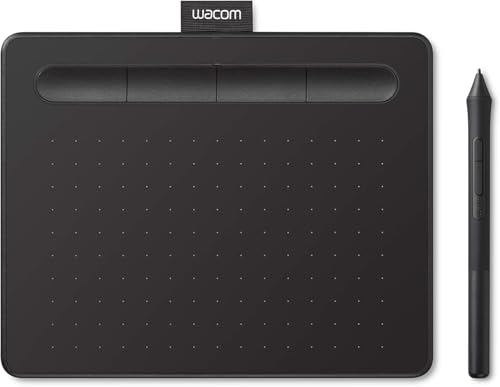
第1位:Wacom Intuos Small ベーシック TCTL-4100/K2 ペンタブレット 板タブ お絵かきソフトウェア付き
ワコムのIntuos Smallは、ペンタブの定番メーカーが出す初めての一枚に向くモデルです。お絵かきソフトが付いてくるので、買ったその日から絵を描き始められます。
私も最初の一枚はワコムを選びましたが、ドライバの入れやすさとペンの安定感で、つまずかずにスタートできたのを覚えています。困った時に情報が多いのも安心です。
筆圧は4096段階で、上位機ほどこまかくはありません。傾き検知もないので、濃淡を大きく出したい人には物足りない場面もあります。まず始めたい人にちょうどです。
第2位:XPPen ペンタブレット Decoシリーズ 板タブ Deco01V2
XPPenのDeco01V2は、安いのに作業エリアが広くて描きやすい人気の一枚です。

これ、値段を見た時に安すぎて逆に不安になりました。でも使ってみたら描き心地がやばいくらい良くて、もう手放せません!!
8192段階の筆圧と傾き検知に対応し、線の強弱も濃淡も思いどおりに出せます。替芯やペン立ても付いていて、最初にそろえる物が少ないのも助かります。
板が大きいぶん、机のスペースはそれなりに取ります。狭い机で使う人は置き場所を先に考えておくと良いです。
XPPen ペンタブレット Decoシリーズ 板タブ Deco01V2
広い作業エリアで描きやすい定番
第3位:XPPen ペンタブ 6インチ Deco 640 充電不要ペン
XPPenのDeco 640は、小さめの板に傾き検知まで積んだコスパの高い一枚です。遅延が0.06秒ととても短く、線がペンにぴたりとついてきます。
口コミでは、替芯が10本も付いて長く使えるところと、動きの速いゲームでも遅れを感じない反応の良さがほめられていました。持ち運びやすい大きさも人気です。
ただペン立てが付かないので、ペンの置き場所は別に用意したいところです。机で転がると芯が傷むので気をつけたいです。
XPPen ペンタブ 6インチ Deco 640 充電不要ペン
傾き検知つきで遅延が少ない
第4位:GAOMON ペンタブ S620 板タブ 筆圧8192レベル 充電不要ペン 6.5×4インチ
GAOMONのS620は、249gと軽くて左利きにも合わせられる小型の板タブです。8192段階の筆圧で、弱いタッチもしっかり線に出してくれます。
販売店へのリサーチでは、机が狭い人や学生の最初の一枚として案内されることが多いモデルでした。替芯も8本付いて、しばらく買い足しがいりません。
傾き検知には対応していないので、寝かせた濃淡は出しにくいです。表面のザラつきで摩擦音が気になるという声もあり、そこは好みが分かれます。
GAOMON ペンタブ S620 板タブ 筆圧8192レベル 充電不要ペン 6.5×4インチ
軽くて左利きも使える小型機
第5位:HUION HS64 ペンタブ 板タブ 6.3×4インチ 充電不要ペン
HUIONのHS64は、パソコンだけでなくAndroidスマホにもつなげる小さな板タブです。出先ではスマホと組み合わせて、家ではパソコンでと、一枚で使い分けられます。
口コミでは筆圧の出方をほめる声が多く、8192段階でこの値段は正直おどろきでした。替芯も8本付いて長く使えます。
表面のザラつきが強めで、筆圧が弱い人は線が途切れる時があります。強めに描く人には向く、少しクセのある一枚です。
HUION HS64 ペンタブ 板タブ 6.3×4インチ 充電不要ペン
スマホにもつなげる小型機
第6位:UGEE ペンタブレット S640 板タブ 6.3×4インチ 充電不要ペン
UGEEのS640は、60度の傾き検知と10個のショートカットキーを持つ欲張りな一枚です。キーが多いので、取り消しやブラシ切り替えを手元で押せて手が止まりません。
スマホにもつなげて、左右どちらの手でも使えます。薄くて軽いので、学校やカフェに持って行って描く人にも向くとリサーチで案内されていました。
値段のわりに機能が多いぶん、最初は設定する項目が少し多く感じます。慣れるまでは一つずつ触っていくと迷いません。
UGEE ペンタブレット S640 板タブ 6.3×4インチ 充電不要ペン
傾き検知とキー10個の多機能機
第7位:プリンストン 7.5インチエントリーペンタブレット WoodPad PTB-WPD7B
プリンストンのWoodPadは、天然の木を天板に使った見た目もかわいい一枚です。紙に近いほどよい摩擦で、鉛筆で描くような手ざわりが楽しめます。
つなぐだけですぐ使える手軽さで、これからデジタルを始める人にも向きます。机に置いても浮かないインテリアのような見た目も気に入られています。
筆圧は4096段階で、こまかい表現をとことん追う人には物足りない場面もあります。手ざわりと見た目を大事にしたい人向けです。
プリンストン 7.5インチエントリーペンタブレット WoodPad PTB-WPD7B
天然木で紙のような描き味
7枚をタイプ別に見た違い
同じ安いペンタブでも、筆圧や傾き検知、板の大きさで描き心地が変わります。はじめやすさと描き心地のなめらかさを、口コミと手元での印象をもとに星で書き出しました。
| 順位 | 筆圧段階 | 傾き検知 | はじめやすさ | 描き心地 |
|---|---|---|---|---|
| 1位 | 4096 | なし | ★★★★★ | ★★★☆☆ |
| 2位 | 8192 | あり | ★★★★☆ | ★★★★★ |
| 3位 | 8192 | あり | ★★★★☆ | ★★★★☆ |
| 4位 | 8192 | なし | ★★★★☆ | ★★★★☆ |
| 5位 | 8192 | なし | ★★★☆☆ | ★★★☆☆ |
| 6位 | 8192 | あり | ★★★☆☆ | ★★★★☆ |
| 7位 | 4096 | なし | ★★★★★ | ★★★☆☆ |
ペンタブの選び方は、動画で見ると手の動かし方までわかって選びやすいです。下の動画は定番のDeco01V2を映していて参考になります。
買ってすぐ気持ちよく描き始めるコツ
ペンタブは、届いたらまずメーカーのサイトから最新のドライバを入れます。箱の中のドライバは古いことがあり、入れ替えると線のズレや遅れが減ります。
次に、板の描く範囲と画面の大きさを合わせておくと、手の動きと線の位置がそろって描きやすくなります。ショートカットキーに取り消しを割り当てておくと、描き直しがぐっと速くなります。
ペンタブと一緒にそろえたいもの
長く使うなら、替えの芯を早めに用意しておくと芯が減っても慌てません。手が板にはりつくのが気になる人は、二本指グローブがあると滑りが良くなります。
板の表面がツルツルして描きにくい人は、紙のような手ざわりの保護シートを貼ると引っかかりが出て描きやすくなります。少しの工夫で描き心地が変わります。
最初は安いペンタブで十分です。描くのが楽しくなって物足りなくなったら、その時に上のクラスへ進めば無駄になりませんよ。
 タサカケン
タサカケンPCや周辺機器を得意とする筆者です。メーカーや販売店への取材とリサーチ、手元での確認をもとに執筆し、筆圧や描き心地など買う前に迷いやすいところをわかりやすく伝えることを心がけています。