安いからと飛びついて、半年で暗くなった画面にがっかりしたことがあります。値段のほかに、外してはいけない点をおさえた24型を中心に、手ごろな4台をならべます。
この記事で紹介する安いモニター4選
| 順位 | 商品名 | 画像 | ポイント | 購入 |
|---|---|---|---|---|
| 1位 | IODATA EX-A241DB |  |
国内メーカーで安心の24型 | Amazon楽天 |
| 2位 | Minifire MF24X3C |  |
USB-Cと120Hzが安い | Amazon楽天 |
| 3位 | I-O DATA LCD-A241DBX |  |
目にやさしい定番の24型 | Amazon楽天 |
| 4位 | プリンストン PTF-H241W-BK |  |
シンプルで買いやすい24型 | Amazon楽天 |
安いモニターで妥協していい点とダメな点
安さには理由があります。値段を落とすために、目に見えない基板や電源の部品を簡素にした結果、熱がこもって早く弱ってしまう一台もあります。だからこそ、削っていい部分と、削ってはいけない部分を分けて考えるのが近道になります。
削ってよいのは、パネルの最上位ランクや、修理の速さです。逆に譲れないのは、長く使える丈夫さと、色が素直に見えるIPSの表示、それと画面の明るさです。明るさは250カンデラくらいを目安にすると、パネルの質もそこそこ安定している合図になります。

安いモニターのおすすめ4選をコスパで紹介
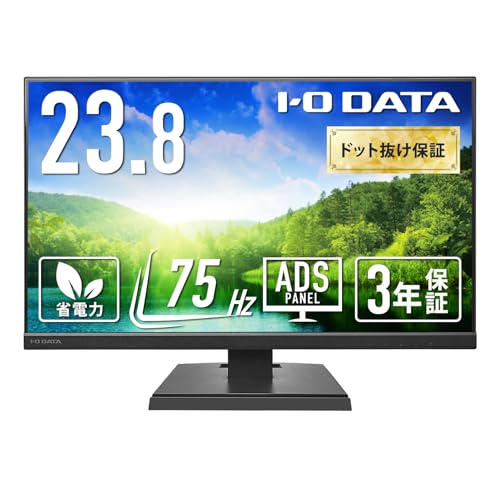
第1位:IODATA EX-A241DB 23.8インチ フルHD
自宅の作業用に長く使っているのがこれです。国内メーカーで、困ったときの窓口が日本語なので、はじめてでもつまずかずに置けました。色が素直な広視野角の画面で、資料の色みが自然に見えて目もラクです。
正直、飛び抜けた高機能はありませんが、そのぶん素直につながって扱いやすいです。ただ、リフレッシュは普通なので、動きの速いゲームを本気で遊ぶ人には物足りない場面もあります。在宅ワークの相棒として素直に選べる一台です。
国内メーカーで安心して使える24型
第2位:Minifire 24インチ USB-C 120Hz モニター MF24X3C
安いのにUSB-Cと120Hzが付く、口コミで評判の一台です。レビューでは、ケーブル1本でノートをつなげて机がすっきりする点と、なめらかな表示のわりに手ごろな価格が好評でした。この値段で120Hzはやばいです!!という声も見かけます。
販売店に聞くと、在宅とかんたんなゲームを一台でこなしたい人が選ぶそうです。ただ、格安の新興ブランドなので、修理の速さは大手ほどではないという指摘もあります。安く欲張りたい人に向いています。
USB-Cと120Hzが安く手に入る24型
第3位:I-O DATA LCD-A241DBX 23.8インチ フルHD
以前、家族用にもう一台ほしくて選んだのがこれでした。目の負担を抑える表示のおかげで、長い在宅作業でも疲れにくく、色みも素直です。派手さはないぶん、置いておくと安心して長く使えます。
国内メーカーの堅実さで、はじめての一台にも向いています。ただ、スピーカーの音は控えめなので、しっかり音を出したい人は別でスピーカーを足すと気持ちよく使えます。飾りけより中身で選びたい人に合う定番です。
目にやさしい表示の堅実な24型
第4位:プリンストン PTF-H241W-BK 23.8インチ
とにかく安く一台足したい人に選ばれている、シンプルな24型です。口コミでは、余計な機能を省いたぶん価格が抑えめで、在宅のサブ画面にちょうどよいという声が多く見られました。国内で流通していて手に入れやすいのも安心です。
はじめての一台や、二画面のもう一枚に向いています。ただ、明るさや色の調整幅は控えめなので、写真の色を追い込む作業には物足りないかもしれません。まず安く広げたい人には手を出しやすいです。
シンプルで買いやすい手ごろな24型
値段だけで決めないための見どころ
まずはパネルです。安い価格帯では、色が素直で見る角度に強いIPSを選ぶと外れが少ないです。深い黒が売りのVAも魅力ですが、格安のものはその良さが出にくいことがあるので、迷ったらIPSが無難です。
次に画面の明るさ。250カンデラくらいを目安にすると、色のむらが少なく、長く使ってもへたりにくい傾向があります。そしてサイズは、机に置きやすい24型がちょうどよく、在宅の書類やブラウジングにはフルHDで十分見やすいです。
4台の使い心地をならべて比較
数字のスペックだけでなく、実際に置いて感じた目の疲れにくさと、机への置きやすさも星で添えました。どれもフルHD級で、日々の仕事に必要な精細さはそろっています。
| 順位 | 商品名 | サイズと解像度 | つなぎ方 | 目の疲れにくさ | 置きやすさ | ひとこと |
|---|---|---|---|---|---|---|
| 1位 | IODATA EX-A241DB | 23.8型 フルHD | HDMIとDisplayPort | ★★★★☆ | ★★★★☆ | 安心の万能型 |
| 2位 | Minifire MF24X3C | 24型 フルHD | Type-CとHDMI | ★★★☆☆ | ★★★★☆ | 安くて多機能 |
| 3位 | I-O DATA LCD-A241DBX | 23.8型 フルHD | HDMIとDisplayPort | ★★★★★ | ★★★★☆ | 堅実な定番 |
| 4位 | プリンストン PTF-H241W-BK | 23.8型 フルHD | HDMIとDisplayPort | ★★★☆☆ | ★★★★☆ | とにかく安い |
つないだ後にやると差が出る設定
置いたら、まずは明るさを部屋に合わせて少し落とすと、目の負担がやわらぎます。まぶしすぎる初期設定のまま使っている人は多いので、ここを直すだけで夕方の疲れ方が変わります。
映像はHDMIでもつながりますが、DisplayPortがあるならそちらのほうが余裕を持ちやすいです。二画面にするなら、パソコンの表示設定で並び順を実際の配置に合わせておくと、マウスの動きがすっと自然になります。

一緒にそろえると使いやすい小物
安く本体をおさえたぶん、周りの小物にひと工夫すると使い勝手が上がります。高さが合わないと感じたら、モニター台を足すと目線が上がって姿勢もラクになります。二画面にするなら、長めのHDMIケーブルが一本あると配置に余裕が出ます。
VESAに対応しているモデルなら、モニターアームで机を広く使うのもよい手です。台とケーブルはまとめ買いにすると、送料のぶんも少し得になります。少しずつ整えて、手ごろな一台を長く気持ちよく使ってください。
 タサカケン
タサカケンパソコン周辺機器を得意とする筆者です。販売店スタッフやメーカー担当への取材とリサーチをもとに執筆し、買う前に知りたい細かな使い勝手を読者目線でお届けしています。