ノートPCの内蔵スピーカー、音がペラペラだなと感じたことはありませんか? 在宅ワーク6年目の筆者が、デスクに置きやすいスピーカーを5台紹介します!
この記事で紹介するノートPC用スピーカー5選
| 順位 | 商品名 | 画像 | ポイント | 購入 |
|---|---|---|---|---|
| 1位 | Sanyun SW102 |  |
小さいのに低音しっかり | Amazon楽天 |
| 2位 | FUNLOGY Speaker |  |
声がクリアで会議向き | Amazon楽天 |
| 3位 | Edifier M60 |  |
迫力重視ならこれ | Amazon楽天 |
| 4位 | Creative Pebble |  |
売れ筋の定番モデル | Amazon楽天 |
| 5位 | Bluedee PCスピーカー |  |
無線でスマホとも使える | Amazon楽天 |
ノートPC用スピーカーはここを見ると外しません
店頭で売り場の担当さんに聞いた内容と、筆者が自宅で使ってきた経験から、見るところは3つに絞れます。 つなぎ方、電源、置き場所です。
つなぎ方は3種類あります
つなぎ方は大きく分けてUSB、Bluetooth、イヤホンジャックの3種類です。 迷ったらUSB接続を選ぶとノイズが少なく、ケーブル1本で電源も音もまかなえます。 Bluetoothは配線が消えるかわりに、ごくまれに音の遅れを感じる場面があります。 イヤホンジャックは安い機種が多いものの、ノイズには弱めです。
出力のW数は10Wあれば十分です
カタログのW数は音の大きさの目安になります。 デスクでノートPCの横に置く使い方なら、合計10Wから20Wもあれば音量つまみを半分も回しません。 数字の大きさだけで選ぶと、持てあますうえに本体も大きくなりがちです。 部屋全体に鳴らしたい人だけ、50Wを超えるクラスを検討すれば足ります。
電源の取り方で置き場所が決まります
USB給電のモデルはノートPCから直接電気をもらえるので、コンセントの位置を気にせず置けます。 ACアダプタ式は音に余裕が出るかわりに、電源タップの空きが必要です。

これ、意外と見落としがちなんですけど、電源の取り方で置ける場所がほぼ決まっちゃうんですよね。
デスクの空きスペースと相談しましょう
奥行きのないデスクなら手のひらサイズの小型モデル、モニター下が空いているなら横長のサウンドバー型と、置く場所から逆算すると選びやすいです。 ノートPCの横に置くなら、片側10cm四方の空きがあれば足ります。
ノートPC用スピーカーのおすすめランキング5選
売り場での取材と自宅での使用感をもとに、5台を順位にしました。 数字は筆者の体感での5段階です。
| 順位 | モデル | 音の傾向 | 設置のしやすさ | 会議の声の聞きやすさ |
|---|---|---|---|---|
| 1位 | Sanyun SW102 | 低音に厚み | 5 | 4 |
| 2位 | FUNLOGY Speaker | 声がクリア | 4 | 5 |
| 3位 | Edifier M60 | 迫力と広がり | 3 | 4 |
| 4位 | Creative Pebble | 素直で聞きやすい | 5 | 4 |
| 5位 | Bluedee PCスピーカー | 軽めで明るい | 4 | 3 |
第1位:Sanyun SW102 PCスピーカー
野球ボールほどの球形スピーカーで、USBを挿して3.5mmプラグをつなぐだけで音が出ます。 開封から音出しまで、時計を見たら1分かかっていませんでした。 5W+5Wの出力で、内蔵スピーカーとは別物の厚みが出ます。 えっ、この値段でこの音出るの!?と声が出ました。もうこれでいいじゃん!!というのが最初の感想です。
音量の調整がPC側頼みなのは正直ちょっと惜しいところで、手元のつまみでサッと絞りたい人には向きません。 それでも、初めての1台ならまずこれを推します。
小さいのに低音しっかりの球形モデル!
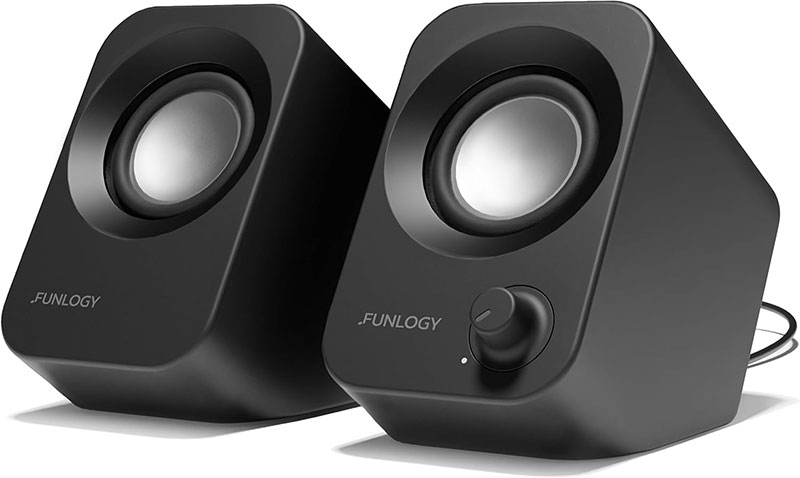
第2位:FUNLOGY Speaker
14Wの出力がある小型スピーカーで、人の声の帯域がスッと前に出てきます。 在宅の打ち合わせで相手の声がこもらなくなったのが、いちばん大きな変化でした。 動画の字幕なしでも聞き取れる場面が増えて、耳の疲れが減った実感があります。
ただし低音はおとなしめなので、映画の爆発音に迫力を求める人には物足りないかもしれません。 仕事メインで使う人なら、この聞き取りやすさは強い味方になります。
FUNLOGY Speaker PCスピーカー 14W ステレオ
会議の声が聞き取りやすい実力派!
第3位:Edifier M60 マルチメディアスピーカー
66Wの大出力で、Bluetoothでも有線でも使えるモデルです。 休日に映画を流したら、ノートPCの画面の小ささを忘れるくらい音の世界が広がりました。 木目調の見た目も良くて、デスクの上の存在感はこの5台で随一です。
価格は今回の中では高めで、奥行きの浅いデスクだと少し場所を取ります。 音を仕事道具と割り切らず、休日の楽しみにも使いたい人向けです。
低音が欲しい人は、無理せずM60まで予算を上げたほうが近道だと思います。
迫力も見た目も欲しい人はこれ!
第4位:Creative Pebble ブラック
Amazonの売れ筋常連の定番モデルです。 ドライバーが斜め45度上を向いていて、座ったときの耳の高さへまっすぐ音が届きます。 正直、見た目は地味です。でも机に置いたときの収まりの良さは5台でいちばんでした。
音量を上げきっても部屋いっぱいに鳴らす力はないので、広いリビングで使う用途には向きません。 デスクの上だけで完結する人なら、長く付き合える1台です。
Creative Pebble ブラック PCスピーカー SP-PBL-BK
迷ったら定番のこれで間違いなし!
第5位:Bluedee PCスピーカー
Bluetooth 5.4で無線でつながるゲーミング系モデルで、LEDがふわっと光ります。 スマホの音楽もそのまま鳴らせるので、PCを閉じたあとも使えるのが想像以上に便利でした。 夜の作業中、手元だけ淡く光る感じは案外悪くないです。
筆者の本音を言うと、光る必要があるのかは正直わかりません。 でもレビューを見るとこの光り方が人気のようで、好みの問題なのだと思います。 気になる人は消灯できるか先に確かめると安心です。

無線で使うなら、PCとスマホの切り替えがすんなりできるかも口コミで見ておくと迷いません。
Bluedee PCスピーカー ゲーミングスピーカー Bluetooth 5.4
無線でスマホともつながる光るモデル!
置き方ひとつで音は変わります
同じスピーカーでも、置き方で聞こえ方がはっきり変わります。 耳の高さに近づける、壁から少し離す、左右の間隔を50cmほど取る。この3点だけで一段良くなります。 買い替えの前に、いま持っている機種でも試してみる価値があります。
実際の音の変化は動画で見るのが早いです。 第4位のPebbleの実機の音を流しているレビュー動画がわかりやすかったので置いておきます。
内蔵スピーカーとの差は想像の倍あります。私の周りでも、一度外付けにしたら戻れないという声ばかりです。
一緒にそろえておくと困らない周辺アイテム
スピーカー単体でも十分使えますが、あると助かる小物を挙げておきます。 どれも数百円から手に入ります。
- 3.5mmの延長ケーブルがあると、スピーカーの置き場所の自由度が上がります。
- USBポートが少ないノートPCなら、小型のUSBハブが1つあると取り回しがラクです。
- 耳の高さに近づけたい人は、角度の付いた小型スタンドを試すと変化を実感できます。
とくにUSB給電のモデルは、ポートを1つ常時ふさぐことになります。 マウスや外付けSSDと取り合いになりがちなので、ハブの優先度は高めです。
買う前に確かめておくと安心な点
最近の薄型ノートPCには、イヤホンジャックがない機種があります。 自分のPCの端子を先に確かめてから、つなぎ方の合うモデルを選ぶのが遠回りしないコツです。 USBがType-Cしかない機種なら、変換アダプタの有無も見ておくと迷いません。
あとは設置場所の採寸です。 通販で買うときはサイズの数字だけだと感覚がつかみにくいので、箱や本で実寸を再現してみると失敗が減ります。
 タサカケン
タサカケンPC周辺機器やオーディオまわりを中心に書いているライターです。家電量販店の販売スタッフへの取材と利用者へのリサーチをもとに執筆しています。今回は売り場で聞いたPCスピーカーの売れ筋の傾向を順位に反映しました。