スマホで撮った動画をちゃんとした一本にしたくても、無料アプリだとロゴが入ったり書き出しに制限があったりで手が止まります。買い切りの動画編集ソフトなら月額なしで機能を全部使えて、テロップもBGMも思いのままです。今回はWindowsで使える買い切りソフトを7本選びました。
この記事で紹介する動画編集ソフト7選
| 順位 | 商品名 | 画像 | ポイント | 購入 |
|---|---|---|---|---|
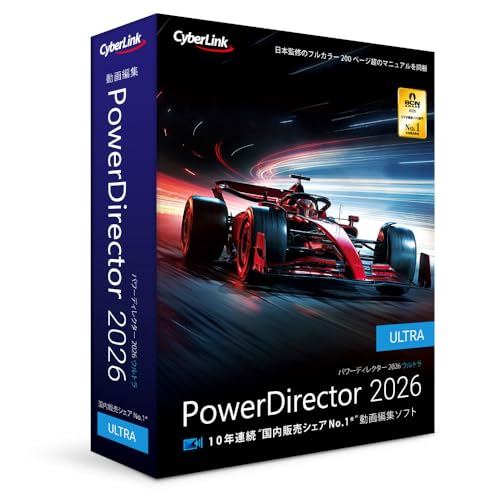
| 1位 | PowerDirector 2026 Ultra |  |
迷ったらこの定番 | Amazon楽天 |
| 2位 | PowerDirector 2026 Ultimate Suite | 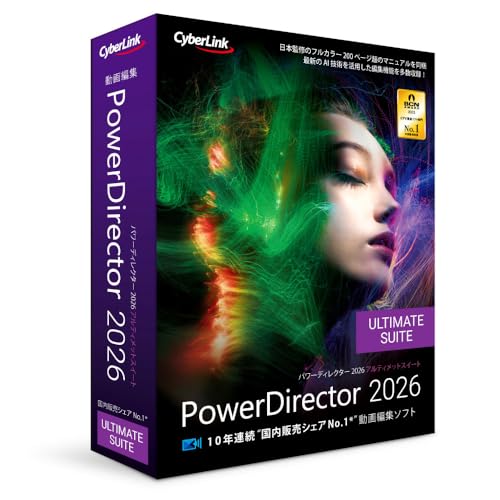 |
色や音まで凝りたい人に | Amazon楽天 |
| 3位 | Wondershare Filmora15 |  |
とにかく画面が分かりやすい | Amazon楽天 |
| 4位 | ペガシス TMPGEnc Video Mastering Works 8 |  |
変換と書き出しに強い | Amazon楽天 |
| 5位 | ジャングル Nero Video 2022 |  |
DVDまで焼きたい人に | Amazon楽天 |
| 6位 | 誰でもできる動画変換6 |  |
変換だけ安く済ませたい人に | Amazon楽天 |
| 7位 | gemsoft Video MONSTER |  |
高画質化もしたい人に | Amazon楽天 |
買い切りの動画編集ソフトって結局どう選ぶ?
最初に見たいのは、自分のパソコンで動くかどうかです。ほとんどがWindows向けで、4Kの動画をあつかうならメモリとグラフィックの性能もそこそこ要ります。次に、初めてなら画面の分かりやすさを一番に選ぶと挫折しにくいです。
用途もはっきりさせておくと選びやすくなります。テロップやBGMを入れて一本の作品にしたいのか、形式を変えて書き出したいだけなのかで、向くソフトが変わります。買い切りは一度払えば長く使えるので、毎月の出費を抑えたい人に向いています。

正直、最初は無料アプリでいいと思ってたんですが、書き出しにロゴが入るのが嫌で買い切りに乗り換えました。
用途で見る動画編集ソフトの比べ方
数字のスペックだけでは選びにくいので、初心者への優しさや書き出しの強さを一覧にしました。まず作品を作りたいか、変換したいかで見る欄を変えると決めやすいです。
| 順位 | 商品名 | 初心者への優しさ | テンプレの豊富さ | 書き出しの強さ | 値ごろ感 |
|---|---|---|---|---|---|
| 1位 | PowerDirector Ultra | ★★★★★ | ★★★★★ | ★★★★☆ | ★★★★☆ |
| 2位 | PowerDirector Ultimate Suite | ★★★★☆ | ★★★★★ | ★★★★★ | ★★★☆☆ |
| 3位 | Wondershare Filmora15 | ★★★★★ | ★★★★☆ | ★★★★☆ | ★★★★☆ |
| 4位 | TMPGEnc Video Mastering Works 8 | ★★★☆☆ | ★★★☆☆ | ★★★★★ | ★★★☆☆ |
| 5位 | Nero Video 2022 | ★★★★☆ | ★★★☆☆ | ★★★★☆ | ★★★★☆ |
| 6位 | 誰でもできる動画変換6 | ★★★★☆ | ★★☆☆☆ | ★★★☆☆ | ★★★★★ |
| 7位 | gemsoft Video MONSTER | ★★★★☆ | ★★★☆☆ | ★★★☆☆ | ★★★★☆ |
動画編集ソフト おすすめ7選【買い切りで選んだ】
第1位 PowerDirector 2026 Ultra 通常版
迷ったらこれ、と言える定番です。実際に一本仕上げてみましたが、テンプレートを選んで動画を並べるだけで、それっぽいオープニングやテロップがすぐ形になりました。切り抜きや手ぶれ補正といったAIの手助けもそろっていて、初めての一本を仕上げる速さが違います。
できることが多いので、機能の置き場所を覚えるまで少しかかります。とはいえ画面がにぎやかで迷いにくく、YouTube向けの動画を作りたい人に合っています。
テンプレとAIが厚く初めての一本が速い定番
第2位 PowerDirector 2026 Ultimate Suite
1位と同じPowerDirectorですが、色の調整と音の編集ソフトまでまとまった上位セットです。色味を追い込んだり、雑音を消してナレーションを整えたりと、映像も音もしっかり作り込みたい人に向いています。販売店に聞くと、動画を仕事にし始めた人の指名買いが多いとのことでした。
ぶん値段は上がるので、まず編集に慣れたいだけの人にはやや過剰です。ですが、一本で映像も音も仕上げたい人にはこれ以上ない布陣です。
色と音の編集までそろった上位セット
第3位 Wondershare Filmora15
とにかく画面が分かりやすいと評判の一本です。以前このFilmoraで初めて動画を作りましたが、どこを押せば何が起きるかが直感で分かって、説明を読まずに一本仕上げられました。おしゃれな素材が多く、SNS向けの短い動画がぱっと作れます。
凝ったプロ向けの細かな調整では上位ソフトに一歩ゆずる場面もあります。ですが、初めての一本を楽しく作りたい人には、これがいちばんの近道だと感じました。

説明書ゼロで一本できたときは、えっ私天才!?ってなりました!!それくらい画面が分かりやすいです。
画面が分かりやすくSNS動画が作りやすい
第4位 ペガシス TMPGEnc Video Mastering Works 8
編集そのものより、形式変換と書き出しの品質で長く選ばれてきた一本です。口コミでは「重い素材でもきれいに書き出せる」という声が並びます。撮りためた動画を扱いやすい形にそろえたい人に刺さります。
切ってつなぐ編集は得意ですが、派手なテンプレートやエフェクトは控えめです。凝った演出を求める人には物足りませんが、変換と書き出しの質を重んじる人には頼れる一本です。
形式変換と書き出しの品質で選ばれる定番
第5位 ジャングル Nero Video 2022
編集した動画をそのままDVDやブルーレイに焼きたい人に向いた一本です。メニュー付きのディスクが作れるので、家族の記録を形に残したい人に選ばれています。口コミでも「運動会の映像をディスクにして親に送れた」という声がありました。
今どきのSNS向けの派手な演出は得意ではありません。ですが、思い出をディスクにまとめて残したい、という昔ながらの用途では今も頼れます。
編集した動画をディスクに焼きたい人向け
第6位 アイアールティ 誰でもできる動画変換6
凝った編集はいらないから、動画の形式を安く手軽に変えたい、という人向けの一本です。スマホの動画をパソコンやテレビで見られる形に直したい時などに役立ちます。値段が手ごろで、まず変換だけしたい人に選ばれています。
テロップやエフェクトのような作り込みはできません。ですが、やることが変換とはっきりしているぶん迷わず使えて、目的が決まっている人には十分な一本です。
形式変換を安く手軽に済ませたい人に
第7位 gemsoft Video MONSTER
編集と変換に加えて、古い動画の画質を上げる機能まで入った欲張りな一本です。レビューでは「昔のビデオを取り込んで見やすくできた」という声がありました。撮りためた古い映像を今どきの画面できれいに見たい人に向いています。
あれこれ入っているぶん、機能があちこちにあって最初は迷いやすいです。正直、画質を上げる効果は素材によって差が出ますが、一本で色々ためしたい人には楽しい相棒になります。
編集も変換も高画質化も一本でためせる
初めての動画編集でつまずかないコツ
最初にやりがちな失敗が、いきなり凝った編集をしようとして手が止まることです。まずは動画を並べて、いらない部分を切って、テロップを一枚入れる。ここまでを一本通してやると、編集の流れが体で分かります。
下の動画は初めての人向けにPowerDirectorの動きを見せてくれるので、文章だけだと不安な人は一度眺めておくと迷いが減ります。
動画編集と一緒に用意しておきたい物
編集をなめらかに進めるには、ソフト以外にも手元にあると助かる物があります。特に動画は容量が大きいので、保存用のストレージは早めに用意しておくと安心です。
ストレージやメモリの選び方は、当サイトの周辺機器の記事もあわせて見てみてください。道具をそろえておくと、書き出しの待ち時間や保存の不安が小さくなります。
 山田莉菜
山田莉菜動画づくりと配信まわりの道具を得意とする筆者です。今回はメーカー資料や利用者へのリサーチに加え、実際にいくつかのソフトで一本ずつ作った経験から、初めてでも仕上げやすい動画編集ソフトを選びました。