ヤマハのオーディオインターフェースを買ったのに、つまみとスイッチが多くてどこから触ればいいか分からない。
音が出ないときも、原因はたいてい設定の場所が1つずれているだけです。
ここでは配信や会議で人気のAG03MK2を例に、つなぐ順番、マイクの音量、スイッチの使い分け、OBSの設定を順番に紹介します。
ヤマハ オーディオインターフェースの使い方は5ステップ
ドライバーを入れる、パソコンにつなぐ、ヘッドホンを挿す、本体を設定する、音を確かめるの順に進めれば大丈夫です。
順番を守るだけで、最初のつまずきはかなり減ります。
- Windowsの人は、先にYamaha Steinberg USB Driverを入れます。Macはドライバーを入れなくて大丈夫です
- 付属のUSBケーブルで、本体とパソコンをつなぎます
- ヘッドホンかイヤホンをヘッドホン端子に挿します
- 本体のスイッチを設定します。最初はSTREAMING OUTをINPUT MIX、MIX MINUSをオフにしておきます
- 電源を入れ、AG Controllerアプリのサウンドチェックで音を確かめます
パソコンにはハブを通さず、本体のUSB端子に直接つなぐと安心です。
音の細かい調整はAG Controllerでできるので、一緒に入れておきましょう。

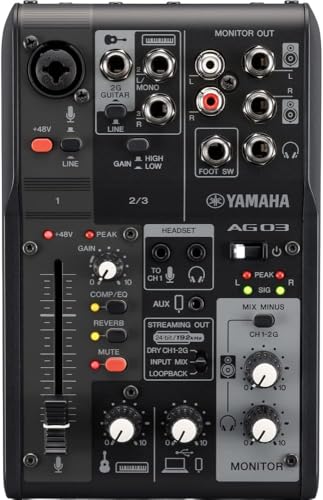
ヤマハ(YAMAHA) ライブストリーミングミキサー 3チャンネル ブラック AG03MK2 B
この記事で使い方を紹介しているヤマハのオーディオインターフェース
ヤマハ AG03MK2のマイクはCH1に挿して+48Vを選ぶ
コンデンサーマイクは+48Vをオン、ダイナミックマイクはオフのままにします。
どちらのマイクも、XLRケーブルでCH1のコンボジャックに挿します。
ヤマハのコンデンサーマイクは挿してから+48Vを入れる
コンデンサーマイクは、+48Vのファンタム電源がないと音が入りません。
マイクを挿したあとにスイッチを入れると、ランプが赤く光ります。
ケーブルを抜き差しするときは、先に+48Vをオフにしてください。
入れたまま抜き差しすると、機材を傷める原因になります。
ダイナミックマイクの接続は+48Vを入れずに音量を上げる
ダイナミックマイクは、ファンタム電源がなくても使えます。
コンデンサーマイクより声が小さく入ることが多いので、次に紹介するGAINで合わせます。
USBマイクはこの端子に挿せないので、一緒に使うのはやめましょう。
音ズレやエコーの原因になります。

ヤマハ YAMAHA コンデンサーマイクロフォン 配信用 ブラック YCM01B
XLR接続で+48Vを使うヤマハのコンデンサーマイク
オーディオインターフェースのマイク音量はGAINを先に決める
大きな声を出したときに、PEAKランプが一瞬だけ赤くなるところがGAINの目安です。
フェーダーを上げた状態で、話しながらGAINをゆっくり上げてください。
配信ソフトのメーターで見るなら、ふつうに話してピークが-12dBから-6dBくらいになる位置を目安にします。
0dBまで振れると音が割れます。
逆に低すぎると、あとで音量を上げたときにノイズが目立ちます。
オーディオインターフェースのヘッドホン音量は配信に影響しない
ここは間違えやすいところです。
ヘッドホンのつまみは、自分に聞こえる音量だけを変えます。
「声が小さい」と言われたら、ヘッドホンではなくGAINとフェーダーを見直してください。
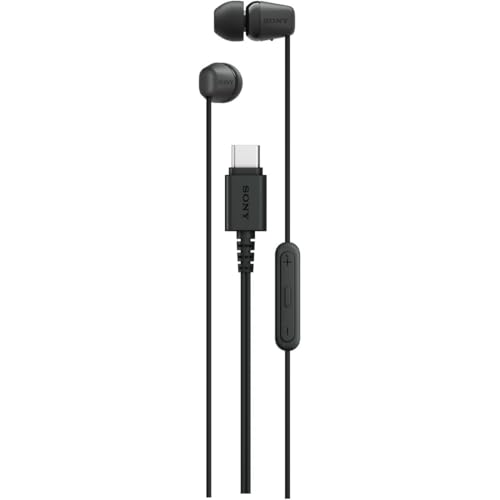
ケーブルが長いヘッドホンなら、机から離れた場所に本体を置いても困りません。

ヤマハ YAMAHA スタジオモニターヘッドホン HPH-MT5 ブラック
自分の声の確認に使えるケーブル3.0mのヤマハのヘッドホン
STREAMING OUTの使い方は会議と配信と録音で切り替え
会議はINPUT MIX、ゲーム配信はLOOPBACK、録音はDRY CH 1-2にしておきましょう。
パソコンへ送る音の中身が、このスイッチで変わります。
| スイッチの位置 | パソコンへ送る音 | 向いている使い方 |
|---|---|---|
| INPUT MIX | マイクや楽器をまとめた音。パソコンの音は入らない | Web会議、雑談配信 |
| LOOPBACK | INPUT MIXの音とパソコンの音 | ゲーム配信、BGMを流す配信 |
| DRY CH 1-2 | マイクの音を加工せずに送る | 録音、あとから編集する音声 |
Web会議でLOOPBACKのままだと、相手の声がそのまま相手に戻ることがあります。
会議の前には、INPUT MIXになっているか見ておくと安心です。
OBSでのヤマハ AG03MK2の使い方は音声設定2か所だけ
OBSで変えるのは、音声設定のデスクトップ音声とマイク音声の2か所です。
- OBSの「ファイル」から「設定」を開きます
- 左のメニューから「音声」を選びます
- STREAMING OUTがLOOPBACKなら、デスクトップ音声を「無効」にします。INPUT MIXかDRY CH 1-2なら「既定」にします
- マイク音声を「Yamaha AG03MK2」にします
- 「配信」を選び、配信するサービスを設定します
LOOPBACKなのにデスクトップ音声を入れたままだと、同じ音を2回拾います。
本番の前に30秒くらい録画して、声とゲームの音のバランスを確かめておきましょう。
オーディオインターフェースの音が出ないときに見る場所
まず見るのは、パソコンの音の出力先と、本体のつまみの位置です。
症状ごとに、見る場所を分けました。
ヘッドホンから音が出ないときはパソコンの出力先を確かめる
パソコンのサウンド設定で、再生と録音の両方をAG03MK2に変えます。
次に、ヘッドホンのつまみが下がっていないか見てください。
ヘッドセット端子にも挿していると、そちらが優先されてヘッドホン端子から音が出なくなります。
マイクの声が入らないときは+48VとGAINを確かめる
コンデンサーマイクなら、+48Vのランプが光っているか見ます。
GAINとフェーダーが下がっていると、声は入りません。
会議アプリや配信ソフトの入力先がパソコンの内蔵マイクになっていることもあります。
声が二重に聞こえるときはLOOPBACKの設定を見直す
原因で多いのは、LOOPBACKで送った音を別の設定でもう一度拾っていることです。
OBSならデスクトップ音声を「無効」にします。
ハウリングが止まらないときは、MIX MINUSを押すかINPUT MIXに切り替えてください。
ブーンというノイズはパソコンからの電源が原因のことがある
パソコンとつないだときだけブーンと鳴るなら、グランドループというノイズかもしれません。
モバイルバッテリーから本体に電源をとると、音が小さくなる場合があります。
スマホでのAG03MK2の使い方は端子で必要なものが変わる
スマホの音を混ぜたいだけなら、AUX端子に4極ミニケーブルでつなぐのが簡単です。
AUXから入る音の大きさは、本体のつまみでは変わりません。
音量はスマホ側で調整します。
AndroidはUSBではなくAUX端子でつなぎます。
Lightning端子のiPhoneやiPadをUSBでつなぐには、カメラアダプタと電源が別に必要です。
つなぎ方は機種やOSで変わることがあるので、買う前にヤマハの案内で確かめておくと安心です。
元々は充電式のポータブル電源や電動工具分野の専門アドバイザー。現在はキッチン家電や生活家電、カー用品まで幅広く担当しています。「毎日使うものほど、扱いやすさで選ぶ」が持論。
X(旧Twitter)