古いパソコンの動きが重い時、犯人はだいたいストレージです。HDDから2.5インチの内蔵SSDへ替えるだけで、起動もアプリの立ち上がりも一気に軽くなります。今回は換装しやすいSATA接続の内蔵SSDを7台、実際の使い勝手で選びました。
この記事で紹介する内蔵SSD7選
| 順位 | 商品名 | 画像 | ポイント | 購入 |
|---|---|---|---|---|
| 1位 | Western Digital WD Blue 2TB |  |
迷ったらこの定番 | Amazon楽天 |
| 2位 | エレコム 内蔵SSD 480GB |  |
ケース付きで初換装向き | Amazon楽天 |
| 3位 | Crucial MX500 2TB |  |
安定志向の実力派 | Amazon楽天 |
| 4位 | Samsung 870 EVO 2TB |  |
寿命の長さで安心 | Amazon楽天 |
| 5位 | ADATA SU650 256GB |  |
最初の1台にちょうどいい | Amazon楽天 |
| 6位 | KIOXIA EXCERIA 480GB |  |
国産メモリで信頼感 | Amazon楽天 |
| 7位 | Transcend SSD220Q 1TB |  |
1TBを安く増やす | Amazon楽天 |
内蔵SSDって結局どれ?2.5インチSATAが今も現役な理由
内蔵SSDにはM.2タイプと2.5インチタイプがあります。速さだけ見ればM.2が上ですが、古いノートパソコンや数年前のデスクトップだと、そもそもM.2のスロットが無いことがよくあります。
その点、2.5インチのSATA接続はHDDと同じ場所にそのまま差し替えられるので、はじめての換装でも扱いやすいです。読み書きは公称で毎秒560MB前後と、HDDの5倍以上の速さになります。体感でいうと、起動に1分かかっていたパソコンが十数秒で立ち上がるくらいの差です。

正直、最初は2.5インチSSDって地味だなと思ってたんですが、換えた瞬間の体感速度はHDDと別世界でした。
先に全体を見たい人へ 内蔵SSDの比較表
容量と体感の速さ、そして初めての換装での扱いやすさを並べました。数字のスペックだけでなく、実際に手を動かした側の感覚も入れています。
| 順位 | 商品名 | 容量 | 体感の速さ | 初換装での扱いやすさ | 値ごろ感 |
|---|---|---|---|---|---|
| 1位 | WD Blue 2TB | 2TB | ★★★★★ | ★★★★☆ | ★★★★☆ |
| 2位 | エレコム 480GB | 480GB | ★★★★☆ | ★★★★★ | ★★★★☆ |
| 3位 | Crucial MX500 2TB | 2TB | ★★★★★ | ★★★★☆ | ★★★☆☆ |
| 4位 | Samsung 870 EVO 2TB | 2TB | ★★★★★ | ★★★★☆ | ★★★☆☆ |
| 5位 | ADATA SU650 256GB | 256GB | ★★★★☆ | ★★★★☆ | ★★★★★ |
| 6位 | KIOXIA EXCERIA 480GB | 480GB | ★★★★☆ | ★★★★☆ | ★★★★☆ |
| 7位 | Transcend 1TB | 1TB | ★★★☆☆ | ★★★★☆ | ★★★★☆ |
内蔵SSD おすすめ7選ランキング【換装して選んだ】
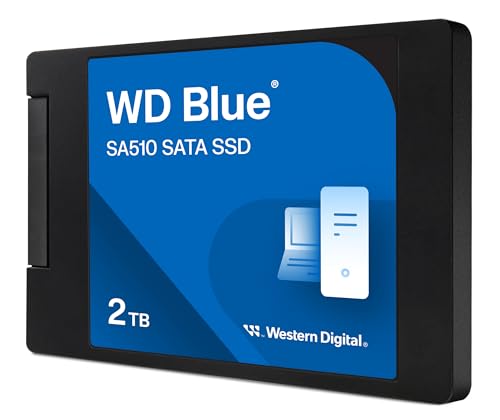
第1位 Western Digital WD Blue SA510 2TB
迷ったらこれ、という一台です。手持ちの古いノートパソコンをHDDからこれに換えたところ、電源ボタンを押してデスクトップが出るまでが十数秒になりました。表計算やブラウザのタブを増やしても引っかかりが減って、机に向かう時間そのものが軽く感じます。
2TBあるので、写真も動画も気にせず放り込めるのが助かりました。ただし価格はエントリー品より少し高めなので、容量が要らない人には持て余すかもしれません。
起動もアプリも軽くなる定番の2.5インチSSD
第2位 エレコム 内蔵SSD 480GB ケース付き
これから初めて換装する人に一番すすめたいのがこれです。SSDを外付けにできるHDDケースとデータ移行ソフトが同梱されているので、今のパソコンのデータをこのSSDに丸ごと写してから中身を入れ替える、という流れが道具を買い足さずにできます。
販売店のレビューでも「付属品だけで換装まで終わった」という声が目立ちました。書き込み速度は上位機より控えめで、動画編集のような重い作業には物足りない場面もありますが、体感の起動速度は文句なしです。

ケースもソフトも付いてこの値段って、えっ安すぎない!?ってなりました!!初SSDならこれで十分ですよ。
ケースと移行ソフト付きで換装が一式そろう
第3位 Crucial MX500 2TB
自分のデスクトップの保存用ドライブに増設して使っています。名前を知らなくても安心して選べる、昔から評価が安定している一台です。DRAMキャッシュを積んでいるので、大きなファイルを続けて書いても速度が落ちにくいのが効いています。
移行ソフトが用意されているので、今の環境を丸ごと引っ越すのも手間が少なめでした。人気ゆえに在庫や価格が動きやすいのが難点で、買い時を見るなら値動きを追う必要があります。
DRAMキャッシュで大きな書き込みも落ちにくい
第4位 Samsung 870 EVO 2TB
長持ちを一番に考えるならこれです。手元の作業用パソコンで使っていますが、書き込みの上限を示すTBWがこのクラスでは大きく、毎日たくさん書き込む使い方でも寿命の不安が少ないのが心強いところです。
専用の管理ソフトで残り寿命や状態を見られるのも安心につながります。値段はエントリー品より張るので、そこは人を選ぶ点です。長く使い倒す前提なら、その差額は元が取れると思います。
TBWが大きく毎日書き込む人でも寿命に余裕
第5位 ADATA SU650 256GB
とにかく安く古いパソコンを軽くしたい、という時の一台です。口コミを見ると「HDDの延命に買った」という声が多く、価格の手ごろさが選ばれる理由になっています。OSとよく使うソフトだけ入れる用途なら256GBでも足ります。
容量が小さめなので、写真や動画をどんどん貯める使い方には物足りません。まず体感速度を上げたい入門用、と割り切るのが合っています。
価格を抑えて古いPCを軽くする入門用
第6位 KIOXIA EXCERIA 480GB
旧東芝メモリの流れをくむ国産ブランドで、日本メーカーの安心感を求める人から支持されています。販売店に売れ筋を聞くと、価格と信頼のちょうど中間として指名買いされることが多いとのことでした。
480GBはOSと写真をそこそこ入れるのに程よい容量です。読み書きの速さは平均的で尖った速さはありませんが、日常使いなら気になる場面は少ないでしょう。とがった性能より堅実さを取る一台です。
国産メモリの堅実さで指名買いされる一台
第7位 Transcend SSD220Q 1TB
1TBの容量をとにかく安く増やしたい人向けです。レビューでは「保存用の増設に十分」という評価が並びます。QLCという方式のメモリを使っていて、大量に書き続けると速度が落ちる場面がある点は正直あります。
そのぶん価格が抑えられているので、動画や写真の置き場として静かに積んでおく使い方なら気になりにくいです。メインのOS用というより、二台目の物置ドライブとして向いています。
1TBを安く足せる保存用の物置ドライブ
内蔵SSDの取り付けでつまずかないコツ
換装でよくあるつまずきは、容量選びとケーブルの用意です。今のHDDに入っているデータ量より小さいSSDを買ってしまうと、丸ごと引っ越しができません。今の使用量を確認してから、少し余裕をもった容量を選ぶと安全です。
2.5インチのデスクトップ取り付けは、下の動画のように配線が2本だけなので落ち着いてやれば難しくありません。文章だけだと不安な人は、一度手元で流れを見ておくと迷いが減ります。
内蔵SSDと一緒に用意しておきたい周辺アイテム
換装をなめらかに進めるために、SSD本体と合わせて手元にあると助かる物があります。特にノートパソコンの場合、精密ドライバーが1本あるだけで作業のストレスが大きく変わります。
データの引っ越しが不安なら、移行ソフトが同梱された2位のエレコムや3位のCrucialを選んでおくと、道具をそろえる手間そのものが減ります。周辺機器の細かな選び方は、当サイトの関連記事もあわせて見てみてください。
 タサカケン
タサカケン自作パソコンとストレージ換装を得意とする筆者です。今回はメーカー資料や販売店へのリサーチに加え、実際に手元のパソコンを何台か換装した経験から、初めての人でも扱いやすい2.5インチSSDを中心に選びました。