ノートパソコンの電源を入れてから使えるまで2分。この待ち時間、SSDに換えるだけで一気に短くなります。今回は手を出しやすい2.5インチSSDを7台、実際の使い勝手で選びました。
この記事で紹介する2.5インチSSD7選
| 順位 | 商品名 | 画像 | ポイント | 購入 |
|---|---|---|---|---|
| 1位 | fanxiang S101 128GB |  |
まず試すなら格安の一台 | Amazon楽天 |
| 2位 | Hanye 512GB |  |
価格と容量の釣り合いが良い | Amazon楽天 |
| 3位 | KingSpec 1TB |  |
1TBを最安値級で狙える | Amazon楽天 |
| 4位 | シリコンパワー A55 1TB | 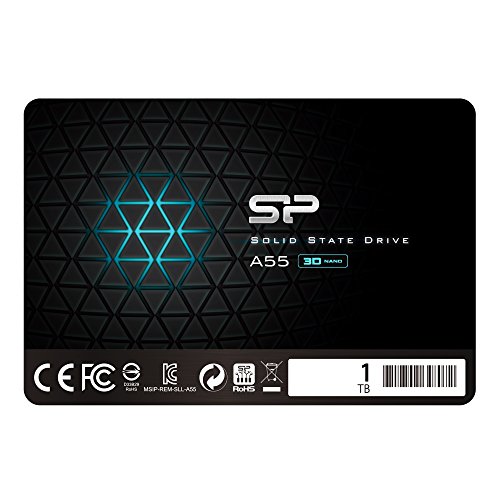 |
定番で在庫が見つけやすい | Amazon楽天 |
| 5位 | ADATA SU650 256GB |  |
小容量で起動用にちょうど | Amazon楽天 |
| 6位 | ORICO Y20 1TB |  |
見た目もきれいな新興ブランド | Amazon楽天 |
| 7位 | Crucial MX500 2TB |  |
長く使う人の本命2TB | Amazon楽天 |
- 2.5インチSSDのおすすめ7選を人気順に紹介
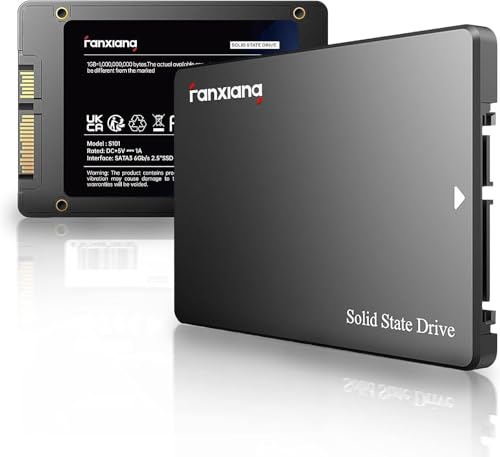
- 第1位:fanxiang SSD 128GB SATA 2.5インチ内蔵SSD 7mm 3D NAND TLC S101
- 第2位:Hanye 512GB 内蔵型SSD 2.5インチ 7mm 3D NAND SATAIII
- 第3位:KingSpec SSD 1TB SATAIII 2.5インチ内蔵SSD 3D NAND
- 第4位:シリコンパワー SSD 1TB Ace A55シリーズ SATA3 2.5インチ SP001TBSS3A55S25
- 第5位:ADATA Ultimate SU650 SSD 2.5インチ 256GB
- 第6位:ORICO Y20 1TB 内蔵型SSD 2.5インチ SATAIII
- 第7位:Crucial MX500 SSD 2TB SATA3 内蔵 2.5インチ CT2000MX500SSD1
- 容量と速度で外さないための考え方
- 換装の流れと用意しておくもの
- 体験と評判をもとにした比較表
- 一緒に用意しておきたい周辺アイテム
2.5インチSSDのおすすめ7選を人気順に紹介
ここからは7台を順番に見ていきます。容量も値段もバラバラなので、自分のパソコンと財布に合うものを探してみてください。
第1位:fanxiang SSD 128GB SATA 2.5インチ内蔵SSD 7mm 3D NAND TLC S101
とにかく安く手元で試したい人の入口になる一台です。128GBという小ささなので、写真や動画をたっぷり入れる用途には向きませんが、古いノートのHDDと入れ替えて起動を速くするだけなら、これで十分に体感が変わります。
私も昔、動かなくなりかけた家族のノートにこの手の小容量を入れて延命させたことがあります。正直、容量が少ないのでメインには使いにくいですが、まず換装の練習として買うにはちょうどいい値段でした。
換装を試すのにちょうどいい格安モデル
第2位:Hanye 512GB 内蔵型SSD 2.5インチ 7mm 3D NAND SATAIII
512GBという容量が、多くの人にとって一番使いやすい落としどころです。値段も手頃で、ふだん使いのノートを丸ごと引っ越すのに足りるサイズ感が魅力です。
Hanyeは価格の割にレビュー評価が安定していて、口コミでも初期不良の話が少ない印象でした。ただ、超有名ブランドではないので、そこに不安を感じる人はもう少し名の通ったメーカーを選んでもいいと思います。

512GBあれば、ゲーム以外の普段使いなら容量で困る場面はほぼないですよ。
価格と容量の釣り合いが取れた万能サイズ
第3位:KingSpec SSD 1TB SATAIII 2.5インチ内蔵SSD 3D NAND
1TBの大容量を、とにかく安く手に入れたい人に向いています。写真も動画もためこみたいけれど予算は抑えたい、というわがままに応えてくれる価格帯です。
スペックだけ見ると読み書き速度は最新の高級モデルに一歩譲りますが、HDDから乗り換える人にとってはその差はまず気づきません。口コミでも「値段を考えたら文句なし」という声が目立ちました。大容量を安く積みたいなら、素直におすすめできる一台です。
1TBを最安値級の価格で狙える
第4位:シリコンパワー SSD 1TB Ace A55シリーズ SATA3 2.5インチ SP001TBSS3A55S25
換装の定番として長く売れているシリーズです。名前を聞いたことがある人も多いはずで、迷ったときの無難な選択肢になります。
販売店に売れ筋を聞くと、この価格帯では今もよく動くとのことでした。3年保証がつくモデルもあり、初めての換装で不安な人でも手を出しやすい安心感があります。ただ、速度そのものは平凡なので、速さを突き詰めたい人には少し物足りないかもしれません。
在庫が見つけやすい換装の定番
第5位:ADATA Ultimate SU650 SSD 2.5インチ 256GB
256GBという小さめの容量が、起動ドライブ専用として役立ちます。写真や動画は外付けに逃がして、パソコン本体は軽く速く保ちたい人に向いたサイズです。
ADATAはメモリやSSDで実績のあるメーカーなので、名の知れたブランドで安く済ませたい人に向いています。起動を速くする目的だけなら、この容量でも困りません。

データは外付けに預けて本体は小容量、という分け方は身軽で気に入っています。
起動用に絞るならこの小容量で十分
第6位:ORICO Y20 1TB 内蔵型SSD 2.5インチ SATAIII
周辺機器で名前を伸ばしてきたORICOの1TBモデルです。ケーブルやドックで見かけるブランドが、内蔵SSDでも安い価格を出してきました。
1TBで手頃という点はKingSpecと近いので、あとは見た目や在庫状況で選んで問題ありません。ただし、こうした比較的新しいブランドは長期の耐久データがまだ少ないので、大事なデータは別にも残しておくと気をつけて使えます。
安さで1TBを狙える新興ブランド
第7位:Crucial MX500 SSD 2TB SATA3 内蔵 2.5インチ CT2000MX500SSD1
信頼できる名前で長く使いたい人の本命がこれです。Crucialはメモリ大手マイクロンのブランドで、MX500は発売から長く売れ続けている息の長いモデルになります。
2TBという大容量に加えて、書き込み耐久や保証の手厚さで一歩抜けています。値段は今回の7台で一番高めですが、数年単位で安心して使いたいならこれ一択で十分すぎるぞ!!と言いたくなる完成度でした。私も自分のデスクトップの保存用に同じシリーズを使っていて、いまだにトラブルゼロで動いています。
長く安心して使える大容量2TB
容量と速度で外さないための考え方
2.5インチSSDを選ぶとき、見るところは大きく3つです。容量と、読み書きの速さと、書き込み耐久の3点をおさえておけば、大きく外すことはありません。
速度はSATA接続である以上、どれを選んでも上限は似た水準に収まります。だからブランド間の細かな数値差より、HDDから乗り換えるという事実そのものが体感を大きく引き上げます。書き込み耐久はTBWという数字で示され、値が大きいほど長持ちすると考えて差し支えありません。
換装の流れと用意しておくもの
2.5インチSSDへの引っ越しは、思っているより気軽にできます。必要なのはSSD本体と、パソコンとSSDをつなぐUSB変換ケーブル、そしてデータを丸ごと写すクローンソフトの3つです。
手元のHDDの中身をSSDにコピーして、フタを開けて差し替えるだけ。ドライバー1本あれば終わる作業なので、初めてでも30分ほどで完了します。文章だけだと不安な人は、実際の作業を映した動画を見ておくとイメージがつかめます。
体験と評判をもとにした比較表
今回の7台を、値段の手頃さと大容量の得意さ、そして初めての換装でも扱いやすいかという目線でならべました。星はふだん使いでの印象をもとにした目安です。
| 商品名 | 容量 | 値ごろ感 | 大容量の得意さ | はじめての換装向き |
|---|---|---|---|---|
| fanxiang S101 | 128GB | ★★★★★ | ★★☆☆☆ | ★★★★☆ |
| Hanye | 512GB | ★★★★☆ | ★★★☆☆ | ★★★★☆ |
| KingSpec | 1TB | ★★★★★ | ★★★★☆ | ★★★☆☆ |
| シリコンパワー A55 | 1TB | ★★★★☆ | ★★★★☆ | ★★★★★ |
| ADATA SU650 | 256GB | ★★★★☆ | ★★☆☆☆ | ★★★★☆ |
| ORICO Y20 | 1TB | ★★★★☆ | ★★★★☆ | ★★★☆☆ |
| Crucial MX500 | 2TB | ★★★☆☆ | ★★★★★ | ★★★★★ |
安さで選ぶならKingSpec、安心で選ぶならCrucialというのが正直なところです。迷ったら、自分がその容量を何年使うつもりかで決めると気持ちよく選べます。
一緒に用意しておきたい周辺アイテム
SSDだけ買っても、換装にはもうひと品いります。パソコンとSSDをつなぐUSB変換ケーブルか外付けケースがあると、データのコピーがぐっと楽になります。
クローンソフトはSSDメーカーが無料で配っている場合も多いので、購入前に対応ソフトの有無を見ておくと出費を抑えられます。この一手間で、引っ越し当日の作業がとても静かに進みます。
ここまで7台を見てきました。予算と容量、そして安心感のどれを優先するかで、あなたに合う一台は自然と絞られてきます。手持ちのパソコンをもう少し長く使いたい人ほど、SSDへの換装は効果を実感しやすいはずです。
 タサカケン(筆者)
パソコン周辺機器を得意とするライター。今回はメーカー各社の資料と販売店スタッフへの取材、実際の利用者の口コミをもとに記事を執筆しました。読者が迷わず選べるよう、正直な使い勝手を大切にしています。