自分でいくつか使ってみたり、口コミや取材をして総合評価で書いています。
パソコンの内蔵マイクで配信すると、ファンの音や部屋の響きまで入ってしまいます。USBでつなぐだけで声がはっきり届く配信用マイクを3つ紹介します。
この記事で紹介する配信用マイク3選
| 順位 | 商品名 | 画像 | ポイント | 購入 |
|---|---|---|---|---|
| 1位 | Logicool G Blue Yeti |  |
指向性を4つ切り替えられる | Amazon楽天Yahoo! |
| 2位 | HyperX QuadCast 2 |  |
ノブ1つでゲインも音量も | Amazon楽天Yahoo! |
| 3位 | HyperX SoloCast |  |
小さくて狭い机にも置ける | Amazon楽天Yahoo! |
配信にマイクって何で必要なの?
ノートパソコンやWebカメラにも、マイクは付いています。
ただ、内蔵マイクは口から離れた場所にあるので、声と一緒にパソコンのファンの音やキーボードの音も拾います。
壁に反射した声も入るため、声がこもって聞き取りにくくなります。
配信用マイクを口の近くに置くと声だけを大きく拾えるので、小さな声で話しても視聴者にはっきり届きます。
ゲーム実況では、ゲームの音と自分の声が重なります。
声がはっきりしていないと何を言っているか分からず、途中で見るのをやめてしまう人も出てきます。
配信を続けるつもりなら、マイクは最初にそろえておきたい機材です。
配信用マイクはどこに置くのがおすすめ?
配信用マイクは、口から15〜20cmほど離して、口の正面に向けて置くのがおすすめです。
近すぎると、パ行やバ行で息がマイクに当たり、ボフッという音が入ります。
離しすぎると、部屋の響きやキーボードの音が増えます。
卓上スタンドのまま使うなら、マイクとキーボードの間を少しあけて置くと、打つ音が入りにくくなります。
机に振動が伝わりやすいときは、マイクアームで机から浮かせると、机をたたいた音も入りにくくなります。
配信マイクの選び方はUSB接続と指向性がポイント
配信マイクを選ぶときは、つなぎ方と、どの向きの音を拾うかを先に決めると迷いません。
そのうえで、ヘッドホン端子とミュートのしかたを見ます。
初めての配信ならUSBマイクがおすすめ
USBマイクは、ケーブルをパソコンに挿すだけで使えます。
XLRでつなぐマイクは音を良くしやすい一方で、オーディオインターフェースという機材が別に必要です。
初めて配信するなら、USBマイク1本で始めて、物足りなくなってからXLRを考えても遅くありません。
PS5やPS4につなげるUSBマイクもあるので、ゲーム機から配信する人は対応機器も見ておくと安心です。
ひとりのゲーム実況なら単一指向性のマイク
指向性は、マイクがどの向きの音を拾うかを表します。
ひとりで話すゲーム実況や雑談配信なら、正面の音を中心に拾う単一指向性(カーディオイド)のマイクが向いています。
横や後ろの音を拾いにくいので、キーボードやエアコンの音が入りにくくなります。
2人で机をはさんで話すなら双指向性、何人かで囲んで話すなら無指向性に切り替えられるマイクが便利です。
ヘッドホン端子付きのマイクなら自分の声を聞きながら配信できる
マイクにヘッドホン端子があると、マイクが拾った自分の声を遅れなしで聞けます。
声が小さすぎないか、息の音が入っていないかを、配信しながら確かめられます。
歌配信をする人や、声の大きさを毎回そろえたい人は、ヘッドホン端子とゲインのつまみが付いたマイクを選ぶのがおすすめです。
ミュートはタップ式のマイクだと配信にボタンの音が入りにくい
配信中にせきが出そうなとき、すぐ切れるミュートがあると助かります。
押しボタン式は、押したときのカチッという音が配信に入ることがあります。
上をさわるだけで切り替わるタップ式のミュートなら、押しボタンより音が入りにくくなります。
ミュートしているかどうかがランプで分かるマイクなら、切ったまま話し続けるミスも防げます。
配信マイクはコンデンサーとダイナミックどっちがおすすめ?
コンデンサーマイクは、小さな声や声の細かい響きまで拾います。
ダイナミックマイクは、口の近くの音を中心に拾い、周りの音を拾いにくいマイクです。
静かな部屋で配信するならコンデンサーマイク、家族の声や外の車の音が気になる部屋ならダイナミックマイクがおすすめです。
ダイナミックマイクは口元に近づけて使うので、マイクアームとセットで考えておくと置き場所に困りません。
今回紹介する3つは、どれもUSBでつなぐコンデンサーマイクです。
キーボードの音が気になるときは、上で紹介した向きと距離に合わせると入り方が変わります。
配信用マイク おすすめ3選
1位は配信の内容を選ばずに使えるマイク、2位は本体だけで細かく調整したい人向け、3位は机が狭い人向けのマイクです。
1位 Blue Yeti 指向性を4つ選べる配信マイク

| メーカー | Logicool G |
|---|---|
| 種類 | USBコンデンサーマイク(カプセル3つ) |
| 指向性 | 単一指向性、無指向性、双指向性、ステレオ |
| 本体のつまみ | ゲイン、ヘッドホン音量、指向性の切り替え |
| ミュート | 押しボタン(ランプ付き) |
| ヘッドホン端子 | あり |
| 重さ | マイク約550g、スタンド約1kg |
| 対応機器 | PC、Mac、PS5、PS4 |
| ゲーム実況での使いやすさ | ★★★★☆ |
| 歌や雑談配信の声 | ★★★★★ |
| 机への置きやすさ | ★★☆☆☆ |
Blue Yetiは、マイクの中に3つのカプセルが入ったUSBコンデンサーマイクです。
背面のつまみで、単一指向性、無指向性、双指向性、ステレオの4つを切り替えられます。
自分の部屋で雑談配信に使ってみたときは、単一指向性にして口から20cmほど離すと、エアコンの音はほとんど入りませんでした。
友だちと向かい合って話す回は、双指向性に切り替えるだけで、2人の声が同じくらいの大きさで録れました。
ひとりのゲーム実況から2人のトークまで、配信の形が変わってもマイクを買い足さずに済むのがBlue Yetiの良さです。
正面にはヘッドホン音量のつまみとミュートボタン、背面にはゲインのつまみがあります。
配信ソフトを開かなくても本体で声の大きさを変えられるので、配信中の調整が楽です。
底の端子にヘッドホンを挿すと、自分の声が遅れずに聞こえます。
歌配信のときに息つぎの音がどれくらい入っているかを確かめられて、とても助かりました。
Logicool G HUBを入れると、声の音質をパソコンで細かく変えることもできます。
気になったのは重さです。
マイクだけで約550g、スタンドが約1kgあり、今回の3つの中ではいちばん机の上で場所をとります。
スタンドが机の振動を拾うので、キーボードを強く打つとその音が入りました。
マウスのクリック音を拾ったという口コミもあります。
キーボードのすぐ横で使うなら、マイクアームに付け替えると打つ音がかなり減ります。
ミュートは押しボタン式で、押したときのカチッという音が入るのも残念です。
それでも、配信の内容がまだ決まっていない人や、ひとりでも2人でも使いたい人にいちばんおすすめの配信マイクです。
Logicool G Blue Yeti BM400 USBコンデンサーマイク
4つの指向性でひとりでも2人でも使える配信マイク
2位 QuadCast 2 ノブ1つで調整できる配信マイク

| メーカー | HyperX |
|---|---|
| 種類 | USBコンデンサーマイク(14mmのカプセル3つ) |
| 指向性 | カーディオイド、無指向性、双指向性、ステレオ |
| 音質 | 最大24bit/96kHz |
| 本体の操作 | ノブとボタンでゲイン、ヘッドホン音量、指向性 |
| ミュート | 上をタップ(LEDで表示) |
| ヘッドホン端子 | あり(3.5mm) |
| 接続 | USB-C(3mのUSB-Cケーブル、USB-Aアダプター付き) |
| 重さ | 335g |
| 付属品 | スタンド、ショックマウント |
| 保証 | 2年 |
| ゲーム実況での使いやすさ | ★★★★★ |
| 歌や雑談配信の声 | ★★★★☆ |
| 机への置きやすさ | ★★★☆☆ |
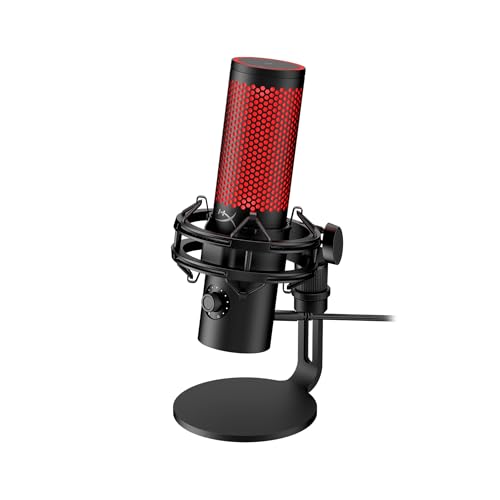
QuadCast 2は、ゲーム実況をする人に人気のQuadCastシリーズの新しいモデルです。
14mmのコンデンサーカプセルを3つ使い、指向性は4つから選べます。
ゲイン、ヘッドホンの音量、指向性を下のノブ1つとボタンで変えられるので、ソフトを開かずに配信中の調整ができます。
指向性はノブの中央のボタンを長押しして切り替え、今どれになっているかはLEDで分かります。
ミュートは、マイクの上をさわるだけです。
口コミでは、配信中にすぐ切り替えられるタップミュートの評価が高めです。
ミュートしているかどうかもLEDで分かるので、切ったまま話し続けるミスを防げます。
本体のLEDは16か所が光り、光り方は6種類から選べます。
配信画面にマイクを映す人には、この光り方も選ぶ理由になります。
ショックマウントが付いているので、机をたたいた振動が伝わりにくい作りです。
ケーブルは3mのUSB-Cで、USB-Aのアダプターも付いています。
PC、Mac、PS4で動くことが確かめられています。
レビューで気になる点として挙がっているのは、重さとアプリです。
マイク本体は335gですが、スタンドを含めると800gを超えるという声があり、机の上で場所をとります。
アプリで変えられる項目は少なめで、カーディオイドのときはノイズを抑える処理が効きにくいという声もあります。
キーボードの音が気になる部屋なら、マイクの向きと距離で合わせたほうがいいです。
ゲーム実況が中心で、本体だけでサッと調整したい人におすすめの配信マイクです。
HyperX QuadCast 2 USBコンデンサーマイク 872V1AA
ノブ1つとタップミュートで配信中も調整しやすいマイク
3位 SoloCast 狭い机にも置ける小型の配信マイク

| メーカー | HyperX |
|---|---|
| 種類 | USBコンデンサーマイク |
| 指向性 | カーディオイド(単一指向性)のみ |
| ミュート | 上をタップ(LEDで表示) |
| ヘッドホン端子 | なし |
| 本体のつまみ | なし |
| 大きさ | 7.8×9.7×17.4cm |
| 重さ | マイク261g |
| 対応機器 | PC、Mac、PS5、PS4 |
| 色 | ホワイト |
| 保証 | 2年 |
| ゲーム実況での使いやすさ | ★★★★☆ |
| 歌や雑談配信の声 | ★★★☆☆ |
| 机への置きやすさ | ★★★★★ |
SoloCastは、高さが17.4cmほどの小さなUSBマイクです。
指向性は単一指向性だけで、本体につまみは付いていません。
モニターの下に置いて、ゲーム実況で使ってみました。
キーボードの奥に置いてもじゃまにならず、モニターとキーボードの間のすき間にも入る大きさです。
ケーブルを挿すとすぐにパソコンのマイクの一覧に出てきたので、設定で迷うところはありませんでした。
ミュートはQuadCast 2と同じタップ式で、ミュートしているかどうかはランプで分かります。
スタンドの角度を変えられるので、マイクを口のほうへ向けて使えます。
PS5やPS4にもつなげるので、ゲーム機から配信する人にも向いています。
気になったのは、ヘッドホン端子とゲインのつまみが無いことです。
自分の声を聞きながら話すことはできず、声の大きさはパソコンの設定かHyperX NGENUITYで変えます。
スタンドが低いので、机に置いたままだと口から遠くなり、キーボードの音を拾いやすくなりました。
箱や本の上にのせて高さを上げると、声がはっきり入るようになりました。
口コミでは、マイクアームに付けて口元に近づけて使っている人も多いです。
初めての配信用マイクを小さくそろえたい人におすすめです。
HyperX SoloCast USBマイク ホワイト 519T2AA
狭い机にも置ける小型のUSB配信マイク
配信マイクで迷ったらBlue Yetiがおすすめ!
ひとりでも2人でも使えて、本体のつまみで声の大きさも変えられるBlue Yetiがいちばんおすすめです。
| 比べたところ | Blue Yeti | QuadCast 2 | SoloCast |
|---|---|---|---|
| 指向性の数 | 4つ | 4つ | 1つ |
| ヘッドホン端子 | あり | あり | なし |
| 本体で変えられるもの | ゲイン、ヘッドホン音量、指向性 | ゲイン、ヘッドホン音量、指向性 | なし |
| ミュート | 押しボタン | タップ | タップ |
| ゲーム実況での使いやすさ | ★★★★☆ | ★★★★★ | ★★★★☆ |
| 歌や雑談配信の声 | ★★★★★ | ★★★★☆ | ★★★☆☆ |
| 机への置きやすさ | ★★☆☆☆ | ★★★☆☆ | ★★★★★ |
ゲーム実況が中心で、ミュートを何度も使うなら、タップで切り替えられるQuadCast 2のほうが便利です。
机が狭くて、まずは声がはっきり届けば十分という人は、SoloCastから始めても困りません。
どれも買った日から使えるUSBの配信マイクなので、配信の内容と机の広さで選んでみてください。
元々は充電式のポータブル電源や電動工具分野の専門アドバイザー。現在はキッチン家電や生活家電、カー用品まで幅広く担当しています。「毎日使うものほど、扱いやすさで選ぶ」が持論。
X(旧Twitter)