自分でいくつか使ってみたり、口コミや取材をして総合評価で書いています。
スピーカーの無いPCモニターにChromecastをつなぐと、映像は出ても音が出ません。音と4K動画の条件を満たすモニター2台を、使い方の違いで比べました。
この記事で紹介するChromecast向けモニター2選
| 順位 | 商品名 | 画像 | ポイント | 購入 |
|---|---|---|---|---|
| 1位 | JAPANNEXT JN-IPS321UHD |  |
HDMIが2つでスピーカー付き | Amazon楽天Yahoo! |
| 2位 | LG 32U880SA-W |  |
動画アプリとリモコン付き | Amazon楽天Yahoo! |
Chromecast用モニターはスピーカーとHDMIで選ぶ
ChromecastはHDMI端子があれば、テレビでなくPCモニターにもつなげます。
ただ、テレビなら当たり前に付いているものが、PCモニターには付いていないことがよくあります。
モニター選びで見るのは、スピーカーがあるか、HDMIが4K動画の条件を満たしているか、音量をどう変えるかの3つです。
スピーカーが無いモニターではChromecastの音が出ない
Chromecastは映像と音をいっしょにHDMIでモニターに送ります。
そのため、モニターにスピーカーが無いと、YouTubeを再生しても画面が動くだけで音は聞こえません。
以前、スピーカーの無い27インチのモニターにChromecast with Google TVをつないだときは、音が出ないまま初期設定の画面だけが進みました。
ChromecastをつなぐPCモニターは、仕様の欄に「スピーカー」の記載があるモデルを選ぶのがおすすめです。
スピーカーが小さいモデルでも、オーディオ出力の端子があれば、あとから外付けのスピーカーをつなげます。
4KのChromecastはHDCP 2.2以上のHDMIが必要
Netflixなどの動画サービスで4Kの作品を見るには、モニターのHDMIがHDCP 2.2以上に対応している必要があります。
HDCPは、映像のコピーを防ぐための決まりです。
モニターが4Kの解像度でも、HDMIがHDCP 2.2に対応していないと、4Kの作品が低い画質で再生されることがあります。
4KのChromecastやGoogle TV Streamerをつなぐなら、HDMIの仕様に「HDCP 2.2」か「HDCP 2.3」と書かれた4Kモニターを選んでください。
Chromecastのリモコンで音量が変わらないモニターが多い
Chromecastのリモコンの音量ボタンは、テレビ側の機能を使って音量を変えています。
PCモニターはこの仕組みに対応していないことが多く、リモコンの音量ボタンを押しても音が変わらないことがあります。
モニター自体にリモコンが付いているモデルなら、ソファや布団からでも音量を変えられます。
リモコンの無いモニターは、本体のボタンで音量を決めておき、あとは動画アプリの中で調整する使い方になります。
Chromecastの電源は付属のアダプターが安心
ChromecastはUSBケーブルから電気をもらって動きます。
モニターのUSB端子につなぐと電気が足りず、動きが止まったり再起動をくり返したりすることがあります。
Chromecastの電源は、付属のアダプターでコンセントから取るのがおすすめです。
モニターの近くにコンセントが2つ空いているかも、買う前に見ておくと安心です。
Chromecast向けモニター おすすめ2選
ここからは、上の条件を満たしている2台を紹介します。
1位はChromecastをつなぐ前提で選ぶモニター、2位はChromecastが無くても動画アプリが見られるスマートモニターです。
第1位 JN-IPS321UHD Chromecast用モニター

| メーカー | JAPANNEXT |
|---|---|
| 画面 | 32インチ 4K(3840×2160)IPS |
| HDMI | HDMI 2.1が2つ(HDCP 2.3) |
| ほかの入力 | DisplayPort 1.4が2つ |
| スピーカー | 2W×2 |
| 音声出力 | オーディオ出力が1つ |
| リモコン | なし |
| 2画面表示 | PBP、PIP |
| 重さ | 約8.9kg |
| Chromecastとの相性 | ★★★★★ |
| スピーカーの音 | ★★★☆☆ |
JAPANNEXTの32インチ4Kモニターで、HDMI 2.1の端子が2つあり、どちらもHDCP 2.3に対応しています。
Google TV StreamerをHDMIの1番に、ノートパソコンを2番につないで、リビングの横の机で使ってみました。
入力の切り替えは本体のボタンで行います。
HDMIが2つあるので、Chromecastとパソコンを挿しっぱなしにでき、ケーブルを差し替える手間がかかりません。
Netflixの4K作品を再生すると、32インチの画面でも文字や髪の毛の細かいところまではっきり見えました。
机から60cmほど離れて見ると、32インチは画面の端まで目を動かさずに見られる大きさです。
スピーカーは2W×2です。
ニュースやYouTubeの話し声は聞き取りやすく、夜に小さな音で見るなら困りませんでした。
一方で、映画の爆発音やライブ映像の低音は軽く聞こえます。
音にこだわるなら、オーディオ出力にパソコン用のスピーカーをつなぐと、スピーカー側のつまみで音量も変えられるので便利です。
PBPという2画面表示を使うと、左にパソコンの作業画面、右にChromecastの動画を並べて表示できます。
作業しながらスポーツ中継を流しておきたい人には、この機能が役に立ちます。
気になったのは、リモコンが付いていないことです。
Chromecastのリモコンの音量ボタンを押しても、このモニターでは音量は変わりませんでした。
最初に本体のボタンで音量を決め、あとはYouTubeやNetflixの中の音量で合わせています。
明るさは300cd/m²なので、HDR作品の明るい場面のまぶしさはテレビほど出ません。
また、本体は約8.9kgあり、奥行きもスタンド込みで約20.7cmあるので、置く机の奥行きは見ておいたほうがいいです。
USB端子は無いため、Chromecastの電源はコンセントから取ります。
Chromecastをつなぐ前提で選ぶなら、HDMIの数とHDCPの条件をどちらも満たしているJN-IPS321UHDがおすすめです。
JAPANNEXT JN-IPS321UHD 32インチ 4K モニター
HDMIが2つでChromecastとパソコンを両方つなげる4Kモニター
第2位 LG 32U880SA-W アプリ入りスマートモニター

| メーカー | LG |
|---|---|
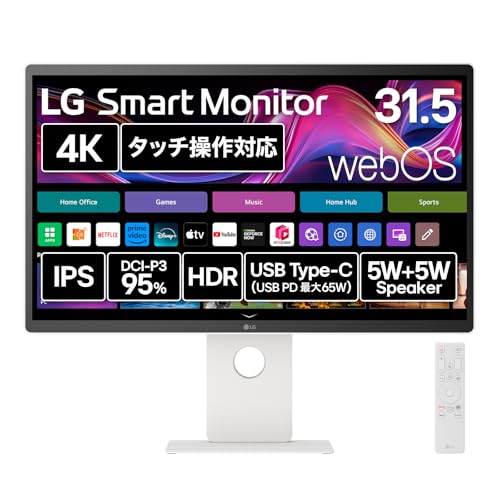
| 画面 | 31.5インチ 4K IPS(タッチ操作対応) |
| HDMI | 2つ(HDCP 2.2、ARC対応) |
| USB-C | 1つ(最大65Wの給電) |
| スピーカー | 5W+5W |
| リモコン | 付属 |
| 動画アプリ | webOS 24(Netflix、Prime Video、YouTube、TVerなど) |
| スマホから映す | AirPlay 2、Miracast |
| スタンド | 高さ110mm調整、縦向き回転、左右20°の首振り |
| 重さ | スタンド込みで約10.4kg |
| Chromecastとの相性 | ★★★☆☆ |
| 本体だけで動画を見る | ★★★★★ |
LGの31.5インチ4Kモニターで、テレビと同じwebOSが入っています。
Netflix、Prime Video、YouTube、TVerなどのアプリをモニターだけで開けるので、Chromecastを買わなくても動画が見られます。
iPhoneの画面はAirPlay 2、Androidの画面はMiracastのスクリーンシェアで映せます。
リモコンが付属しているので、Chromecastをつないだときもモニターのリモコンで音量を変えられます。
スピーカーは5W+5Wで、1位のJN-IPS321UHDより出力に余裕があります。
HDMIの1つはARCに対応しているので、サウンドバーをつないで音を足すこともできます。
スタンドは高さを110mm動かせて、左右に20°ずつ首を振れます。
ベッドの横に置いて寝転がって見る、作業中は高くして使う、といった置き方の変化に合わせやすいスタンドです。
保証は液晶パネルとバックライトを含めて3年です。
気になる点もあります。
タッチ操作は、webOSの画面か、USB-CでつないだWindowsパソコン、Androidのミラーリングのときだけ使えます。
HDMIでつないだChromecastの画面では、タッチは使えません。
Chromecastをつなぐためにこのモニターを選ぶなら、タッチの分の値段を払う意味は薄いかなと思います。
値段はJN-IPS321UHDの2倍ほどで、重さもスタンド込みで約10.4kgあります。
Chromecastを持っていない人や、モニター1台でアプリもパソコンも済ませたい人におすすめのスマートモニターです。
LG 32U880SA-W 31.5インチ 4K スマートモニター
動画アプリとリモコン付きでChromecastが無くても見られる
Chromecast用ならJAPANNEXTのモニターがおすすめ
Chromecastをつないで動画を見るためのモニターなら、HDMIが2つあって値段も抑えられるJN-IPS321UHDがおすすめです。
LG 32U880SA-Wはモニターだけで動画アプリが動くので、Chromecastとの相性という点では役目が重なります。
| 比べたところ | JAPANNEXT JN-IPS321UHD | LG 32U880SA-W |
|---|---|---|
| Chromecastとの相性 | ★★★★★ | ★★★☆☆ |
| スピーカーの音 | ★★★☆☆ | ★★★★☆ |
| ソファからの音量の変えやすさ | ★★☆☆☆ | ★★★★★ |
| 本体だけで動画を見る | ★☆☆☆☆ | ★★★★★ |
| 置き方の変えやすさ | ★★☆☆☆ | ★★★★☆ |
| 値段の手ごろさ | ★★★★★ | ★★☆☆☆ |
差が大きいのは、音量の変え方と、モニターだけで動画が見られるかどうかです。
ソファや布団から離れて見ることが多いなら、リモコンで音量を変えられるLGのほうが楽です。
机の前に座って見るなら、本体のボタンにすぐ手が届くので、JN-IPS321UHDでも困りません。
音が出ないモニターはオーディオ出力かBluetoothで聞く
すでに持っているモニターにスピーカーが無い場合でも、買い替えなくて済む方法があります。
モニターにオーディオ出力の端子があれば外付けのスピーカーを、無ければBluetoothのイヤホンやスピーカーをChromecastにつなぐと音が聞けます。
- モニターのオーディオ出力に、電源付きのパソコン用スピーカーをつなぐ
- Google TVの設定からBluetoothのイヤホンやスピーカーをChromecastに登録する
- 音が出ないときは、モニターの音量が0やミュートになっていないかを先に見る
Bluetoothのイヤホンは、家族が寝たあとに動画を見るときにも使えます。
Chromecastが無いならLGのスマートモニター
Chromecastや後継のGoogle TV Streamerを持っているなら1位のJN-IPS321UHD、これから動画を見る環境をそろえるなら2位のLG 32U880SA-Wがおすすめです。
- Chromecastの音を出すには、スピーカー付きのモニターを選ぶ
- 4K作品を見るなら、HDMIがHDCP 2.2以上に対応しているか見る
- 離れて見るなら、モニターにリモコンが付いているかも見る
Chromecastをつなぐモニター選びで迷ったら、まずは今持っている機器と、どこから画面を見るかを考えてみてください。
元々は充電式のポータブル電源や電動工具分野の専門アドバイザー。現在はキッチン家電や生活家電、カー用品まで幅広く担当しています。「毎日使うものほど、扱いやすさで選ぶ」が持論。
X(旧Twitter)