Fire TV Stickを買ったのに、家のテレビにつないだら映らなかった。そうならないか心配で、買う前に調べている人は多いです。
Fire TV Stickに対応しているかどうかは、テレビにHDMI端子があるかでほぼ決まります。4Kで見たいときだけ、もう1つ条件が増えます。
テレビの裏で見るところ、型番での調べ方、4Kの条件、映らないときに見るところを順番に紹介します。
Fire TV Stickの対応はHDMI端子で決まる
Fire TV Stickは、HDMI入力の端子があるテレビならメーカーを問わず使えます。
Fire TV Stickは、テレビのHDMI端子に挿して動画を映す機械です。テレビ側にネットの機能が無くても、Wi-Fiにつなげば本体だけでYouTubeやPrime Videoが見られます。
ここ12〜13年くらいの間に買った薄型テレビなら、ほとんどにHDMI端子が付いています。家のテレビが薄型なら、まず使えると考えてOKです。
HDMI端子はテレビの裏か横にある
テレビの裏側か横を見て、「HDMI」「HDMI IN」「HDMI入力」と書かれた差し込み口を探してください。
形は横長の台形で、角が2つだけ斜めに切れています。パソコンやゲーム機をつなぐ線と同じ形です。
端子が2つ以上ある場合は、「HDMI 1」「HDMI 2」のように番号が振られています。どの番号に挿したかを覚えておくと、あとで入力を切り替えるときに迷いません。
赤白黄の端子とD端子だけのテレビは使えない
HDMI端子が無く、赤白黄の3色の端子(RCA端子)やD端子しか無いテレビでは、Fire TV Stickは使えません。15年以上前のブラウン管テレビや、初期の薄型テレビに多い形です。
変換アダプターを使ってつなぐ方法もあります。ただ、映像の著作権を守る仕組み(HDCP)の関係で、動画アプリの画面が真っ黒になることがあります。
Fire TV Stickの対応はテレビの型番で確かめるのが早い
テレビの裏を見られないときは、型番をメーカーのサイトで調べればHDMI端子の有無と4K対応が一度に分かります。
壁にくっつけて置いているテレビだと、裏の端子をのぞくのは大変ですよね。型番で調べれば、テレビを動かさずに済みます。
- テレビの側面か裏のシールで型番を見る(リモコンの設定画面に出る機種もあります)
- メーカー名と型番で検索して、メーカーの製品ページか取扱説明書を開く
- 仕様表の「入出力端子」の欄でHDMI入力の数を確かめる
- 4Kで見たい場合は、同じ欄で「HDCP 2.2」の対応と、どのHDMI端子が4K対応かを確かめる
型番は、アルファベットと数字が10文字前後並んだものです。古いテレビでもメーカーのサイトに取扱説明書が残っていることが多いので、まずはそちらを開いてみてください。
4KのFire TV StickはHDCP 2.2対応が必要
4Kの画質で見るには、Fire TV Stick本体、テレビ、見る動画の3つがすべて4Kに対応している必要があります。
このうちテレビ側で見るのが、4Kの解像度と「HDCP 2.2」という著作権を守る仕組みに対応しているかです。どちらかが欠けると、4KのFire TV Stickをつないでも4Kの画質にはなりません。
4Kテレビでも端子によっては4Kで映らない
4Kテレビでも、HDCP 2.2に対応しているのはHDMI端子のうち一部だけ、という機種があります。端子の横に「4K」や「HDCP 2.2」と書かれていれば、そこに挿してください。
初期の4Kテレビや、パソコン用の4Kモニターの中にはHDCP 2.2に対応していないものもあります。買う前にメーカーの仕様表で確かめておくと安心です。
つないだあとは、Fire TV Stickの「設定」から「ディスプレイとサウンド」、「ディスプレイ」の順に開きます。「ビデオ解像度」で2160pか「自動(4K Ultra HDまで)」を選べれば、4Kで出せています。
4K非対応のテレビでも4Kモデルは使える
4KのFire TV Stickは、フルHDのテレビにつないでも動きます。画質がテレビに合わせてフルHDになるだけです。
あとでテレビを4Kに買い替える予定があるなら、今のうちに4Kモデルを選んでおくのも1つのやり方です。
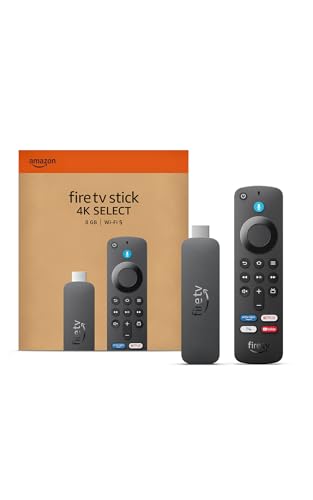
4Kテレビで使う人に向いているのが、Fire TV Stick 4K Selectです。4Kの画質で見られるFire TV Stickの中で、いちばん手ごろなモデルです。

Amazon Fire TV Stick 4K Select
4Kテレビで使うならまずこのモデル
PCモニターやプロジェクターもFire TV Stick対応
HDMI入力のあるパソコン用モニターやプロジェクターなら、テレビと同じようにFire TV Stickを使えます。
テレビのチューナーが無いモニターでも、Fire TV Stickを挿せば動画配信サービスを見られます。一人暮らしの部屋や子ども部屋で、テレビを置かずにモニターで動画を見ている人も多いです。
気をつけたいのは音です。スピーカーが付いていないモニターだと、映像は出ても音が出ません。
- モニターにスピーカーが付いているか、仕様表で確かめる
- スピーカーが無ければ、モニターのイヤホン端子にスピーカーをつなぐ
- Bluetoothのイヤホンやスピーカーを、Fire TV Stickに直接つなぐ方法もある
フルHDのモニターやプロジェクターで見るなら、Fire TV Stick HDで十分です。4Kのモデルを買っても、画質はモニターに合わせてフルHDになります。
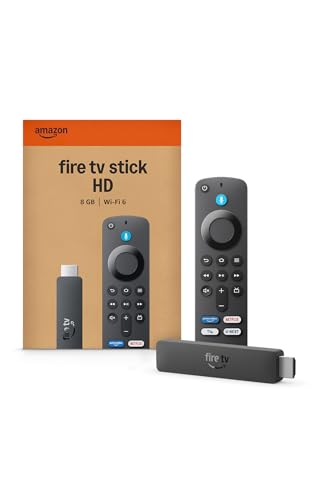
フルHDのテレビやモニターならこれで十分
対応テレビなのに映らないときは4か所を見る
HDMI端子があるのに映らないときは、入力の切り替え、挿す端子、電源、テレビの設定の4か所を順に見ていけば、たいていは直ります。
- テレビのリモコンの「入力切換」で、Fire TV Stickを挿したHDMIの番号を選ぶ
- 別のHDMI端子に挿し直す(4K対応の端子や1番の端子で映ることがあります)
- テレビのUSB端子ではなく、付属の電源アダプターでコンセントから電気をとる
- テレビとFire TV Stickの電源を抜いて1分ほど待ち、テレビから先に電源を入れる
3番目の電源はつまずく人が多いところです。テレビのUSB端子から電気をとると電気が足りず、途中で再起動をくり返すことがあります。
HDMI切替器や延長ケーブルを間にはさんでいる場合も、外して直接挿してみてください。HDCPの関係で映らなくなる原因になることがあります。
ホテルや旅館のテレビは対応していても使えないことがある
出張や旅行先にFire TV Stickを持っていく人もいますが、ホテルのテレビは入力の切り替えができないように設定されていることがあります。
この場合はHDMI端子があっても映りません。持っていく前に、ホテルに入力の切り替えができるか聞いておくと安心です。
Fire TV Stickのモデルはテレビの画質に合わせて選ぶ
フルHDのテレビならFire TV Stick HD、4Kテレビなら4K Select、動きの速さや新しいWi-Fiにこだわるなら4K Maxを選ぶと迷いません。
| つなぐ画面 | 合うモデル | 理由 |
|---|---|---|
| フルHDのテレビ、モニター、プロジェクター | Fire TV Stick HD | 画面がフルHDなので4Kモデルを買っても画質は同じ |
| HDCP 2.2対応の4Kテレビ | Fire TV Stick 4K Select | 4Kで見られるモデルの中でいちばん手ごろ |
| 4Kテレビで、アプリを多く入れる人 | Fire TV Stick 4K Max | 保存できる量が多く、Wi-Fi 6Eにつながる |
どのモデルも、テレビ側の条件はHDMI端子があることです。4Kで見たいかどうかと、テレビが4Kかどうかの2つだけで決めてOKです。
4K Maxは、アプリの切り替えや画面の動きが速いという声が多いモデルです。ゲームのアプリやたくさんの動画アプリを入れて使う人に向いています。
Wi-Fi 6Eの速さを使うには、家のWi-Fiルーターも6Eに対応している必要があります。ルーターが古いままでも使えますが、つながる速さはルーターに合わせたものになります。

アプリを多く使う4Kテレビの人向け
Fire TV Stickを買う前に家のテレビで確かめること
買う前に見るのは、HDMI端子があるか、4Kで見たいならHDCP 2.2に対応しているか、近くにコンセントがあるか、家にWi-Fiがあるかの4つです。
- テレビの裏か横に「HDMI」と書かれた端子があるか
- 4Kで見たいなら、仕様表に「HDCP 2.2」の記載があるか
- テレビの近くに電源アダプターを挿せるコンセントがあるか
- 家にWi-Fiがあるか(Fire TV Stickにはスマホのような通信の機能はありません)
この4つがそろっていれば、Fire TV Stickは問題なく使えます。迷ったときは、テレビの型番で仕様表を開くところから始めてみてください。
元々は充電式のポータブル電源や電動工具分野の専門アドバイザー。現在はキッチン家電や生活家電、カー用品まで幅広く担当しています。「毎日使うものほど、扱いやすさで選ぶ」が持論。
X(旧Twitter)