ノートパソコンのスピーカーは、会議の声や動画のセリフが聞き取りにくいことがあります。
PC用サウンドバーをモニターの下に置くと、音がはっきりします。
自分でいくつか使ってみたり、口コミや取材をして総合評価で書いています。
この記事で紹介するPC用サウンドバー3選
| 順位 | 商品名 | 画像 | ポイント | 購入 |
|---|---|---|---|---|
| 1位 | Creative Stage Air V2 |  |
USB1本で音も電源もOK | Amazon楽天Yahoo! |
| 2位 | サンワダイレクト 400-SP092 |  |
高さ6cmの薄型で手頃 | Amazon楽天Yahoo! |
| 3位 | Creative Sound Blaster GS5 |  |
ピーク60Wでゲーム向き | Amazon楽天Yahoo! |
PC用サウンドバーとは? PCスピーカーと何が違うのか
PC用サウンドバーは、左右のスピーカーを横長の1本に入れて、モニターの下に置けるようにしたスピーカーです。
左右に分かれたPCスピーカーは、モニターの両わきに1台ずつ置くので、机の上の場所を2か所使います。
サウンドバーはモニターの真下に1本だけなので、キーボードや書類を置く場所が減りません。
ケーブルも1本か2本で済むものが多く、机の上がすっきりします。
テレビ用のサウンドバーとの違いは、大きさとつなぎ方です。
テレビ用は幅が80cmを超えるものも多く、HDMIでつなぐのが基本です。
PC用のサウンドバーは幅40〜50cmほどで、パソコンのUSBやイヤホン端子につなげるようになっています。
PC用サウンドバーで会議の声やセリフが聞き取りやすくなる
ノートパソコンの内蔵スピーカーは、本体の底や横に小さく付いていることが多いです。
音が机に当たって広がるので、人の声がこもって聞こえます。
PC用サウンドバーは音が正面から耳に向かって出るので、Web会議の相手の声や動画のセリフがはっきり聞こえるようになります。
音量を上げなくても聞き取れるので、夜に家族が寝ている部屋で使うときも音を小さくできます。
ゲームでは、足音や効果音が左右どちらから鳴ったか分かりやすくなります。
ヘッドホンを長い時間着けていると耳や頭が疲れる人にも、サウンドバーはおすすめです。
PC用サウンドバーの選び方はつなぎ方と置き場所で決める
PC用サウンドバーは、音の良さより先に「パソコンにどうつなぐか」と「モニターの下に入るか」で候補をしぼると迷いません。
つなぎ方 USB接続のPC用サウンドバーならケーブル1本で済む
パソコンとのつなぎ方は、USB、3.5mmのイヤホン端子、Bluetoothの3つが中心です。
USBで音を送れるサウンドバーなら、音も電源もケーブル1本でまかなえるので、いちばん手軽です。
3.5mmのイヤホン端子でつなぐタイプは、音のケーブルとは別に電源のケーブルが必要になります。
Bluetoothは線が要らない代わりに、音が少し遅れることがあります。
動画やゲームの音ずれが気になるなら、USBか3.5mmのケーブルでつなぐのがおすすめです。
置き場所 モニターの下に入るか高さと幅を先に測る
サウンドバーをモニターの下に置くなら、机から画面の下の端までの高さを先に測っておきます。
モニターの脚が左右に開いているタイプは、脚と脚の間の幅も測ってください。
今回の3台は高さ6〜8.3cmなので、画面の下に9cmほどのすき間があれば、どれでもモニターの下に置けます。
奥行きも見ておくと安心です。
奥行きが10cmを超えると、机の奥行きが浅い場合にキーボードの置き場所が手前に寄ってしまいます。
電源 ノートパソコンにはUSB給電のサウンドバーがおすすめ
サウンドバーの電源は、USBから取るものと、コンセントにつなぐACアダプター式に分かれます。
USB給電のサウンドバーは、コンセントの近くに置かなくてもいいので、置き場所を選びません。
ACアダプター式は大きな音を出しやすい代わりに、電源のケーブルが1本増えます。
ノートパソコンで使うなら、USB給電のPC用サウンドバーを選ぶと配線が増えずに済みます。
出力 机で聴くなら20Wのサウンドバーで十分な音量
サウンドバーとの距離が1mもない机の上なら、20Wあれば音量に困りません。
ゲームの爆発音や映画の低い音まで迫力を出したいなら、60Wクラスを選ぶと差が出ます。
PC用サウンドバー おすすめ人気ランキング3選
1位はUSBケーブル1本でつなぎたい人向け、2位は値段をおさえて薄いものを置きたい人向け、3位はゲームや映画の迫力を上げたい人向けのPC用サウンドバーです。
1位 Stage Air V2 USB1本で使えるサウンドバー

| メーカー | Creative(クリエイティブ) |
|---|---|
| 型番 | SP-STGEAV2-BK |
| 大きさ | 幅約41cm 奥行約9.4cm 高さ約7.5cm |
| 出力 | ピーク20W(USB接続のとき) |
| 再生周波数 | 80Hz〜20,000Hz |
| つなぎ方 | USB、Bluetooth 5.3、3.5mm |
| 電源 | USB給電、内蔵バッテリー(約6時間) |
| モニター下への置きやすさ | ★★★★★ |
| ケーブルの少なさ | ★★★★★ |
| ゲームの迫力 | ★★★☆☆ |
Stage Air V2は、Creativeのモニター下に置くタイプのPC用サウンドバーです。
自宅のデスクでノートパソコンにつないで、Web会議と動画を見るのに使っています。
付属のケーブルをパソコンのUSBに挿すと、Windowsの音の出力先にサウンドバーが出てきました。
ドライバーを入れる必要はなく、選ぶだけで音が出ます。
音も電源もUSBケーブル1本で済むので、机の上の配線を増やしたくない人にいちばんおすすめのPC用サウンドバーです。
ノートパソコンの内蔵スピーカーで聞いていたときは、会議で早口の人の声が聞き取れないことがよくありました。
Stage Air V2に変えてからは、相手の声が正面から聞こえるので、聞き返す回数が減りました。
中には横長の楕円形のスピーカーが2つと、低い音を出すためのパッシブラジエーターが入っています。
この大きさのわりに低い音はしっかり出ますが、サブウーファー付きのスピーカーほど低い音に厚みはありません。
映画の爆発音で机がふるえるような音を期待すると、物足りなく感じます。
幅は約41cmで、24インチのモニターの幅より短いので、画面の下からはみ出しません。
高さは約7.5cmなので、モニターの画面の下に8cm以上のすき間があれば置けます。
バッテリーが入っているのも、使ってみて便利だったところです。
パソコンから外してBluetoothに切り替えれば、台所や寝室でスマホの音楽を約6時間鳴らせます。
気になるのは、ACアダプターが付いていないことです。
USBにつないでいないときはバッテリーで動くので、Bluetoothで長く使う日は充電の残りに気を付ける必要があります。
USBでつないだときの音は16bit/48kHzまでで、ハイレゾには対応していません。
それでも、会議と動画とちょっとした音楽が中心なら、音の細かさで困ることはありませんでした。
ケーブル1本でパソコンの音を聞き取りやすくしたいなら、まずStage Air V2を選ぶのがおすすめです。
Creative Stage Air V2 コンパクト サウンドバー SP-STGEAV2-BK
USBケーブル1本で音も電源もまかなえるPC用サウンドバー
2位 サンワダイレクト 400-SP092 薄型のサウンドバー

| メーカー | サンワダイレクト |
|---|---|
| 型番 | 400-SP092 |
| 大きさ | 幅約45cm 奥行約5cm 高さ約6cm |
| 重さ | 約760g |
| 出力 | 20W(10W×2) |
| つなぎ方 | 3.5mm、Bluetooth 5.0 |
| 電源 | USB給電、内蔵バッテリー(約6時間) |
| ほかの機能 | microSDとUSBメモリの音楽再生、マイク内蔵 |
| モニター下への置きやすさ | ★★★★★ |
| ケーブルの少なさ | ★★★☆☆ |
| ゲームの迫力 | ★★☆☆☆ |
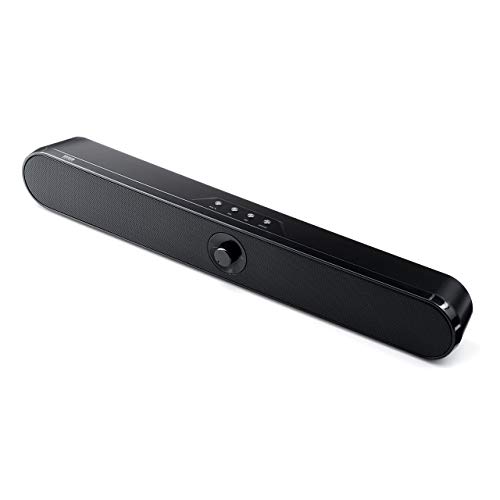
400-SP092は、サンワダイレクトの幅45cmのPC用サウンドバーです。
高さ約6cm、奥行き約5cmと今回の3台でいちばん薄いので、モニターの下のすき間が少ない机にもおすすめです。
前に、在宅の仕事用の机で使っていたことがあります。
モニターの脚の前に置いても、キーボードがほとんど手前に寄らなかったのが助かりました。
中には2インチのスピーカーが2つと、低い音を足すパッシブラジエーターが2つ入っています。
音は高い音がはっきりしていて、ニュースの動画や会議の声は聞き取りやすいです。
低い音はこの薄さなりなので、音楽を大きな音で楽しむ用途には向きません。
気を付けたいのは、USBで音を送れないことです。
USBのケーブルは電源のためのもので、パソコンの音は3.5mmのケーブルかBluetoothでつなぎます。
デスクトップパソコンなら背面のイヤホン端子に挿せますが、イヤホン端子が無いノートパソコンではBluetoothでつなぐことになります。
Bluetoothは5.0でSBCだけの対応なので、ゲームの音は少し遅れて聞こえることがありました。
バッテリーが入っているので、テレビの前に持っていってスマホの音を鳴らすこともできます。
microSDやUSBメモリに入れた音楽をそのまま再生できるのは、ほかの2台には無い機能です。
値段をおさえて、まずは内蔵スピーカーより聞き取りやすい音にしたい人におすすめのサンワダイレクトのサウンドバーです。
サンワダイレクト サウンドバー 幅45cm 20W Bluetooth 充電式 400-SP092
高さ約6cmでモニターの下に入れやすい薄型のサウンドバー
3位 Sound Blaster GS5 ゲーム用サウンドバー

| メーカー | Creative(クリエイティブ) |
|---|---|
| 型番 | SP-SBGS5 |
| 大きさ | 幅約51cm 奥行約10.3cm 高さ約8.3cm |
| 重さ | 約1.5kg |
| 出力 | ピーク60W(定格15W×2) |
| 再生周波数 | 65Hz〜20,000Hz |
| つなぎ方 | USB-C、光デジタル、Bluetooth 5.3、3.5mm |
| 電源 | ACアダプター |
| 付属品 | リモコン、USBケーブル(約1.5m)、ACアダプター |
| モニター下への置きやすさ | ★★★☆☆ |
| ケーブルの少なさ | ★★★☆☆ |
| ゲームの迫力 | ★★★★★ |
Sound Blaster GS5は、CreativeのゲームブランドSound BlasterのPC用サウンドバーです。
ピーク60Wと今回の3台でいちばん大きな音が出せるので、ゲームや映画の迫力を上げたい人におすすめです。
背面に低い音を出すための穴があり、65Hzまでの低い音を出せます。
1位のStage Air V2が80Hzまでなので、爆発音やエンジン音の重さはGS5のほうが出ます。
音を左右に広げる「SuperWide」という機能があり、近くで聴くモードと離れて聴くモードを付属のリモコンで切り替えられます。
レビューでは、離れて聴くモードと映画のモードを合わせると、音が左右に大きく広がるという声があります。
ただ、音楽を聴くときはSuperWideの良さが分かりにくく、オフにしたほうが自然に聞こえるという口コミも目立ちます。
Windowsでは専用のアプリで10バンドのイコライザーが使えるので、足音を聞き取りやすくするといった調整もできます。
光デジタルの入力があるので、パソコンとテレビやゲーム機の両方につないでおけます。
ヘッドホンの端子もあり、ヘッドホンを挿すと音が自動でヘッドホンに切り替わるのは便利という声があります。
気になるのは大きさです。
幅は約51cm、奥行きは約10.3cmあり、口コミでも机に置くには少し大きいという声が見られます。
電源はACアダプターなので、コンセントまでのケーブルも1本増えます。
USBでつないだときの音は16bit/48kHzまでで、Bluetoothのコーデックも基本のSBCだけです。
机に置ける大きさで、ゲームの音を迫力のある音にしたい人におすすめのPC用サウンドバーです。
Creative Sound Blaster GS5 ゲーミング サウンドバー SP-SBGS5
ピーク60Wでゲームや映画の音に迫力を出せるサウンドバー
PC用サウンドバー比較 USB1本ならStage Air V2
| 項目 | Stage Air V2 | 400-SP092 | Sound Blaster GS5 |
|---|---|---|---|
| 幅 | 約41cm | 約45cm | 約51cm |
| 高さ | 約7.5cm | 約6cm | 約8.3cm |
| 奥行き | 約9.4cm | 約5cm | 約10.3cm |
| 出力 | ピーク20W | 20W | ピーク60W |
| USBで音を送れる | できる | できない | できる |
| 電源 | USB給電とバッテリー | USB給電とバッテリー | ACアダプター |
| モニター下への置きやすさ | ★★★★★ | ★★★★★ | ★★★☆☆ |
| ケーブルの少なさ | ★★★★★ | ★★★☆☆ | ★★★☆☆ |
| ゲームの迫力 | ★★★☆☆ | ★★☆☆☆ | ★★★★★ |
ケーブル1本で済ませたいならStage Air V2、モニターの下のすき間が少ないなら400-SP092、ゲームの迫力を上げたいならSound Blaster GS5がおすすめです。
USBで音を送れるのは、Stage Air V2とSound Blaster GS5の2台です。
400-SP092はパソコンのイヤホン端子かBluetoothでつなぐので、パソコンに3.5mmの端子があるか先に見ておくと安心です。
PC用サウンドバーのよくある質問
Q. ノートパソコンでもPC用サウンドバーは使える?
ノートパソコンでも使えます。USBの端子が空いていれば、USB接続のサウンドバーがいちばん簡単です。
USB-Cの端子しか無いノートパソコンは、サウンドバーのケーブルの形を見ておきます。
ケーブルの先がUSB-Aなら、USB-Cに変える変換アダプターが必要です。
Q. Bluetoothでつなぐとゲームの音は遅れる?
Bluetoothでつなぐと、画面より音が少し遅れて聞こえることがあります。
動画を見るだけなら気にならないことが多いですが、音に合わせてボタンを押すゲームでは差が出ます。
ゲームに使うなら、USBか3.5mmのケーブルでつなぐのがおすすめです。
Q. テレビ用のサウンドバーをPCにつないでもいい?
つなげる機種もありますが、机に置くならPC用サウンドバーのほうが簡単です。
テレビ用のサウンドバーは、HDMIや光デジタルでつなぐ機種が多くあります。
パソコンには光デジタルの端子が無いことが多く、HDMIでつなぐと設定が複雑になりがちです。
幅も80cmを超えるものが多いので、机の上ではモニターより横にはみ出します。
PC用サウンドバーは迷ったらStage Air V2がおすすめ
PC用サウンドバーは、つなぎ方と置き場所を先に決めると選びやすくなります。
USBケーブル1本で机をすっきりさせたいならCreative Stage Air V2、ゲームや映画の迫力を上げたいならCreative Sound Blaster GS5がおすすめです。
モニターの下のすき間が少ない机や、値段をおさえたいときは、高さ約6cmのサンワダイレクト 400-SP092が合います。
どの3台も、ノートパソコンの内蔵スピーカーより声がはっきり聞こえるようになります。
元々は充電式のポータブル電源や電動工具分野の専門アドバイザー。現在はキッチン家電や生活家電、カー用品まで幅広く担当しています。「毎日使うものほど、扱いやすさで選ぶ」が持論。
X(旧Twitter)