家族に「Chromecastを挿せばテレビでYouTubeが見られるよ」と言われたものの、Chromecastとは何か、よく分からない。
Chromecastは、スマホで選んだ動画をテレビの大きな画面で再生するためのGoogleの機器です。
しくみと必要なもの、今から用意するならどの機種になるのかまで、順番に紹介します。
Chromecastとは何か スマホの動画をテレビに映す機器
Chromecastは、テレビのHDMI端子に挿して使うGoogleの小さな機器です。
読み方は「クロームキャスト」です。
スマホやタブレット、パソコンで見ている動画や写真を、Wi-Fiを通してテレビに映せます。
スマホとテレビをケーブルでつなぐ必要はありません。
テレビにネットの機能が無くても、Chromecastを挿せばYouTubeやNetflixをテレビで見られるようになります。
Chromecastのキャストはスマホがリモコン代わり
キャストを始めると、スマホは再生する動画をChromecastに伝えます。
そのあと動画のデータは、Chromecastがインターネットから直接受け取ります。
そのため、キャスト中にスマホでLINEを返したり、別のアプリを開いたりしても、テレビの再生は止まりません。
スマホを持って別の部屋に移っても、再生は続きます。
一時停止や音量は、キャストしたアプリの画面から操作します。
テレビのリモコンの代わりに、手元のスマホで操作する使い方です。
キャストとミラーリングの違いは映す範囲
キャストは、アプリの動画や写真だけをテレビに送る方法です。
ミラーリングは、スマホやパソコンの画面をそのままテレビに映す方法です。
| 比べるところ | キャスト | ミラーリング |
|---|---|---|
| テレビに映るもの | アプリの動画や写真 | スマホやパソコンの画面全体 |
| 再生中のスマホ | ほかのアプリを使える | 同じ画面がテレビにも映る |
| 画質 | アプリの画質で再生される | 落ちやすい |
| 使える機器 | Android、iPhone、パソコン | AndroidとパソコンのChrome |
動画を見るだけなら、キャストを使うのがおすすめです。
画質が落ちにくく、スマホのバッテリーも減りにくいからです。
ミラーリングは、キャストに対応していないアプリやWebページを見せたいときに使います。
Androidのスマホなら、クイック設定にある「キャスト」や「画面のキャスト」から画面全体を映せます。
パソコンでは、Chromeの右上のメニューにある「キャスト」から、タブやデスクトップを映せます。
iPhoneはキャストだけで画面全体は映せない
iPhoneやiPadからも、YouTubeやNetflixなどキャストに対応したアプリならテレビに映せます。
ただし、iPhoneの画面全体をそのまま映すミラーリングには対応していません。
iPhoneの画面ごとテレビに映したいなら、AirPlayに対応したテレビやApple TVのほうが向いています。
Chromecastでできるのは動画と写真とパソコンの画面
Chromecastでできるのは、動画アプリ、スマホの写真、パソコンの画面をテレビに映すことです。
- 動画アプリを見る(YouTube、Netflix、Prime Video、Hulu、U-NEXT、ABEMAなど)
- Googleフォトに入れた家族の写真や動画を見る
- 音楽アプリの曲をテレビのスピーカーで流す
- パソコンのChromeで開いたタブやデスクトップを映す
旅行の写真を家族みんなでテレビで見たいときも、スマホからキャストすれば、スマホを回して見せ合う必要がなくなります。
Google TVが入ったモデルのChromecastは、付属のリモコンでアプリを直接開けます。
スマホを出さなくても、テレビのリモコンと同じ感覚で動画を選べます。
家族ごとにアカウントを切り替えたり、子ども用のプロフィールで見られる番組を絞ったりもできます。
Chromecastの後継はGoogle TV Streamer
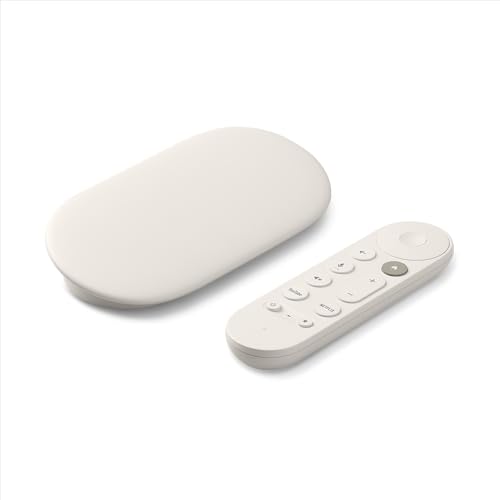
Chromecastはすでに生産が終わっていて、今から新しく用意するなら後継のGoogle TV Streamerがおすすめです。
名前からChromecastの文字は消えましたが、スマホからのキャストはそのまま使えます。
歴代のChromecastとGoogle TV Streamerの違いは次のとおりです。
| 機種 | いちばん高い画質 | リモコン | 形 |
|---|---|---|---|
| Chromecast(第3世代) | 1080p | なし | テレビに挿す小型 |
| Chromecast Ultra | 4K | なし | テレビに挿す小型 |
| Chromecast with Google TV | HDモデルは1080p、4Kモデルは4K | あり | テレビに挿す小型 |
| Google TV Streamer | 4K | あり | テレビの横に置く箱型 |
Google TV Streamerは、テレビの裏に挿すのではなく、テレビの横に置いてHDMIケーブルでつなぐ箱型です。
Googleの案内では、メモリが4GB、保存できる容量が32GBで、Chromecast with Google TV(4K)より処理が22%速いとされています。
有線LANの端子があるので、Wi-Fiが届きにくい部屋でもLANケーブルでつなげます。
HDR10やDolby Vision、Dolby Atmosにも対応しています。
家にある古いChromecastも、Googleのサポートが続いている機種なら今までどおり使えます。
第1世代はサポートが終わっているので、Googleのヘルプで自分の機種を確かめておきましょう。
Google TV内蔵のテレビならChromecastは不要
テレビにGoogle TVが入っているなら、Chromecastを買わなくてもスマホからキャストできます。
ソニーのブラビアのうちGoogle TVが入ったモデルなどは、テレビ自体がキャストを受けられます。
テレビの仕様や説明書に「Google TV」や「Chromecast built-in」と書かれているかを先に見ておくと、同じ機能のものを二重に買わずに済みます。
テレビにGoogle TVが入っていない場合は、Google TV Streamerが今のGoogleの機種です。

Google TV Streamer(4K)GA05662-JP Porcelain
Chromecastの後継でスマホからのキャストにも対応するGoogleの機器
Chromecastに必要なのはHDMI端子とWi-Fiとスマホ
Chromecastを使うのに必要なのは、HDMI端子のあるテレビ、Wi-Fi、スマホの3つです。
ほかに、電源をとるコンセントが1つ必要です。
- HDMI端子のあるテレビかモニター(4Kで見るなら4K対応のもの)
- Wi-Fi(スマホとChromecastを同じWi-Fiにつなぐ)
- スマホかタブレット(初期設定はGoogle Homeアプリでする)
- コンセント(付属の電源アダプターを使う)
初期設定はスマホかタブレットでするもので、パソコンからは設定できません。
Wi-Fiが無い家では、Chromecastは使えません。
スマホのデータ通信だけで使おうとしても、Chromecastがインターネットにつながらないためです。
4Kの作品を見るときは、4K対応のテレビと、途切れにくい回線の両方が必要です。
テレビが無ければHDMI付きのモニターでも使える
Chromecastは、HDMI端子があればパソコン用のモニターにもつなげます。
一人暮らしでテレビを置いていない部屋でも、モニターとChromecastがあれば動画アプリを大きな画面で見られます。
ただし、スピーカーが無いモニターでは音が出ません。
モニターを選ぶなら、スピーカーが付いているか、イヤホンやスピーカーをつなぐオーディオ出力があるかを見ておきましょう。
Netflixなどで4Kの作品を見るなら、モニターのHDMIがHDCP 2.2以上に対応していることも必要です。
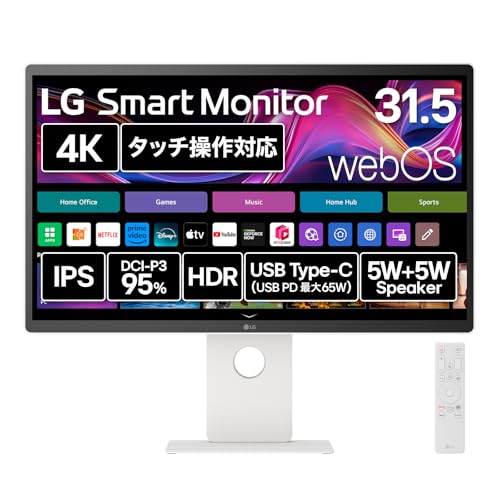
JAPANNEXTのJN-IPS321UHDのように、スピーカーが付いてHDMIが2つある4Kモニターなら、Chromecastとパソコンを両方つないでおけます。

JAPANNEXT JN-IPS321UHD 32インチ 4K モニター スピーカー内蔵
スピーカー付きでHDCP 2.3のHDMIが2つあるChromecast向けの4Kモニター
Chromecastの初期設定は5ステップ
Chromecastの初期設定は、テレビにつないだあと、スマホのGoogle Homeアプリで進めます。
ここでは、リモコンの付いたGoogle TVのモデルを例にします。
手順1 HDMI端子に挿して電源をつなぐ
本体をテレビのHDMI端子につなぎ、付属の電源アダプターをコンセントに挿します。
テレビのUSB端子から電源をとると、電気が足りずに動きが止まることがあります。
Google TV StreamerはHDMIケーブルが付いていないので、別に用意します。
手順2 テレビの入力を切り替える
テレビのリモコンの「入力切替」で、ChromecastをつないだHDMIの番号を選びます。
画面にChromecastの案内が出れば、つなぎ方は合っています。
手順3 リモコンをペア設定する
画面の案内どおりにChromecastのリモコンのボタンを押すと、リモコンが使えるようになります。
続けて、使う言語を選びます。
手順4 Google HomeアプリでQRコードを読み取る
スマホにGoogle Homeアプリを入れて、Googleアカウントでログインします。
アプリの案内に沿って進み、テレビに出たQRコードをスマホのカメラで読み取ります。
手順5 Wi-Fiを選んで見るアプリを決める
家のWi-Fiを選んで、パスワードを入れます。
スマホとChromecastは、同じWi-Fiにつないでおきます。
最後に見たい動画アプリを選ぶと、ホーム画面が出て初期設定は終わりです。
HDMIケーブルを別に用意するときは、エレコムのECDH-HD21E10BKのように「Ultra High Speed」の認証が付いたケーブルを選ぶと安心です。
Googleも、Google TV Streamerには「Ultra High Speed」のHDMI 2.1認証ケーブルを勧めています。

エレコム HDMIケーブル 1m ウルトラハイスピード ECDH-HD21E10BK
Google TV Streamerをテレビにつなぐ「Ultra High Speed」認証のHDMIケーブル
Chromecastが要るかは今のテレビで決まる
Chromecastを用意する前に、今のテレビにGoogle TVが入っていないかを確かめましょう。
- テレビにGoogle TVが入っている → そのままスマホからキャストできる
- HDMI端子だけのテレビやモニター → Google TV Streamerをつなぐ
- iPhoneの画面ごと映したい → AirPlayに対応した機器も考える
Chromecastとは何かが分かったら、テレビの裏のHDMI端子と、テレビの仕様を一度見てみてください。
そこが分かれば、何を用意すればいいかはすぐに決まります。
元々は充電式のポータブル電源や電動工具分野の専門アドバイザー。現在はキッチン家電や生活家電、カー用品まで幅広く担当しています。「毎日使うものほど、扱いやすさで選ぶ」が持論。
X(旧Twitter)