新しいワイヤレスイヤホンの箱を開けたのに、アンドロイドのスマホにどうつなぐのか分からない。
ワイヤレスイヤホンは、最初に1回だけペア設定をすれば、次からはケースから出すだけで使えます。
アンドロイドでのつなぎ方を2通りと、タッチ操作の使い方、つながらないときの直し方を順番に紹介します。
ワイヤレスイヤホンをアンドロイドにつなぐ前に充電と距離を確かめる
つなぐ前にやることは、イヤホンとケースの充電と、スマホを1m以内に置くことの2つです。
買ったばかりのワイヤレスイヤホンは、電池があまり残っていないことが多いです。
イヤホンをケースに入れたまま、付属のケーブルでケースごと充電しておきましょう。満充電までの目安は1〜3時間ほどです。
ソニーの説明書では、初めてペア設定するときはスマホとイヤホンを1m以内に置くよう案内されています。
Bluetoothが届くのはおよそ10m以内ですが、最初の設定は手元でやるほうが早く終わります。
ファストペア対応のワイヤレスイヤホンはケースを開けるだけ
ファストペアに対応したイヤホンなら、ケースを開けてスマホに近づけるだけでつながります。
ファストペアは、Googleがアンドロイド向けに用意している仕組みで、Android 6.0以降のスマホで使えます。
メーカーの製品ページや説明書に「Google Fast Pair」や「ファストペア」と書かれていれば対応しています。
ステップ1 Bluetoothをオンにして画面ロックを外す
画面を上から下にスワイプして、Bluetoothのボタンをオンにします。
画面ロックがかかったままだとお知らせが出ないことがあるので、ロックを外しておきます。
ステップ2 イヤホンのケースを開けてスマホに近づける
イヤホンはケースに入れたまま、ふたを開けてスマホの近くに置きます。
機種によっては、ふたを開けたあとにケースのボタンを長押しする必要があります。
ステップ3 画面に出たお知らせをタップして完了
画面の下に、イヤホンの名前が入ったお知らせが出ます。
[接続]や「タップしてペア設定してください」をタップしましょう。
「デバイスを接続しました」や「ペア設定完了」と出たら、ペア設定は終わりです。
続けてアプリのセットアップを案内されたら、そのまま進めても、あとから設定しても大丈夫です。
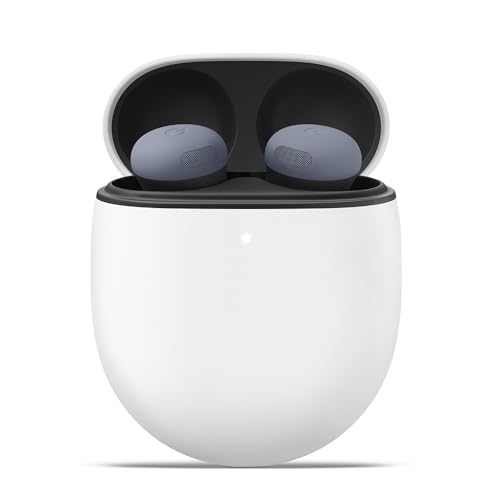
GoogleのPixel Buds Pro 2のように、アンドロイドと同じGoogleが作っているワイヤレスイヤホンは、この3ステップでつながります。
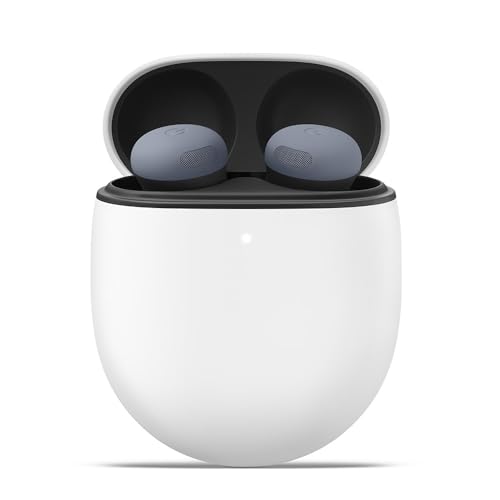
Google Pixel Buds Pro 2 Moonstone GA10076-JP
アンドロイドならケースを開けるだけでつながるワイヤレスイヤホン
アンドロイドの設定アプリからワイヤレスイヤホンをつなぐ4ステップ
ファストペアのお知らせが出ないときは、設定アプリの[新しいデバイスとペア設定]からつなぎます。
ファストペアに対応していないイヤホンも、このやり方でつなげます。
ステップ1 ワイヤレスイヤホンをペアリングモードにする
多くのイヤホンは、ケースから出すか、ふたを開けるとペアリングモードになります。
ならないときは、ケースのボタンかイヤホンのタッチ部分を長押しします。押す場所と秒数は説明書に書かれています。
ペアリングモードは一定の時間がたつと止まるので、スマホの準備ができてから切り替えましょう。
ステップ2 設定から[新しいデバイスとペア設定]を開く
[設定]→[接続済みのデバイス]→[新しいデバイスとペア設定]の順にタップします。
Galaxyなど機種によっては、[接続]や[Bluetooth]の項目から探します。
画面を上から下にスワイプして、Bluetoothのボタンを長押ししても、同じ画面を開けます。
ステップ3 一覧に出たイヤホンの名前をタップする
「使用可能なデバイス」の一覧に、イヤホンの名前が出てきます。
名前をタップして、確認画面の[ペア設定する]をタップします。
数字のパスキーを聞かれたときは、説明書に書かれた数字を入れます。分からないときは「0000」か「1234」を試すよう、Androidの公式サイトで案内されています。
ステップ4 音楽を流して両耳から音が出るか確かめる
[ペア設定済みのデバイス]にイヤホンの名前が移ったら、つながっています。
YouTubeや音楽アプリで音を流して、左右の両方から音が出るか確かめましょう。
音がスマホのスピーカーから出るときは、[ペア設定済みのデバイス]にあるイヤホンの名前をタップして、つなぎ直します。
ワイヤレスイヤホンは2回目からケースから出すだけでつながる
一度ペア設定をすれば、2回目からはケースから出すだけで自動でつながります。
使い終わってケースに戻すと接続が切れて、そのまま充電が始まります。
毎回、設定アプリを開く必要はありません。
タッチ操作は右を1回で再生と停止が多い
再生や曲送りは、スマホを出さずにイヤホンのタッチ部分でできます。
よくある割り当ては次のとおりです。
| イヤホンの操作 | よくある割り当て |
|---|---|
| 右を1回タップ | 再生、一時停止 |
| 右を2回タップ | 次の曲 |
| 左を2回タップ | 前の曲 |
| 右を長押し | 音量を上げる |
| 左を長押し | 音量を下げる |
| 電話が鳴ったときに1回タップ | 電話に出る |
割り当てはメーカーや機種ごとに違うので、最初に説明書で確かめておくと迷いません。
メーカーのアプリがあるワイヤレスイヤホンなら、どこを何回タップすると何が起きるかを、アプリで変えられるものもあります。
耳に入れるときにタッチ部分に触れて、音楽が止まってしまうこともよくあります。気になるときは、タッチ操作をアプリでオフにできるかを確かめてみてください。
スマホとパソコンで使うならマルチポイント対応を選ぶ
マルチポイントは、2台の機器に同時につないでおける機能です。
スマホで音楽を聴いている途中でも、パソコンのWeb会議が始まったら、つなぎ直さずにそのまま切り替えられます。
対応していないイヤホンは、別の機器で使うたびにつなぎ直しが必要です。
JBLのWAVE BUDS 2のように、マルチポイント対応と書かれたワイヤレスイヤホンなら、アンドロイドのスマホとパソコンの2台に同時につないでおけます。

JBL WAVE BUDS 2 ワイヤレスイヤホン ノイズキャンセリング マルチポイント ブラック
スマホとパソコンに同時につないでおけるマルチポイント対応のイヤホン
アンドロイドにつながらないときはペア設定を削除してやり直す
つながらないときは、スマホからイヤホンのペア設定を削除して、最初からつなぎ直します。
その前に、次の4つを確かめておくと、削除しなくても直ることがあります。
| よくある原因 | まず試すこと |
|---|---|
| イヤホンかケースの電池切れ | ケースに入れて充電する |
| スマホのBluetoothがオフ | 画面を上からスワイプしてオンにする |
| 前につないだタブレットやパソコンに自動でつながっている | その機器のBluetoothをオフにする |
| 電子レンジやWi-Fiルーターの近くにいる | 場所を変えてから試す |
それでもだめなときは、次の順番でペア設定を削除します。
- [設定]→[接続済みのデバイス]を開く
- [ペア設定済みのデバイス]にあるイヤホンの名前の右の歯車をタップする
- [削除]をタップする
- [このデバイスとのペア設定を解除]をタップする
削除したらスマホを再起動して、上の4ステップでつなぎ直しましょう。
スマホのOSが古いとつながりにくいこともあるため、システムのアップデートが来ていないかも見ておくと安心です。
アンドロイドで音が悪いと感じたらコーデックを確かめる
音がこもる、細かい音が聞こえないと感じたら、Bluetoothのコーデックを確かめてみてください。
コーデックは、スマホからイヤホンへ音を送るときの形式です。
どのワイヤレスイヤホンでも使えるのはSBCで、ほかにAAC、aptX、LDACなどがあります。LDACは、ハイレゾ相当の音を送れる形式です。
アンドロイドでは、LDACはAndroid 8.0から標準で使えるようになっています。
ただし、スマホとイヤホンの両方が対応していないと、そのコーデックではつながりません。
今どのコーデックでつながっているかは、開発者向けオプションで見られます。
- [設定]→[デバイス情報]→[ビルド番号]を7回続けてタップする(Galaxyでは[端末情報]→[ソフトウェア情報]の中)
- [設定]に出てきた[開発者向けオプション]を開く(Pixelでは[システム]の中)
- [Bluetoothオーディオコーデック]の表示を見る
LDACは音がよくなる代わりに、人の多い駅などでは途切れやすくなります。途切れが気になるときは、AACやSBCに戻すと安定します。
ソニーのWF-1000XM5は、専用アプリの[Bluetooth接続品質]で[音質優先]を選ぶとLDACでつながります。最初は[接続優先]になっているので、音質を上げたいときだけ切り替えるのがおすすめです。

ソニー(SONY) ワイヤレスノイズキャンセリングイヤホン WF-1000XM5 ブラック
LDACに対応してアプリで音質優先と接続優先を選べるイヤホン
ワイヤレスイヤホンの使い方は最初のペア設定だけ覚えればいい
アンドロイドでワイヤレスイヤホンを使うときに覚えることは、最初のペア設定と、つながらないときの削除の2つだけです。
- イヤホンとケースを充電する
- ファストペアか設定アプリでペア設定する
- 音楽を流して左右の音とタッチ操作を確かめる
この3つが終われば、あとはケースから出して耳に入れるだけで使えます。
つながらない日が来ても、ペア設定を削除してつなぎ直せば、たいていは元どおりに使えます。
元々は充電式のポータブル電源や電動工具分野の専門アドバイザー。現在はキッチン家電や生活家電、カー用品まで幅広く担当しています。「毎日使うものほど、扱いやすさで選ぶ」が持論。
X(旧Twitter)