自分でいくつか使ってみたり、口コミや取材をして総合評価で書いています。
イヤホンのイコライザーは、低音と中音を2〜3dB動かすだけでも聞こえ方が変わります。ジャンル別のおすすめ設定と、アプリで音を合わせやすいイヤホン5台を紹介します。
この記事で紹介するイコライザーのおすすめ設定つきイヤホン5選
| 順位 | 商品名 | 画像 | ポイント | 購入 |
|---|---|---|---|---|
| 1位 | Soundcore Liberty 4 |  |
プリセット22種類とHearID | Amazon楽天Yahoo! |
| 2位 | Soundcore Space A40 |  |
小型でLDACとHearIDに対応 | Amazon楽天Yahoo! |
| 3位 | Denon PerL Pro |  |
耳を測って自動で音を合わせる | Amazon楽天Yahoo! |
| 4位 | final ZE8000 MK2 |  |
PRO EQで±3dBを細かく調整 | Amazon楽天Yahoo! |
| 5位 | Technics EAH-AZ80 |  |
ダイレクトモードと3台接続 | Amazon楽天Yahoo! |
イヤホンのイコライザーおすすめ設定は低音と中音から動かすのがコツ
イコライザーは、音を周波数ごとに分けて、大きくしたり小さくしたりする機能です。
最初に動かすのは、低音(60〜250Hzあたり)と中音(1k〜4kHzあたり)の2か所で十分です。
高音は上げすぎると耳が疲れやすいので、低音と中音に慣れてから触るほうがいいです。
イコライザーの低音は250Hzまで 中音は4kHzまでが目安
| 帯域 | 周波数の目安 | 主に聞こえる音 | 上げたときの変化 |
|---|---|---|---|
| 低音 | 20〜250Hz | バスドラム、ベース | 迫力が出るが、上げすぎると音がこもる |
| 中音 | 250Hz〜4kHz | ボーカル、ギター、人の声 | 歌や声が聞き取りやすくなる |
| 高音 | 4k〜16kHz | シンバル、息の音 | 音がはっきりするが、サ行の音が強くなる |
スマホのイコライザーも、イヤホンのアプリも、この3つの帯域をいくつかのスライダーに分けて動かす形がほとんどです。
スライダーの数字が250Hzより小さければ低音、4kHzより大きければ高音と覚えておけば、どのアプリでも迷いません。
ジャンル別のイコライザーおすすめ設定はこの表が目安
| 聴くもの | 上げる | 下げる |
|---|---|---|
| ポップス | 2k〜4kHzを+2dB | 100Hz以下を−1dB |
| ロック | 60〜125Hzと4kHz前後を+2dB | 500Hz〜1kHzを−1dB |
| ヒップホップ、EDM | 60Hz前後を+3dB | 250〜500Hzを−2dB |
| クラシック、ジャズ | 動かさないか、10kHzを+1dB | なし |
| 動画やラジオの声 | 1k〜3kHzを+2dB | 100Hz以下を−2dB |
| ゲームの足音 | 2k〜4kHzを+3dB | 125Hz以下を−2dB |
表の数字は出発点です。
よく聴く曲を1曲流しながら、1dBずつ動かして聞き比べると、自分に合う設定が見つけやすくなります。
違いが分かりにくいときは、一度イコライザーをオフにしてから切り替えると、変化に気づきやすいです。
イコライザーは上げるより下げるほうが音割れしにくい
どの帯域も上げていくと、音全体が大きくなり、音割れの原因になります。
低音を足したいときは、低音を上げる代わりに中音と高音を1〜2dB下げると、音割れせずに低音が目立ちます。
下げたぶん全体の音が小さくなるので、スマホの音量を1〜2段上げれば元の大きさに戻ります。
1回に動かす幅は±3dBまでにしておくと、イヤホンの元の音から離れすぎません。
イヤホンのイコライザーは4種類 本体に保存するアプリ型がおすすめ
イコライザーを設定できる場所は1つではありません。
どこで設定するかで、イコライザーがかかるアプリと手間が変わります。
| 種類 | 設定する場所 | かかる範囲 | 向く人 |
|---|---|---|---|
| スマホのイコライザー | iPhoneは設定アプリの「ミュージック」、Androidは機種ごとの音質設定 | iPhoneはミュージックアプリだけ、Androidは機種によって違う | まずお金をかけずに試したい人 |
| 音楽アプリのイコライザー | Spotifyなどのアプリの設定画面 | そのアプリで聴くときだけ | 1つのアプリでしか聴かない人 |
| イヤホンのアプリのイコライザー | イヤホンのメーカーのアプリ | 本体に保存できる機種なら、どのアプリの音にもかかる | 音楽も動画もゲームも同じ音で聴きたい人 |
| 耳を測って自動で合わせるもの | イヤホンのメーカーのアプリで聴力テスト | イヤホンのアプリと同じ | 数字を自分で決めたくない人 |
いちばん手間がかからないのは、イヤホンのアプリで設定して、イヤホン本体に保存できるタイプです。
スマホの側で音を加工するやり方は、スマホの電池を多く使います。
iPhoneでは、イコライザーのアプリをほかの音楽アプリと一緒に使えないこともあります。
買う前に、メーカーのアプリにイコライザーがあるかと、設定がイヤホンに残るかを確かめておくと安心です。
アプリで音を合わせやすいイコライザー付きイヤホン おすすめ5選
ここからは、メーカーのアプリでイコライザーを使えるワイヤレスイヤホンを、音の合わせやすさの順に紹介します。
1位と2位はプリセットの多いAnkerのSoundcore、3位から5位は買ったままの音にもこだわった少し高めのイヤホンです。
表の★は、音の変えやすさとアプリの分かりやすさの2つで付けています。
| 商品 | 音の合わせ方 | おすすめの音楽 | おすすめの場所 |
|---|---|---|---|
| Soundcore Liberty 4 | プリセット、カスタム、HearID | ポップス、ロック | 通勤の電車 |
| Soundcore Space A40 | プリセット、カスタム、HearID | ポップス、動画 | 長い移動 |
| Denon PerL Pro | 耳を測って自動で補正 | ボーカル曲、ジャズ | 自宅 |
| final ZE8000 MK2 | PRO EQで細かく調整 | クラシック、ジャズ | 静かな部屋 |
| Technics EAH-AZ80 | プリセット、カスタム | ロック、ポップス | 在宅の仕事 |
第1位 Liberty 4 プリセット22種類のおすすめイヤホン

| メーカー | Anker(Soundcore) |
|---|---|
| アプリ | Soundcore |
| イコライザー | プリセット22種類、カスタム |
| 自動で合わせる機能 | HearID |
| コーデック | SBC、AAC、LDAC |
| 再生時間 | ノイキャンONで本体約7時間、ケース込み約24時間 |
| 音の変えやすさ | ★★★★★ |
| アプリの分かりやすさ | ★★★★☆ |
AnkerのSoundcoreシリーズのワイヤレスイヤホンで、Soundcoreアプリから22種類のプリセットと、自分で動かすカスタムのイコライザーを選べます。
通勤の電車で毎日使ってみました。
最初はプリセットを使わずに聴いていましたが、買ったままの音は高音が強めで、1時間ほど聴くと耳が疲れました。
カスタムのイコライザーで高音のスライダーを2目盛りほど下げると、シンバルの音が落ち着いて、長く聴いても疲れにくくなりました。
ロックを聴くときは、プリセットの低音を強めるものに切り替えています。
ベースの音が大きくなり、電車の走る音が大きい区間でもベースラインが聞き取れました。
HearIDは、片耳ずつ小さな音が聞こえるかを答えるテストのあとに、2つの音のどちらが好みかを選ぶテストが続きます。
測ってみた結果は、中音が少し上がった設定でした。
HearIDの音とプリセットの音の違いは、自分の耳ではよく分かりませんでした。
ただ、HearIDの結果をあとから手で動かすこともできるので、測った設定を出発点にして少しずつ変えるやり方なら迷いません。
3Dオーディオには音楽モードとムービーモードがあり、頭の向きに合わせて音の位置が変わるヘッドトラッキングにも対応しています。
ムービーモードで動画を見ると、セリフは真ん中から、効果音は左右から聞こえて、ノートパソコンのスピーカーより音の位置が分かりやすかったです。
AndroidのスマホならLDACで聴けるので、イコライザーで細かい音を上げたときの変化も分かりやすいです。
プリセットの多さとHearIDで、イコライザーのおすすめ設定を探す最初の1台におすすめのイヤホンです。
Anker Soundcore Liberty 4 ワイヤレスイヤホン ノイズキャンセリング LDAC対応
22種類のプリセットとHearIDで音を合わせるワイヤレスイヤホン
第2位 Space A40 小型でイコライザーも使えるイヤホン

| メーカー | Anker(Soundcore) |
|---|---|
| アプリ | Soundcore |
| イコライザー | プリセット、カスタム |
| 自動で合わせる機能 | HearID |
| コーデック | SBC、AAC、LDAC |
| 再生時間 | ケース込みで最大50時間 |
| 音の変えやすさ | ★★★★☆ |
| アプリの分かりやすさ | ★★★★☆ |
1位のLiberty 4と同じSoundcoreアプリで、プリセットとカスタムのイコライザー、HearIDが使えるワイヤレスイヤホンです。
Liberty 4との違いは、本体が小さく軽いことと、ケース込みで最大50時間聴ける電池の持ちです。
口コミでは、耳の小さい人でも痛くなりにくいという声が多く、横になって聴いても耳から出っ張りにくいという評価もありました。
イコライザーの使い方はLiberty 4と同じアプリなので、ノイキャンと電池の持ちを優先したい人はSpace A40を選ぶのがおすすめです。
LDACにも対応していて、Androidのスマホなら細かい音まで聴けます。
マルチポイントにも対応しているので、スマホとパソコンの両方につないでおけます。
3Dオーディオや心拍の計測といったLiberty 4の機能はありません。
長い移動でもイコライザーとノイキャンを一緒に使いたい人におすすめのイヤホンです。
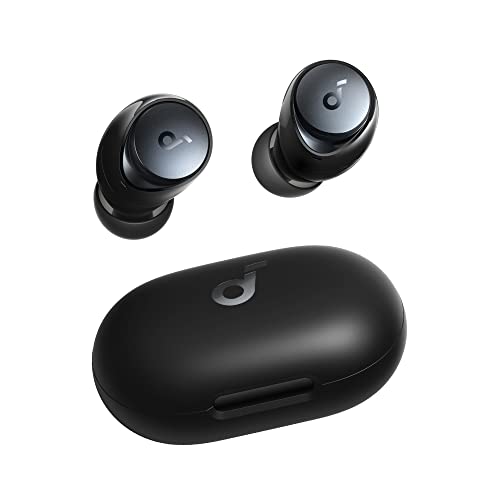
Anker Soundcore Space A40 ワイヤレスイヤホン ノイズキャンセリング LDAC対応
小さく軽くてイコライザーとHearIDが使えるノイキャンイヤホン
第3位 PerL Pro 耳を測って自動で音を合わせるイヤホン

| メーカー | Denon |
|---|---|
| 音の合わせ方 | Masimo AATによる自動の補正 |
| 保存できる設定 | 3つまで |
| コーデック | SBC、AAC、aptX Adaptive、aptX Lossless |
| 再生時間 | 本体約8時間、ケース込み約24時間 |
| 重さ | 片耳約8g |
| 音の変えやすさ | ★★★☆☆ |
| アプリの分かりやすさ | ★★★★★ |
自分でスライダーを動かすのではなく、耳を測って音を合わせるワイヤレスイヤホンです。
Masimo AATという仕組みで、イヤホンからテスト音を流し、耳の奥から返ってくるごく小さな音を測って、左右それぞれの聞こえ方を調べます。
その結果をもとに、左右で別々に音が補正されます。
イコライザーのおすすめ設定を自分で決めるのが面倒な人でも、静かな場所で測るだけで自分の耳に合わせた音になります。
測った設定は3つまで保存できるので、家族で1台を使い分けることもできます。
コーデックはaptX Losslessにも対応していて、対応するAndroidのスマホならCDと同じ音質で聴けます。
口コミでは、測ったあとの音のほうが細かい音まで聞き取りやすいという声が目立ちます。
自分の耳に合わせたイコライザーを手間なく使いたい人におすすめのイヤホンです。
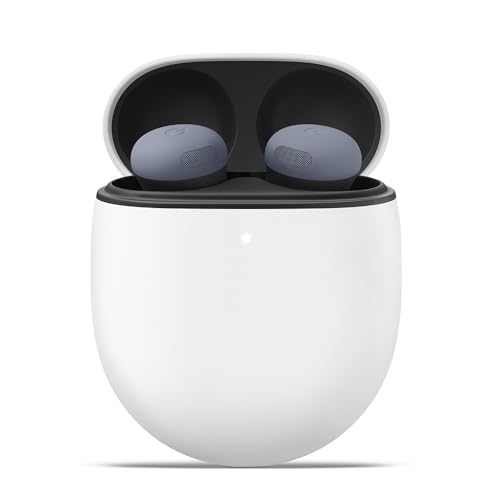
デノン Denon PerL Pro AH-C15PL ワイヤレスイヤホン ブラック
耳を測って左右の音を自動で合わせるワイヤレスイヤホン
第4位 ZE8000 MK2 ±3dBで細かく動かせるイヤホン

| メーカー | final |
|---|---|
| アプリ | final CONNECT |
| イコライザー | PRO EQ(±3dBを25段階) |
| ほかのアプリの機能 | 8K SOUND+、音量の段階を細かくする機能 |
| コーデック | aptX Adaptiveなど |
| 音の変えやすさ | ★★★☆☆ |
| アプリの分かりやすさ | ★★★★☆ |
日本のメーカーfinalのワイヤレスイヤホンで、アプリのfinal CONNECTからPRO EQというイコライザーが使えます。
PRO EQは、動かす周波数とその幅があらかじめ決められていて、±3dBの範囲を25段階で調整します。
動かせる幅が±3dBまでなので、いじりすぎて元の音が分からなくなることがありません。
周波数の決め方は、録音の現場で長く使われてきたアナログのイコライザーを手本にしているそうです。
買ったままの音は、低音から高音までどこかが強すぎない落ち着いた音で、口コミではオーケストラやジャズを聴く人の評価が高いです。
音をさらに細かく鳴らす8K SOUND+というモードもあり、こちらを使うと再生時間が30〜60分ほど短くなります。
音量の段階を細かくする機能もあり、小さな音で聴く人には便利です。
元の音を大事にしながら少しだけ好みの音に変えたい人におすすめのイヤホンです。
ファイナル final ZE8000 MK2 ワイヤレスイヤホン Black
PRO EQで元の音から少しだけ変えられるワイヤレスイヤホン
第5位 EAH-AZ80 ダイレクトモード付きのおすすめイヤホン

| メーカー | Technics(パナソニック) |
|---|---|
| アプリ | Technics Audio Connect |
| イコライザー | プリセット、カスタム |
| マルチポイント | 3台まで |
| コーデック | SBC、AAC、LDAC |
| 音の変えやすさ | ★★★★☆ |
| アプリの分かりやすさ | ★★★☆☆ |
パナソニックのTechnicsブランドのワイヤレスイヤホンで、アプリのTechnics Audio Connectからイコライザーを設定できます。
サウンドモードの画面で、プリセットを選ぶか、カスタムで好みの音に動かすかを決められます。
音の加工を止めて鳴らすダイレクトモードもあり、イコライザーを使った音と使わない音をすぐに比べられます。
在宅の仕事中に使ってみました。
買ったままの音は低音がしっかり出ていて、イコライザーを触らなくても十分に楽しめると感じました。
パソコンとスマホとタブレットの3台に同時につないでおけるので、会議のあとに音楽へ切り替えるときも、つなぎ直す手間がありません。
コーデックはLDACにも対応しています。
買ったままの音もイコライザーで変えた音も楽しみたい人におすすめのイヤホンです。
テクニクス Technics EAH-AZ80-K ワイヤレスイヤホン ブラック
プリセットとダイレクトモードを選べる3台接続のワイヤレスイヤホン
イヤホンのイコライザー設定でよくある質問
iPhoneのイコライザ設定はSpotifyにもかかる?
かかりません。
iPhoneの設定アプリの「ミュージック」にあるイコライザは、Appleのミュージックアプリで再生したときだけ反映されます。
Spotifyはアプリの設定の中にイコライザーがあるので、そちらで設定します。
どのアプリでも同じ音で聴きたいなら、イヤホンのアプリで設定して本体に保存するやり方がおすすめです。
イコライザーを使うとイヤホンの音質は悪くなる?
大きく上げなければ、気になるほど悪くなることはほとんどありません。
ただ、どの帯域も+6dBのように大きく上げると、音割れしたりノイズが目立ったりします。
上げる幅は+3dBまでにして、足りないときはほかの帯域を下げると音割れを防げます。
ゲームと音楽でイコライザーの設定は分けたほうがいい?
分けたほうが聞きやすくなります。
ゲームでは足音の向きを聞き取りたいので、2k〜4kHzを上げて低音を下げます。
この設定のまま音楽を聴くと、低音が物足りなく感じます。
カスタムの設定を2つ以上保存できるイヤホンなら、ゲーム用と音楽用を作って切り替えるのがおすすめです。
イコライザーのおすすめ設定はLiberty 4で試すのがおすすめ
最初の1台なら、プリセットとHearIDで音を探せる1位のSoundcore Liberty 4がおすすめです。
- イコライザーは低音と中音の2か所を±3dBの範囲で動かすところから始める
- 上げるより下げるほうが音割れしにくい
- どのアプリでも同じ音にしたいなら、イヤホンのアプリで本体に保存する
数字を自分で決めるのが面倒なら3位のPerL Pro、元の音を大きく変えたくないなら4位のZE8000 MK2を選ぶと迷いません。
元々は充電式のポータブル電源や電動工具分野の専門アドバイザー。現在はキッチン家電や生活家電、カー用品まで幅広く担当しています。「毎日使うものほど、扱いやすさで選ぶ」が持論。
X(旧Twitter)