ファイヤーステック(Fire TV Stick)で映画を見ていると、テレビのスピーカーでは人の声が聞き取りにくいことがありますよね。
Amazonで「Fire TV」と名前の付いたサウンドバーを見つけて、ファイヤーステックの代わりになるのか気になっている人もいると思います。
ファイヤーステックのサウンドバーとは何か、どの世代のファイヤーステックと連携できるか、テレビへのつなぎ方を紹介します。
ファイヤーステックのサウンドバーとはAmazon製の3.1ch
ファイヤーステックのサウンドバーとは、Amazonが作った3.1chのサウンドバー「Fire TV Soundbar Plus」のことです。
Fire TVと名前が付いていますが、テレビの音を大きく、聞きやすくするためのスピーカーです。
ファイヤーステックをつないだテレビに足して使う機器で、ファイヤーステックの代わりにはなりません。
Fire TVの機能とAlexaは本体に入っていない
Fire TV Soundbar Plusには、動画を見るためのFire TVの機能が入っていません。
Alexaも入っていないので、話しかけて操作することもできません。
Prime VideoやNetflixを見るには、ファイヤーステックやFire TV Cubeが別に必要です。
スピーカーは8つで人の声が聞き取りやすい
中には、フルレンジスピーカー3つ、ツイーター3つ、サブウーファー2つの計8つのスピーカーが入っています。
真ん中にセンターのスピーカーがあるので、2chのサウンドバーよりセリフの位置が分かりやすいという評価が多いです。
声を大きくするダイアログエンハンサーは5段階で、ニュースやドラマの声を聞き取りやすくできます。
音のモードは、映画、ミュージック、スポーツ、ナイトの4つから選べます。
Dolby AtmosとDTS:Xにも対応していますが、Dolby Atmosで聴けるのはテレビのeARC端子にHDMIでつないだときです。
大きさは幅94.2cmで43型テレビの横幅くらい
本体は幅94.2cm、奥行き13.1cm、高さ6.4cmで、重さは約4kgです。
43型テレビの横幅とほぼ同じなので、テレビ台の幅を先に測っておくと安心です。
付属の金具を使えば、壁にかけることもできます。
ファイヤーステックのリモコンでサウンドバーの音を変えられる
ファイヤーステックとFire TV Soundbar Plusを同じテレビにつなぐと、ファイヤーステックのリモコンでサウンドバーの音の設定を変えられます。
サウンドバーのリモコンを使わずに、テレビの画面を見ながら設定できるのがいちばんの違いです。
設定は、ファイヤーステックの「設定」から「ディスプレイとサウンド」を開き、「Fire TV Soundbar Plus」を選びます。
一覧に出てこないときは、テレビの電源を一度切ってから入れ直してください。
Fire TV Cube(第3世代)などでは、リモコンのホームボタンを長押しして「サウンドバー」を選ぶ方法もあります。
| 画面で変えられる項目 | できること |
|---|---|
| EQモード | 映画、ミュージック、スポーツ、ナイトから選ぶ |
| サラウンドエフェクト | DTS Virtual:Xで音に広がりを出す |
| ダイアログエンハンサー | 人の声を大きくする |
| 低音と高音 | 低い音と高い音の量を変える |
| DTS Tru音量 | 番組とCMなどの音量の差を小さくする |
| 音源 | HDMIや光デジタルなど入力を切り替える |
| オーディオ遅延 | 映像と音のずれを直す |
サウンドバーのリモコンでも一部の設定は変えられますが、切り替えるたびに本体が声でモードを読み上げます。
夜にナイトモードへ切り替えるときは、画面で選べるファイヤーステックのリモコンを使うと静かに操作できます。
第1世代と第2世代のファイヤーステックは連携できない
Fire TV Stick(第1世代、第2世代)とAmazon Fire TV(第2世代)は、Fire TV Soundbar Plusの設定画面に対応していません。
古いファイヤーステックでも、サウンドバーから音は出ます。
できないのは、ファイヤーステックの画面からサウンドバーの音の設定を変えることです。
| ファイヤーステックの種類 | サウンドバーの設定画面 |
|---|---|
| Fire TV Stick(第1世代) | 使えない |
| Fire TV Stick(第2世代) | 使えない |
| Amazon Fire TV(第2世代) | 使えない |
| 上の3つ以外の現行のFire TV | 使える |
自分のファイヤーステックの世代は、「設定」の「マイFire TV」から「バージョン情報」を開くと分かります。
古いファイヤーステックを使っているなら、サウンドバーと一緒に買い替えると、リモコン1つで音の設定までできます。
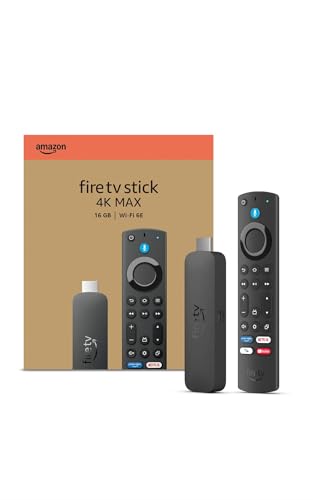
Fire TV Stick 4K Maxは、4Kの映像とDolby Atmosの音声に対応したファイヤーステックです。
Wi-Fi 6Eにも対応しているので、Wi-Fi 6Eのルーターがあれば、より速い通信で動画を見られます。
4Kで見るときは、テレビのHDCP 2.2に対応したHDMI端子に挿してください。

Fire TV Soundbar Plusの設定画面を使える現行のファイヤーステック
サウンドバーはテレビのARC端子に4ステップでつなぐ
Fire TV Soundbar Plusは、テレビのHDMI端子のうち「ARC」か「eARC」と書かれた端子につなぎます。
ほかのHDMI端子につないでも、サウンドバーから音は出ません。
- テレビの裏で「ARC」か「eARC」と書かれたHDMI端子を探す
- その端子にファイヤーステックが挿さっていたら、ほかのHDMI端子に挿し替える
- 付属のHDMIケーブルで、サウンドバーとテレビのARC端子をつなぐ
- テレビの設定でHDMI連動をオンにし、音の出力先をサウンドバーにする
HDMI連動の名前はテレビのメーカーで違います。
ソニーは「ブラビアリンク」、パナソニックは「ビエラリンク」、シャープは「AQUOSファミリンク」、東芝は「レグザリンク」という名前です。
スマホの音楽を流したいときは、Bluetoothでもつなげます。
サウンドバーの本体かリモコンのBluetoothボタンを長押しすると、ペアリングの状態になります。
ほかのサウンドバーもファイヤーステックで音量を変えられる
Fire TV Soundbar Plus以外のサウンドバーでも、ファイヤーステックのリモコンで電源と音量は操作できます。
設定は、「設定」の「機器のコントロール」から「機器を追加」を開き、「サウンドバー」を選びます。
画面の案内に沿ってメーカーを選び、リモコンの音量ボタンでサウンドバーの音が変わるかを確かめれば完了です。
できないのは、Fire TV Soundbar Plusのように画面から声の大きさや音のモードを変えることです。
音のモードは、サウンドバーに付いてくるリモコンかメーカーのアプリで変えます。
テレビのARC端子が1つしか無いなら、HDMI入力の付いたサウンドバーを選ぶ方法もあります。
ファイヤーステックをサウンドバーのHDMI入力に挿せば、テレビのARC端子をサウンドバーだけで使えます。
デノンのDHT-S218は、HDMI入力とeARCの両方があるサウンドバーです。
サブウーファー2つを含む6つのスピーカーが入っていて、Dolby Atmosにも対応しています。
幅は89cmで、Fire TV Soundbar Plusより5cmほど短くなります。

HDMI入力付きでファイヤーステックを挿せるサウンドバー
ファイヤーステックとサウンドバーを買う前に確かめる3つ
買う前に、テレビのARC端子、ファイヤーステックの世代、テレビ台の幅の3つを確かめておきましょう。
- テレビのHDMI端子に「ARC」か「eARC」があるか
- ファイヤーステックが第1世代や第2世代ではないか
- テレビ台に幅94.2cmのサウンドバーを置けるか
ファイヤーステックの画面で音の設定まで変えたいなら、Fire TV Soundbar Plusがいちばん手間がかかりません。
テレビのARC端子が1つしか無いときや、ゲーム機などもまとめてつなぎたいときは、HDMI入力のあるサウンドバーがおすすめです。
どちらを選んでも、ファイヤーステックのリモコンで音量を変えられるようにしておくと、リモコンを持ちかえる手間が減ります。
元々は充電式のポータブル電源や電動工具分野の専門アドバイザー。現在はキッチン家電や生活家電、カー用品まで幅広く担当しています。「毎日使うものほど、扱いやすさで選ぶ」が持論。
X(旧Twitter)