家のFire TV Stickは第3世代。新しい第4世代が出たと聞いたけれど、買い替えるほどの違いがあるのか分からない。そんな人は多いです。実はAmazonの製品名に「第4世代」はなく、第3世代の後に出たのは「Fire TV Stick HD」です。しかもHDには中身の違う2つのモデルがあります。ここでは第3世代との違いと、手元の機種の見分け方、買い替えたほうがいい人を順番に紹介します。
1. Fire TV Stickに第4世代という名前の機種はない
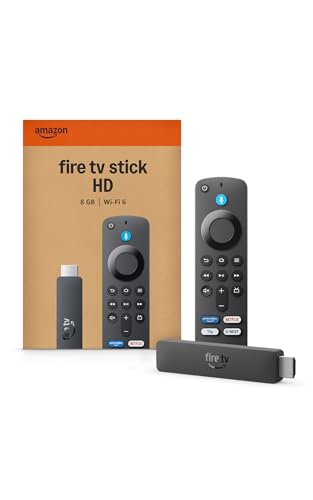
Fire TV Stickの第3世代の後継は「Fire TV Stick HD」で、第4世代という名前の機種は売られていません。
Amazonは第3世代のあと、世代の番号ではなく「HD」「4K」「4K Max」のように画質で名前を分けるようになりました。
そのため、検索で「第4世代」と出てくるものの多くは、第3世代の次に出たFire TV Stick HDを指しています。
ややこしいのは、Fire TV Stick HDに2つのモデルがあることです。
- 第3世代とほぼ同じ中身で、名前だけHDになったモデル(Fire OS)
- 本体が小さくなり、新しいOS「Vega」になったモデル(Vega OS)
どちらも箱には「Fire TV Stick HD」と書かれています。人によって「第4世代」と呼んでいるのが前者だったり後者だったりするので、話がかみ合わない原因になっています。
以下では、前者を「Fire OSのHD」、後者を「Vega OSのHD」と呼んで分けます。第3世代との違いが大きいのは、Vega OSのHDのほうです。
2. 第3世代とFire OSのHDの違いはリモコンだけ
第3世代とFire OSのHDは、CPUもメモリも画質も同じで、使って分かる違いはほとんどありません。
2つを並べると、次のとおりです。
- CPUはどちらもクアッドコア1.7GHz
- メモリは1GB、ストレージは8GB
- 画質は最大フルHDで、HDR10、HDR10+、HLGに対応
- Wi-Fi 5に対応
- 電源はMicro-B端子のUSBケーブル
変わったのはリモコンです。音声入力のボタンが、Alexaのマークからマイクの絵に変わりました。ボタンの数や並びは同じで、大きさが縦に1mm短く、横に1mm広くなった程度です。
レビューでも「動作が速くなったとは感じない」という声がほとんどです。
いま第3世代を使っていて困っていないなら、Fire OSのHDに買い替える意味はありません。
3. 第3世代とVega OSのHDは本体とOSが違う
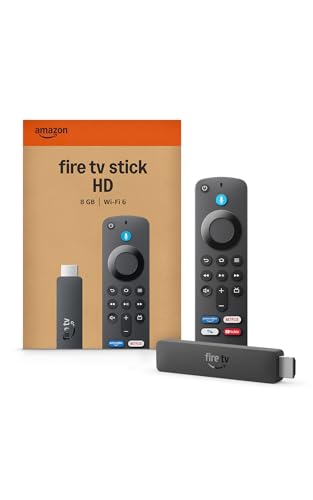
Vega OSのHDは、第3世代から本体の大きさ、電源のつなぎ方、OSの3つが変わったFire TV Stickです。
画質は同じ最大フルHDなので、テレビに映る映像のきれいさは変わりません。違いは、挿すときの扱いやすさと、メニューの動きに出ます。
| 項目 | 第3世代 | Fire OSのHD | Vega OSのHD |
|---|---|---|---|
| 画質 | 最大フルHD | 最大フルHD | 最大フルHD |
| OS | Fire OS | Fire OS | Vega OS |
| 電源の端子 | Micro-B | Micro-B | USB Type-C |
| Wi-Fi | Wi-Fi 5 | Wi-Fi 5 | Wi-Fi 6 |
| 本体の大きさ | 86×30×13mm | 第3世代と同じくらい | 体積が約30%小さい |
Vega OSのHDは本体がHDMI端子とほぼ同じ幅
Vega OSのHDは、体積が前のモデルより約30%小さくなりました。横幅はテレビのHDMI端子とほぼ同じです。
第3世代は本体の幅があるので、HDMI端子が並んでいるテレビでは、隣の端子とぶつかることがありました。そのために付属の延長ケーブルを使っていた人も多いはずです。
Vega OSのHDなら、隣にゲーム機やレコーダーのケーブルが挿さっていても、そのまま挿せる場面が増えます。
電源はUSB Type-Cでテレビからの給電にも対応
Vega OSのHDは電源の端子がUSB Type-Cになり、テレビのUSB端子からの給電に正式に対応しました。
第3世代はMicro-B端子で、コンセントにつないだ電源アダプターから給電するのが基本でした。
テレビのUSB端子から電源が取れれば、テレビの裏にコンセントの空きがなくても使えます。出張先のホテルのテレビに挿して使いたい人にも向いています。
ただし、テレビのUSB端子の出力が足りないと動かないことがあります。うまく動かないときは、コンセントからの給電に切り替えてください。
OSがVegaに変わりメニューの表示が増えた
いちばん大きな違いがOSです。第3世代とFire OSのHDはAndroidをもとにしたFire OSですが、Vega OSのHDはAmazonが自社で作った新しいOSになりました。
ホーム画面のメニューは上に移り、一度に並ぶアプリの数は6個から20個に増えています。「アニメ」のタブも加わりました。
Amazonは処理の速さが前のモデルより約30%上がったと説明しています。使っている人からも「リモコンを押したときの反応が速くなった」という声が多いです。
4. 第3世代かHDかを見分ける3つの方法
手元のFire TV Stickの世代は、設定画面の機種名で確かめるのがいちばん確実です。
外から見て分かる方法と合わせて、次の3つで見分けられます。
- 設定画面で見る:Fire OSの機種なら、ホーム画面の設定から「マイFire TV」を開き、「バージョン情報」を選ぶと、いちばん上に機種名が出ます
- リモコンを見る:音声入力のボタンにAlexaのマークがあれば第3世代、マイクの絵ならHDです
- 電源の端子を見る:本体の端子がMicro-Bなら第3世代かFire OSのHD、USB Type-CならVega OSのHDです
リモコンは別売りのものに替えている人もいるので、2つ目だけで決めないほうが確実です。いちばん早いのは1つ目の設定画面です。
中古で買う場合も、出品の写真で電源の端子とリモコンのマークを見れば、どのモデルかの見当がつきます。
5. Vega OSのHDに替える前に使っているアプリを確かめる
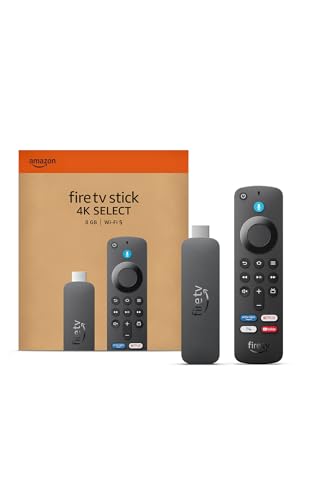
Vega OSのFire TV Stickに買い替える前に、ふだん使っているアプリがVega OSに対応しているかを確かめておきましょう。
Vega OSはFire OSと仕組みが違うOSです。第3世代で使えていたアプリが、そのまま同じように使えるとは限りません。
Prime Video、YouTube、Netflix、TVer、ABEMA、U-NEXTのような大手の動画配信サービスは、Vega OSでも使えるか対応が進んでいます。動画配信サービスを見るだけなら、困ることは少ないです。
気をつけたいのは、次のような使い方をしている人です。
- レコーダーで録った番組を見るアプリを使っている(DiXiM Playは発表の時点でVega OSに対応していませんでした)
- Androidのアプリを自分で入れて使っている
- 有線LANのアダプターでネットにつないでいる
有線LANのアダプターは、Vega OSのHDではUSB Type-Cの端子に合うものが必要です。第3世代で使っていたMicro-Bのアダプターは挿さりません。
6. 第3世代から買い替えたほうがいい人とそのままでいい人
第3世代で動画が止まらずに見られていて、テレビがフルHDなら、急いで買い替えなくて大丈夫です。
画質は第3世代もHDも同じ最大フルHDです。買い替えても、映像そのものがきれいになるわけではありません。
一方で、次に当てはまる人はVega OSのHDに替えると使いやすくなります。
- メニューの反応が遅く、アプリを開くまで待たされるのが気になる
- テレビの裏のコンセントが足りず、テレビのUSB端子から給電したい
- HDMI端子の隣に別の機器が挿さっていて、本体がぶつかる
- ホテルや実家のテレビに持ち歩いて使いたい
テレビが4K対応なら、HDではなく4K対応のFire TV Stickを選ぶほうがおすすめです。HDはどのモデルも最大フルHDなので、4Kテレビの画質を出しきれません。
7. 第3世代と第4世代の違いは本体とOSで考える
「第4世代」と呼ばれるFire TV Stick HDのうち、第3世代と違いがあるのはVega OSのHDだけです。
Fire OSのHDは、リモコンのマークが変わった程度で中身は第3世代と同じです。Vega OSのHDは、本体が小さくなり、USB Type-Cで給電でき、新しいOSで動きます。
まずは手元のFire TV Stickの設定画面で機種名を確かめてみてください。そのうえで、反応の遅さや電源の取り回しに困っているなら、Vega OSのHDへの買い替えを考えるのがおすすめです。
元々は充電式のポータブル電源や電動工具分野の専門アドバイザー。現在はキッチン家電や生活家電、カー用品まで幅広く担当しています。「毎日使うものほど、扱いやすさで選ぶ」が持論。
X(旧Twitter)