テレビのCMで見かけるスマートスピーカー。
ふつうのスピーカーと何が違うのか分からず、買うかどうか迷っていませんか。
スマートスピーカーとは何か、何ができて、使い始めるまでに何が必要かを、わかりやすく順番に紹介します。
スマートスピーカーとは声で操作できるスピーカー
スマートスピーカーとは、話しかけるだけで操作できる、インターネットにつながったスピーカーです。
わかりやすく言うと、声で動くスピーカーです。
「アレクサ、天気を教えて」と声をかけると、天気と気温を読み上げてくれます。
声を聞き取って意味を読み取る処理は、インターネットの向こう側のコンピューターがしています。
スピーカーは、その答えを受け取って声で返す役目です。
いつも話しかけた声に反応するわけではなく、最初に決まった呼びかけの言葉を言ったときだけ動きます。
この呼びかけの言葉をウェイクワードといいます。
Amazonのスマートスピーカーなら「アレクサ」、Googleのスマートスピーカーなら「OK Google」が呼びかけの言葉です。
Bluetoothスピーカーとの違いはWi-Fiにつながること
スマートスピーカーとBluetoothスピーカーのいちばんの違いは、家のWi-Fiに直接つながるかどうかです。
Bluetoothスピーカーは、スマホの音を鳴らすためのスピーカーです。
スマホとつながっていないと音は出ません。
スマートスピーカーはWi-Fiでインターネットにつながるので、最初の設定が終わればスマホが無くても声だけで動きます。
| 比べるところ | スマートスピーカー | Bluetoothスピーカー |
|---|---|---|
| つながる先 | 家のWi-Fi | スマホ |
| スマホが無いとき | 声だけで使える | 音が出ない |
| 声での操作 | できる | ほとんどできない |
| 電源 | コンセントにつなぐ機種が多い | 充電池で動く機種が多い |
| 外への持ち出し | 向かない | 向く |
スマートスピーカーとはAIスピーカーと同じもの
スマートスピーカーは、AIスピーカーと呼ばれることもあります。
どちらも同じものを指していると考えて大丈夫です。
AIといっても人と同じように考えているわけではなく、頼まれたことに答えたり、決められた操作をしたりする機械です。
スマートスピーカーでできるのは調べものと音楽と家電の操作
スマートスピーカーで毎日使いやすいのは、天気やニュースを聞くこと、音楽を流すこと、タイマーをかけることです。
スマートスピーカーとは何ができるのか、主なものを並べると次のとおりです。
- 天気やニュース、電車の運行情報を読み上げる
- 音楽やラジオを流す
- タイマーや目覚ましのアラームをかける
- 買い物リストやメモに声で書き足す
- 予定を読み上げる
- 対応した家電や照明をつけたり消したりする
- 2台以上あれば、別の部屋にいる家族に声で呼びかける
いちばん助かるのは、手がふさがっているときです。
料理中に手がぬれていても、「アレクサ、3分のタイマー」と言うだけでタイマーがかかります。
朝の身支度をしながら、天気とニュースを聞く人も多いです。
画面付きのスマートディスプレイなら目でも確かめられる
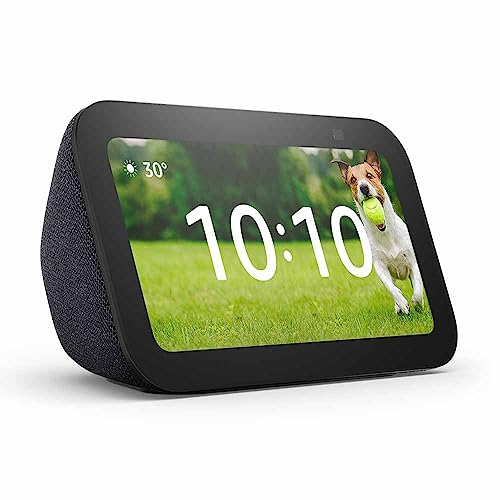
スマートスピーカーには、画面がついたスマートディスプレイと呼ばれるタイプもあります。
天気予報やタイマーの残り時間を、画面で見て確かめられます。
カメラがついた機種なら、離れて暮らす家族とビデオ通話もできます。
Amazonの画面付きスマートスピーカーで小さいのが、5.5インチの画面がついたEcho Show 5です。
カメラをふさぐシャッターがついているので、使わないときはカメラを隠しておけます。
寝室で時計がわりに置いて、目覚ましのアラームに使う人もいます。

5.5インチの画面とカメラがついたスマートディスプレイ
Amazonをよく使う家ならアレクサのEcho Dot
Amazonで買い物をすることが多い家なら、アレクサが入ったAmazonのEchoシリーズが使いやすいです。
「アレクサ、トイレットペーパーを買い物リストに入れて」と言えば、スマホのAlexaアプリの買い物リストに入ります。
注文した荷物がいつ届くかを、声で聞くこともできます。
アレクサに対応した照明やスマートリモコンは数が多く、家電を声で動かしたい人にも向いています。
最初の1台に選ばれることが多いのが、手のひらに乗る丸い形のEcho Dotです。
第5世代のEcho Dotには温度センサーが入っていて、「アレクサ、部屋の温度は?」と聞くと答えてくれます。
Echoシリーズでは、生成AIを使った新しいアレクサの「Alexa+」が順番に使えるようになっています。
「暑くなってきた」と言うだけでエアコンの温度を下げるなど、決まった言い方をしなくても通じやすくなります。
エアコンを動かすには、アレクサに対応したエアコンかスマートリモコンが別に必要です。

アレクサが入った手のひらサイズのスマートスピーカー
Googleカレンダーを使うならNest Mini
GoogleカレンダーやAndroidのスマホを使っている人は、Googleのスマートスピーカーを選ぶと予定の読み上げなどが手軽です。
「OK Google、予定を教えて」と聞くと、Googleカレンダーに入れた予定を読み上げてくれます。
行き先までの電車の乗り換えなど、調べものを声で聞きたい人にも向いています。
YouTube Musicを使っている人も、Googleのスマートスピーカーなら合わせやすいです。
Googleのスマートスピーカーでは、Googleアシスタントが新しいAIの「Gemini for Home」に順番に切り替わっています。
話の流れを覚えてくれるので、続けて質問しても前の話につなげて答えてくれます。
Googleの小さいスマートスピーカーがNest Miniです。
本体の裏に壁に掛けるための穴があり、棚が無い場所でも置けます。
本体の横にマイクを切るスイッチがついているのも、家族の会話が気になる人には安心です。

壁にも掛けられるGoogleの小さなスマートスピーカー
エアコンや照明を声で動かすにはスマートリモコンが必要
ふつうのエアコンや照明を声で動かすには、スマートスピーカーのほかにスマートリモコンが必要です。
Echo DotやNest Miniには、家電のリモコンと同じ赤外線を出す機能がありません。
スマートリモコンは、家電のリモコンの信号を覚えて、スマートスピーカーの代わりに家電へ送る機械です。
声をかけてからエアコンがつくまでの流れは、次のようになります。
- 「アレクサ、エアコンをつけて」と話しかける
- スマートスピーカーがスマートリモコンに指示を送る
- スマートリモコンがエアコンにリモコンの信号を送る
- エアコンがつく
はじめから「Alexa対応」や「Google Home対応」と書かれた照明や家電なら、スマートリモコンが無くても声で動かせます。
スマートリモコンを選ぶときも、使うスマートスピーカーに対応しているかを確かめてください。
スマートスピーカーを使い始めるまでの手順は5つ
スマートスピーカーを使い始めるのに必要なのは、家のWi-Fiとスマホの専用アプリです。
スマホが必要なのは、最初の設定と細かい設定を変えるときだけです。
設定が終わったら、あとは声だけで使えます。
手順1. 家のWi-Fiの名前とパスワードを確かめる
Wi-Fiルーターの横や裏のシールに、Wi-Fiの名前とパスワードが書かれていることが多いです。
設定の途中で入力するので、先にメモしておきましょう。
手順2. スマホに専用アプリを入れる
AmazonのEchoなら「Amazon Alexa」アプリ、GoogleのNestなら「Google Home」アプリを入れます。
Amazonのアカウント、またはGoogleのアカウントでログインしておきます。
手順3. スマートスピーカーをコンセントにつなぐ
付属の電源アダプターでコンセントにつなぐと、スマートスピーカーのライトが光ります。
声が届きやすいように、壁の角や家電のすぐ横は避けて置くのがおすすめです。
手順4. アプリの案内どおりにWi-Fiにつなぐ
アプリを開くと、新しい機器を見つけて設定の画面が出てきます。
画面の案内どおりに進めて、手順1でメモしたWi-Fiのパスワードを入れます。
つながったら、呼びかけの言葉のあとに「天気を教えて」と話しかけて、答えが返ってくるか試してみてください。
手順5. マイクを切るボタンと声の記録の消し方を確かめる
スマートスピーカーは、呼びかけの言葉を聞き取るために、いつもマイクで周りの音を聞いています。
家族の会話を聞かれるのが気になる人は、マイクを切るボタンやスイッチの場所を先に確かめておきましょう。
話しかけた声の記録は、Alexaアプリのプライバシーの設定や、Googleアカウントの「マイアクティビティ」から確認して消せます。
1. Wi-Fiの名前とパスワードをメモする
2. 専用アプリを入れてログインする
3. コンセントにつなぐ
4. アプリでWi-Fiにつなぎ、話しかけて試す
5. マイクを切るボタンと声の記録の消し方を確かめる
スマートスピーカーは手がふさがる時間が長い家に向く
料理や家事で手がふさがる時間が長い人や、スマホの操作が苦手な家族がいる家には、スマートスピーカーが向いています。
スマートスピーカーが向いている人は、次のような人です。
- 料理中や身支度中に、天気やタイマーを声で使いたい人
- スマホの画面を開かずに、音楽やラジオを流したい人
- 離れて暮らす親と、画面付きの機種でビデオ通話をしたい人
- エアコンや照明を、スマートリモコンと組み合わせて声で動かしたい人
反対に、家にWi-Fiが無い人や、外に持ち歩いて音楽を聴きたい人には、スマートスピーカーは向いていません。
外で使うなら、Bluetoothスピーカーのほうが合っています。
スマートスピーカーとは、手を使わずに声で天気や音楽や家電を動かせるスピーカーです。
天気、タイマー、音楽の3つから使い始めると、毎日の中でどこに使えるかが分かってきます。
まずは、家でよく使っているのがAmazonのサービスかGoogleのサービスかを確かめるところから始めてみてください。
元々は充電式のポータブル電源や電動工具分野の専門アドバイザー。現在はキッチン家電や生活家電、カー用品まで幅広く担当しています。「毎日使うものほど、扱いやすさで選ぶ」が持論。
X(旧Twitter)