Chromecastをテレビに挿したのに、画面が真っ暗のまま、またはスマホのアプリで見つからない。
こうしたときの原因は、ほとんどが電源の取り方か、スマホとChromecastが別のWi-Fiにつながっていることです。
Chromecastのテレビへの接続方法を、配線、アプリでの設定、つながらないときの直し方の場面ごとに分けて紹介します。
Chromecastは2種類 テレビにつなぐ前に型を確かめる
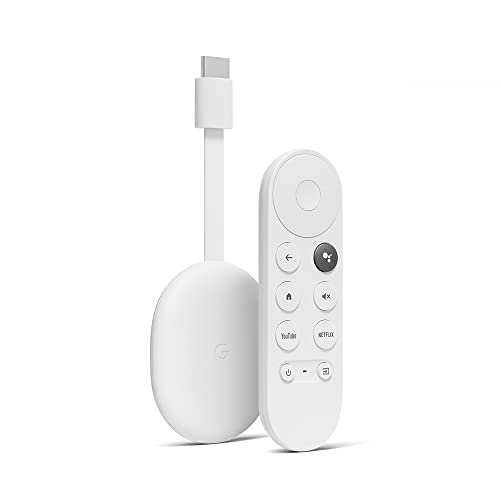
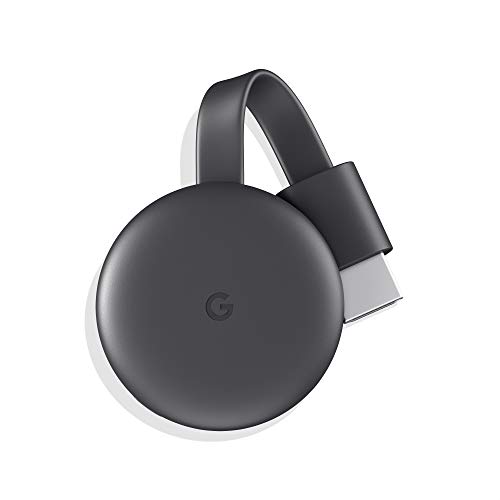
Chromecastには、リモコンが付いている「Chromecast with Google TV」と、リモコンが無い「Chromecast(第3世代まで)」があります。
リモコン付きはテレビの画面だけで操作でき、リモコンが無い型はスマホから動画を送って使います。
どちらもテレビへの接続方法はほぼ同じですが、つながったあとの使い方が違います。
リモコン付きのChromecast with Google TV
テレビの画面にホーム画面が出て、YouTubeやNetflixなどのアプリをリモコンで選んで見ます。
スマホが無くても見られるので、家族で使うテレビにはこちらが向いています。
リモコンが無いChromecast
テレビにはホーム画面が出ません。スマホのYouTubeアプリなどにある「キャスト」のマークを押して、動画をテレビに送ります。
テレビで見ている間もスマホはほかの操作に使えます。ただしスマホが手元に無いと何も見られないので、そこは覚えておきたいところです。
本体の裏やパッケージに型番が書いてあるので、どちらか分からないときは型番で確かめてください。
テレビへの配線はHDMIと電源コンセントの2本
テレビにつなぐのは、HDMI端子と電源の2か所だけです。
Chromecast本体をテレビのHDMI端子に挿し、付属のUSBケーブルと電源アダプタでコンセントから電気を取ります。
この2本がつながれば、テレビの準備は終わりです。
挿したHDMI端子の番号を控えておく
テレビの裏には「HDMI1」「HDMI2」のように番号が書いてあります。
あとでテレビのリモコンの「入力切替」でこの番号を選ぶので、どこに挿したかをメモしておくと迷いません。
レコーダーやゲーム機ですでに端子が埋まっているなら、使う回数が少ない機器を外してChromecastに回すのが早いです。
電源はテレビのUSB端子ではなくコンセントから
テレビのUSB端子にケーブルを挿しても電源が入ることがありますが、おすすめしません。
テレビのUSB端子は流れる電気が少なく、Chromecastが途中で再起動したり、画面に電力不足の表示が出たりします。
Googleのヘルプでも、付属の電源アダプタを使うよう案内されています。延長コードを使ってでもコンセントから取るのが確実です。
壁掛けテレビや端子が奥にあるならHDMI延長アダプタ
テレビを壁に寄せていると、本体が壁に当たって挿せないことがあります。
そんなときは、本体とテレビの間に短いHDMI延長アダプタをはさみます。本体がテレビの裏から少し離れるので、Wi-Fiの電波も届きやすくなります。
Google Homeアプリでの接続方法は6ステップ
配線が終わったら、スマホのGoogle Homeアプリで設定します。
スマホを家のWi-Fiにつないだ状態でGoogle Homeアプリを開き、テレビに出たコードとアプリのコードが同じか確かめれば、あとは画面のとおりに進めるだけです。
- ステップ1 テレビの電源を入れ、入力切替でChromecastを挿したHDMIの番号を選ぶ
- ステップ2 スマホを、Chromecastをつなぎたい家のWi-Fiにつなぐ
- ステップ3 スマホのBluetoothと位置情報をオンにする
- ステップ4 Google Homeアプリを開き、「+」から「デバイスを設定」を選ぶ
- ステップ5 見つかったChromecastを選び、テレビとアプリに出たコードが同じか確かめる
- ステップ6 つなぐWi-Fiを選んでパスワードを入れ、Googleアカウントでログインする
リモコン付きのChromecast with Google TVでは、最初にリモコンとのペア設定の画面が出ます。テレビの案内どおりにリモコンのボタンを押してから、アプリの設定に進んでください。
テレビにQRコードが出る場合は、Google Homeアプリのカメラで読み取ると同じ設定に進めます。
テレビの入力切替を自動にするHDMI連動の設定
Chromecastで動画を流したとき、テレビが自動でChromecastの画面に切り替わると便利です。
テレビ側のHDMI連動の設定をオンにすると、スマホからキャストしたときにテレビの電源と入力切替が自動で動きます。
この機能は「HDMI-CEC」と呼ばれますが、テレビのメーカーごとに名前が違います。
| テレビのメーカー | HDMI連動の機能名 |
|---|---|
| ソニー(ブラビア) | ブラビアリンク |
| パナソニック(ビエラ) | ビエラリンク |
| シャープ(アクオス) | AQUOSファミリンク |
| 東芝(レグザ) | レグザリンク |
テレビの設定メニューでこの名前の項目を探し、オンにしてください。
反対に、夜中にスマホを触っていたら急にテレビがついた、という声もあります。勝手に切り替わるのが困る人は、この設定をオフにしておけばテレビは動きません。
Chromecastがテレビにつながらないときの直し方
つながらないときは、どこで止まっているかで直し方が変わります。
多いのは、スマホとChromecastが別のWi-Fiにつながっているケースなので、まずWi-Fiの名前がそろっているかを見てください。
テレビに何も映らないときは入力切替と電源
テレビのリモコンで入力切替を押し、Chromecastを挿したHDMIの番号を選び直します。
それでも映らないなら、電源をテレビのUSB端子から取っていないか確かめてください。別のHDMI端子に挿し直すと映ることもあります。
アプリに出てこないときはBluetoothと位置情報
アプリは近くのChromecastをBluetoothで探します。スマホのBluetoothと位置情報がオフだと見つかりません。
スマホを本体に近づけ、アプリを一度閉じて開き直してから、もう一度「デバイスを設定」を押しましょう。
キャストのマークが出ないときはWi-Fiの名前
ルーターによっては、同じ家の中に「2.4GHz」と「5GHz」の2つのWi-Fiがあります。
スマホとChromecastが別の名前のほうにつながっていると、キャストのマークが出ません。スマホの設定でWi-Fiの名前を見て、Chromecastと同じほうにそろえてください。
映像が止まるときはルーターとの距離
テレビとルーターが離れていると、動画が途中で止まったり画質が落ちたりします。
ルーターを再起動する、テレビとルーターの間の家具を減らす、HDMI延長アダプタで本体をテレビの裏から出す、の順に試すのがおすすめです。
ホテルや実家のテレビでChromecastを使うときの注意
Chromecastを持ち出して、旅行先や実家のテレビで使いたい人もいますよね。
ホテルのWi-Fiのように、つなぐときにブラウザでログイン画面が出るWi-Fiには、Chromecastはつなげません。
ルームナンバーや名前を入れるタイプのWi-Fiがこれに当たります。この場合は、持ち出す前にテレビのHDMI端子が使えるか、ホテルに聞いておくと安心です。
実家で使うときは実家のWi-Fiで設定し直す
Chromecastは最後につないだWi-Fiを覚えています。別の家に持っていくと、そのままではつながりません。
リモコン付きのChromecast with Google TVなら、テレビの設定の「ネットワークとインターネット」からWi-Fiを選び直せます。
リモコンが無い型は、前のWi-Fiが無い場所ではアプリから設定を変えられないことが多く、初期化して設定し直すのが早いです。
引っ越しやルーターの買い替えも同じ
Wi-Fiの名前やパスワードが変わったときも、実家に持っていったときと同じ扱いになります。
ルーターを買い替えるときは、前と同じWi-Fiの名前とパスワードにしておくと、Chromecastの設定をし直さずに済みます。
Chromecastをテレビにつなぐ前に確かめる3つのこと
ここまでの話を、つなぐ前の確認にしぼるとこうなります。
テレビのHDMI端子が1つ空いていること、コンセントが近くにあること、家のWi-Fiの名前とパスワードが分かることの3つがそろえば、接続は10分ほどで終わります。
- テレビのHDMI端子が1つ空いている
- テレビの近くに電源アダプタを挿すコンセントがある
- 家のWi-Fiの名前とパスワードが分かる
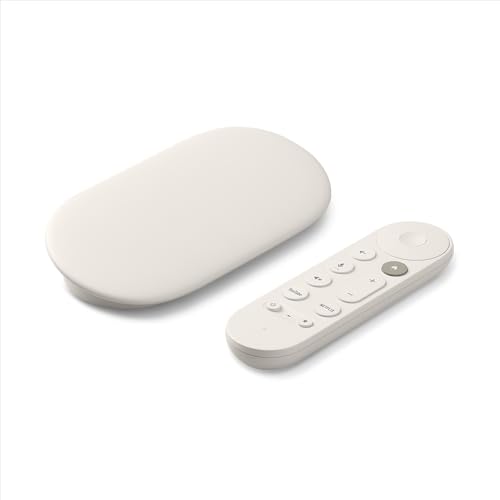
なお、Chromecastのシリーズは販売が終わっていて、後継としてGoogle TV Streamerが出ています。
Google TV StreamerはHDMIケーブルでテレビにつなぐ置き型で、有線LANの端子もあります。Wi-Fiが届きにくい部屋のテレビなら、LANケーブルでつなげるこちらのほうが映像は止まりにくいです。
手元のChromecastは、今の設定のまま使い続けられます。まずはHDMI端子と電源の挿し方から見直してみてください。
元々は充電式のポータブル電源や電動工具分野の専門アドバイザー。現在はキッチン家電や生活家電、カー用品まで幅広く担当しています。「毎日使うものほど、扱いやすさで選ぶ」が持論。
X(旧Twitter)