HDMIケーブルを買ってきたのに、スマホのどこにも挿せない。
そう感じたなら、それで合っています。今のスマホにはHDMIの差し込み口がなく、間に変換アダプターをはさむ必要があります。
iPhoneとAndroidでそろえるものが違い、Androidは機種によって映らないこともあります。充電口の形を見れば、何を買えばいいかはすぐ分かります。
HDMIケーブルとは?映像と音声を1本で送るケーブル
HDMIケーブルは、映像と音声をまとめて1本で送れるケーブルです。
HDMIは「High-Definition Multimedia Interface」の略で、テレビ、パソコン、ゲーム機、レコーダーをつなぐときに使われています。
映像用と音声用でケーブルを分けなくていいので、挿すだけでテレビに映り、音もテレビのスピーカーから出ます。
スマホをHDMIケーブルでテレビにつなげば、撮った写真や動画を家族で大きな画面で見たり、スマホゲームをテレビで遊んだりできます。
HDMIケーブルの端子には、大きさの違う形があります。
- タイプA(標準)は、テレビ、パソコン、ゲーム機
- タイプC(ミニ)は、デジタルカメラやビデオカメラ
- タイプD(マイクロ)は、一部のカメラや古いスマホ、タブレット
スマホとテレビをつなぐときに使うのは、両端がタイプAのふつうのHDMIケーブルです。スマホ側は、次に説明する変換アダプターで受けます。
長さは、ソファに座って手元でスマホを操作するなら2〜3mあると楽です。5mを超えると映像が乱れやすくなるので、長すぎるものは避けましょう。
4Kのテレビに4Kで映したいときは、パッケージに「プレミアムハイスピード」以上と書かれたHDMIケーブルを選びます。フルHDで見るなら、家にあるハイスピードのケーブルでも映ります。
スマホにはHDMIの差し込み口がないので変換アダプターが必要
今のスマホには、HDMIケーブルを直接挿せる差し込み口がないので、変換アダプターかUSB-CとHDMIが一体になったケーブルが必要です。
つなぎ方は、どのスマホでもほとんど同じです。
- スマホの充電口に変換アダプターを挿す
- 変換アダプターとテレビをHDMIケーブルでつなぐ
- テレビのリモコンの「入力切替」で、挿したHDMIの番号に合わせる
- スマホに確認の画面が出たら、画面のミラーリングを選ぶ
これでスマホの画面がそのままテレビに映り、動画の音もテレビから出ます。
ケーブルでつなぐ方法は、Wi-Fiで映す方法より映像が途切れにくく、音のずれも出にくいのが長所です。
そのかわり、スマホはケーブルの届く範囲でしか動かせません。ソファから操作したいなら、テレビまでの距離を先に測っておきましょう。
ケーブルを使わずに映す方法もあります。Chromecastの機能が入ったテレビやFire TV Stick、AirPlayに対応したテレビなら、スマホと同じWi-Fiにつなぐだけで映せます。
ただしWi-Fiで映すと、人の口の動きより声が少し遅れることがあります。音楽ライブやゲームをきれいに見たいなら、HDMIケーブルでつなぐほうが向いています。
iPhoneは充電口の形でアダプターが変わる
iPhoneは、充電口がLightningならLightning – Digital AVアダプタ、USB-CならUSB-CとHDMIの変換アダプターを使います。
iPhone 14シリーズ以前とiPhone SEは、充電口がLightningです。
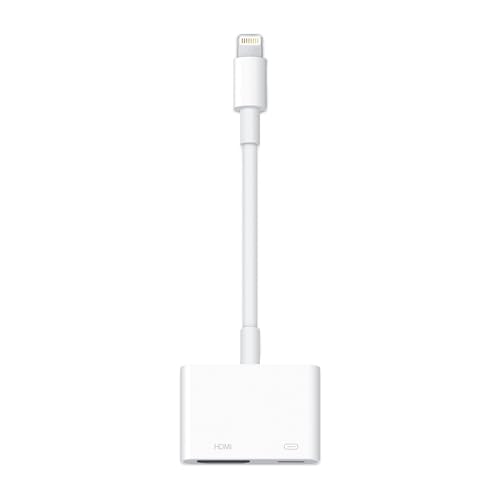
Lightningの機種は、Apple純正のLightning – Digital AVアダプタにHDMIケーブルを挿してテレビにつなぎます。映せる画質はフルHD(1080p)までです。
アダプターにはLightningの差し込み口も付いているので、充電ケーブルを挿せばiPhoneを充電しながらテレビに映せます。
安い互換品もありますが、動画配信アプリが映らないという声がよく出ます。動画を見るのが目的なら、純正を選んでおくと安心です。
USB-CのiPhoneは、iPhone 15シリーズからです。USB-CとHDMIの変換アダプターかケーブルでテレビにつなげます。HDMI 2.0以上に対応したものなら、4K/60Hzまで映せます。
気をつけたいのは、USB-Cでも有線でテレビにつなげない機種があることです。Appleの案内では、iPhone 16e、iPhone 17e、iPhone Airは、USB-Cでディスプレイにつなげる機種に入っていません。
この3機種は、AirPlayに対応したテレビやApple TVに、Wi-Fiで映す形になります。

Lightningの充電口のiPhoneをテレビにつなぐ純正アダプター
Androidスマホは映像出力に対応しているか先に確かめる
Androidは、USB-Cの充電口が「DisplayPort Alternate Mode(DP Altモード)」に対応している機種だけが、変換アダプターでテレビに映せます。
対応していない機種では、アダプターを挿しても何も映りません。
やっかいなのは、値段や発売された年では決まらないことです。同じPixelでも、Pixel 8 Proは映ってPixel 7aは映らない、という違いがあります。
Androidスマホが対応しているかは、次の順に確かめます。
- メーカーの仕様表で「映像出力」「DisplayPort」「DP Alt」の文字を探す
- 見つからなければ、機種名と「映像出力」で検索して、使っている人の報告を探す
- それでも分からなければ、メーカーのサポート窓口に聞く
仕様表には書かれていないことも多いので、アダプターを買う前に確かめておくとお金が無駄になりません。
古い機種で充電口がmicroUSBの場合は、MHLという別の規格に対応している必要があります。MHLに対応した機種なら、MHLケーブルでテレビにつなげます。
映像出力に対応していないAndroidスマホでも、Chromecastの機能が入ったテレビやFire TV Stickがあれば、Wi-Fiで映せます。
給電ポート付きアダプターならスマホを充電しながら映せる
映画やライブ中継のように長い動画を見るなら、給電ポート付きの変換アダプターを選ぶと、スマホを充電しながらテレビに映せます。
スマホの充電口は1つしかありません。HDMIだけの変換アダプターを挿すと、映している間は充電ケーブルを挿せなくなります。
画面を出し続けている間も電池は減るので、2時間を超える映画だと途中で切れることがあります。
給電ポート付きのアダプターには、HDMIの差し込み口のほかにUSB-Cの差し込み口があり、そこに充電器をつなぎます。
本体は少し大きくなりますが、テレビの横に置いたままにするなら気になりません。
USB-CのiPhoneと、映像出力に対応したAndroidスマホのどちらにも使えるので、家族でスマホの種類が違っても1つで済みます。

充電しながらUSB-Cのスマホをテレビに映せる
スマホをHDMIでつないでも映らないときに見る4か所
映らないときは、テレビの入力切替、差し込み、スマホの対応、ケーブルの4つを順に確かめると、たいてい原因が分かります。
- テレビの入力切替が、挿したHDMIの番号になっているか見る(HDMI1とHDMI2を取り違えやすいです)
- アダプターとケーブルを抜いて挿し直し、テレビの別のHDMI端子にも挿してみる
- スマホとアダプターの組み合わせが対応しているか見る(Androidは映像出力、iPhoneは機種)
- HDMIケーブルを別のものに替えてみる(長く使ったケーブルは中で切れていることがあります)
それでも映らないときは、ケーブルを抜いた状態でスマホとテレビを再起動してから、もう一度つないでみてください。
Galaxyでは、つないだときにDeXという画面が出ることがあります。スマホと同じ画面を出したいときは、設定の「接続デバイス」からDeXの自動起動をオフにします。
ハブとUSB-Cケーブルを組み合わせてつなぐ場合は、充電専用のケーブルだと映像を送れません。映像の出力に対応したケーブルを使いましょう。
動画配信アプリだけが映らないときは、アプリの著作権を守る仕組みが原因のことがあります。スマホの画面は映るのに動画だけ黒くなるなら、アプリのヘルプでテレビへの出力に対応しているか確認しましょう。
テレビに映すのに必要なものはスマホの充電口で決まる
スマホをテレビに映すとき、HDMIケーブルのほかに何が必要かは、スマホの充電口の形で決まります。
| スマホの充電口 | テレビとの間に必要なもの | 気をつけること |
|---|---|---|
| Lightning(iPhone 14以前など) | Lightning – Digital AVアダプタとHDMIケーブル | 映せるのはフルHDまで |
| USB-C(iPhone 15以降) | USB-CとHDMIの変換アダプターとHDMIケーブル | iPhone 16e、17e、Airは有線で映せない |
| USB-C(Android) | USB-CとHDMIの変換アダプターとHDMIケーブル | DP Altモードに対応した機種だけ |
| microUSB(古いAndroid) | MHLケーブル | MHLに対応した機種だけ |
まずスマホの充電口を見て、表のどれに当たるかを確かめてください。
Androidスマホの人は、アダプターを買う前に映像出力に対応しているかを調べておくと安心です。
長い動画を見るなら給電ポート付きのアダプターを選び、テレビまでの距離に合う長さのHDMIケーブルをそろえれば準備は終わりです。
元々は充電式のポータブル電源や電動工具分野の専門アドバイザー。現在はキッチン家電や生活家電、カー用品まで幅広く担当しています。「毎日使うものほど、扱いやすさで選ぶ」が持論。
X(旧Twitter)