iPhoneの写真がいっぱいで新しく撮れない、そんなときに助けてくれるのがSDカードリーダーです。
端子や対応カードで選び方が変わるので、7製品を実際の使い勝手も交えて比べてみました。
この記事で紹介するiPhone向けSDカードリーダー7選
| 順位 | 商品名 | 画像 | ポイント | 購入 |
|---|---|---|---|---|
| 1位 | エレコム MR3C-C20ESV | 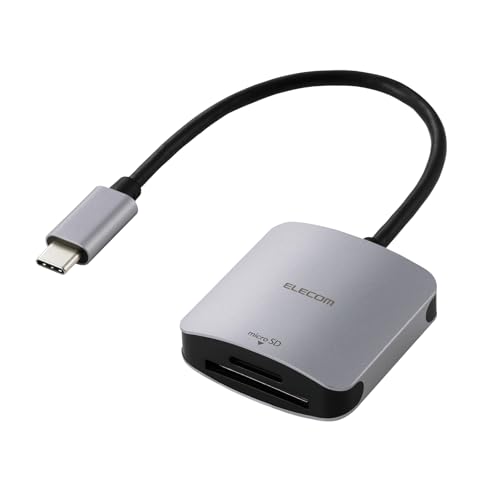 |
直挿しでSDもmicroSDも | Amazon楽天 |
| 2位 | バッファロー BSCR115U3CBK |  |
iPhone対応で認識が早い | Amazon楽天 |
| 3位 | サンワサプライ ADR-3TCML41BK |  |
RAWを高速で移したい人に | Amazon楽天 |
| 4位 | Anker A83700A2 |  |
造りが良く使い回せる | Amazon楽天 |
| 5位 | エレコム MR3C-D207BK/EC |  |
Type-CとUSB-A両対応 | Amazon楽天 |
| 6位 | Maktar Qubii Duo | 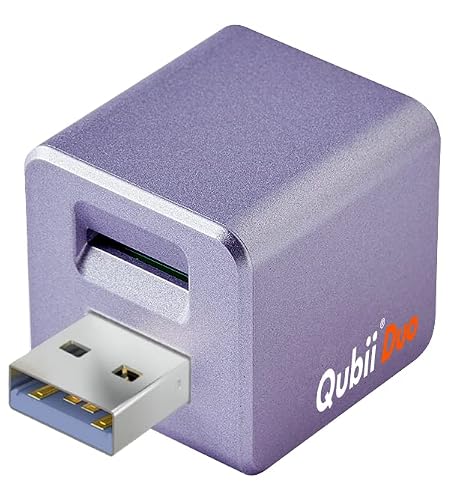 |
充電中に自動バックアップ | Amazon楽天 |
| 7位 | サンワサプライ ADR-3TCMS10 |  |
親指サイズでmicroSD専用 | Amazon楽天 |
- iPhoneにSDカードリーダーをつなぐと何ができる?
- 端子と対応カードで見るiPhone向けカードリーダー比較
- iPhoneで使えるSDカードリーダーのおすすめ7選ランキング
- 第1位:エレコム カードリーダー USB Type-C UHS-I SD+microSD用 MR3C-C20ESV
- 第2位:バッファロー USB3.2 Type-C カードリーダー 2-in-1 iPhone対応 BSCR115U3CBK
- 第3位:サンワサプライ SD4.0 UHS-II対応 Type-Cカードリーダー ADR-3TCML41BK
- 第4位:Anker USB-C 2-in-1 カードリーダー A83700A2
- 第5位:エレコム メモリカードリーダー USB Type-C&USB-A両対応 MR3C-D207BK/EC
- 第6位:Maktar Qubii Duo USB Type-A iPhoneバックアップ SDカードリーダー MFi認証
- 第7位:サンワサプライ 超小型Type-C microSDカードリーダー ADR-3TCMS10
- つないでも認識しないときの動き方
- 一緒に持っておくと転送がラクになる道具
- iPhone向けSDカードリーダー選びのふり返り
iPhoneにSDカードリーダーをつなぐと何ができる?
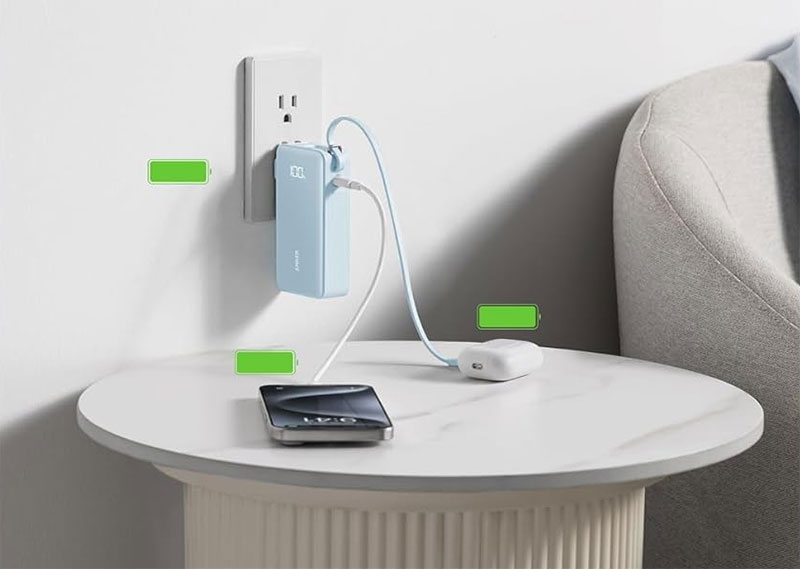
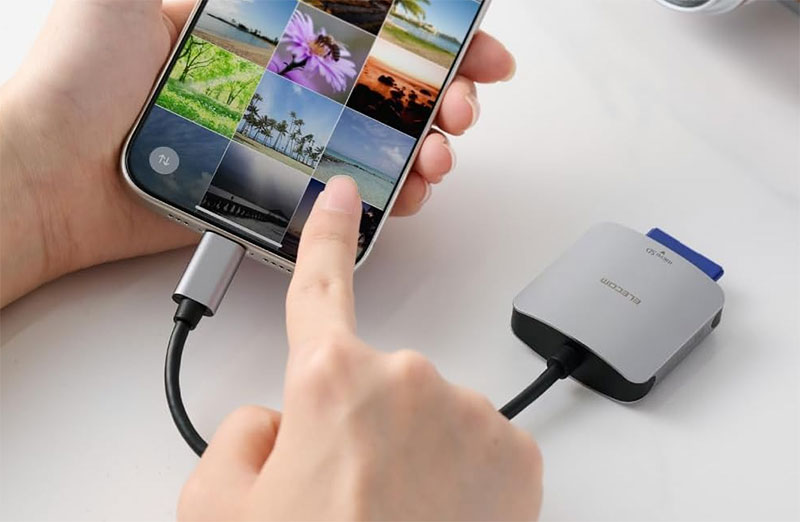
iPhoneにSDカードリーダーをつなぐと、クラウドを契約しなくても写真や動画をSDカードに逃がせます。
本体の容量が空くだけでなく、一眼カメラで撮ったRAWデータをその場で取り込めるのもうれしいところです。
選ぶときは「端子と認証、転送速度、対応カード」の4つを見ておくと、自分のiPhoneに合う1台を選びやすくなります。
②転送速度はUSB-Cならなるべく USB3.0 以上を。動画を移すときの待ち時間が変わります。
③アプリはiOS 13以降なら純正のファイルアプリで読み書きできるので、専用アプリなしで動く製品が気楽です。
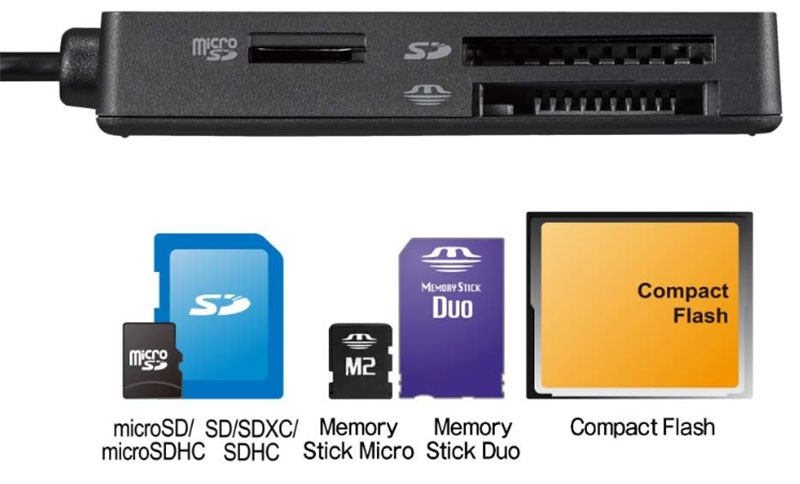
④対応カードは64GB以上を使うなら SDXC 対応を。microSDを使うならスロット付きが便利です。

端子の見分けは意外と間違えやすいところなので、買う前にお手持ちのiPhoneの差し込み口をよく見てほしいです。
端子と対応カードで見るiPhone向けカードリーダー比較
7製品を、端子や対応カードに加えて、持ち運びやすさと初心者の使いやすさという自分なりの目線でも並べてみました。
| 商品 | 端子 | 対応カード | 持ち運びやすさ | 初心者の使いやすさ |
|---|---|---|---|---|
| エレコム MR3C-C20ESV | USB-C | SD/microSD | ★★★★★ | ★★★★☆ |
| バッファロー BSCR115U3CBK | USB-C | SD/microSD | ★★★☆☆ | ★★★★★ |
| サンワサプライ ADR-3TCML41BK | USB-C | SD | ★★★★☆ | ★★★☆☆ |
| Anker A83700A2 | USB-C | SD/microSD | ★★★★☆ | ★★★★☆ |
| エレコム MR3C-D207BK | USB-C/USB-A | SD/microSD | ★★★☆☆ | ★★★★☆ |
| Maktar Qubii Duo | USB-A | microSD | ★★★☆☆ | ★★★★☆ |
| サンワサプライ ADR-3TCMS10 | USB-C | microSD | ★★★★★ | ★★★★☆ |
iPhoneで使えるSDカードリーダーのおすすめ7選ランキング
第1位:エレコム カードリーダー USB Type-C UHS-I SD+microSD用 MR3C-C20ESV
iPhone 15に買い替えてから最初に手に入れたのがこれでした。
USB-C端子にそのまま挿せて、SDとmicroSDの両方に対応しているので、一眼で撮った写真もスマホのmicroSDも1台で読み込めました。
ケーブルのない直挿しタイプでカバンの中でかさばらないので、旅行のときも気軽に持ち出せています。
正直、転送はUHS-Iまでなので超高速ではないですが、旅行の写真を数百枚移すくらいなら待たされる感覚はありませんでした。
Lightning端子の古いiPhoneには挿さらないので、そこだけ端子を見てから選んでください。
直挿しでSDもmicroSDも読める身軽な1台
第2位:バッファロー USB3.2 Type-C カードリーダー 2-in-1 iPhone対応 BSCR115U3CBK
iPhone対応をうたっているだけあって、手持ちのiPhone 15に挿したらファイルアプリですぐ認識してくれました。
USB3.2対応なので、動画をいくつも移してもテンポよく終わります。
SDとmicroSDのスロットが両方あって、変換アダプターを持ち歩かなくていいのがラクでした。
メーカー品で保証がしっかりしている点は、ノーブランドの安い品にはない心強さがあります。
本体は少し大きめで、ポケットに入れるとやや存在感が出ます。とにかく小ささを求める人には惜しいところです。
iPhone対応で認識が早いメーカー品
第3位:サンワサプライ SD4.0 UHS-II対応 Type-Cカードリーダー ADR-3TCML41BK
UHS-II対応という点で、一眼カメラのRAWデータを速く移したい人からの評価が高いモデルです。
口コミでは「6000万画素の写真でも待ち時間が短い」という声が目立ちました。
UHS-IIに対応したカードリーダーは数が少なく、写真をたくさん撮る人には心強い存在です。
Type-C接続なので、USB-CのiPhoneやiPadにそのまま挿せます。
値段はUHS-I対応の製品より高めなので、UHS-IIのSDカードを持っていない人にはもてあましやすい面があります。手持ちのカードの規格を見てから選ぶと無駄がありません。
RAWを速く移したい写真派に向く高速モデル

正直に言うと、高いUHS-II対応は写真をガンガン撮る人向けで、普段の写真整理ならUHS-Iで十分だと個人的には思います。
第4位:Anker USB-C 2-in-1 カードリーダー A83700A2
モバイルバッテリーで知られるAnkerのカードリーダーで、造りの良さでレビュー評価が安定しています。
SDとmicroSDの2スロットで、USB-C接続です。販売店に聞くと「Ankerブランドの信頼で選ぶ人が多い」とのことでした。
ドライバー不要で挿すだけで動くので、パソコンにもiPadにも気軽に使い回せます。
転送速度はUHS-I相当で、プロの現場というより日常のデータ移しに向いています。
派手な機能はないぶん、迷ったら無難に選べる1台です。
造りが良く迷ったら選びやすい無難な2in1
第5位:エレコム メモリカードリーダー USB Type-C&USB-A両対応 MR3C-D207BK/EC
Type-CとUSB-Aの両方の端子が付いていて、iPhoneでもパソコンでも挿し替えずに使えるモデルです。
レビューでは「会社のパソコンと自宅のiPadで兼用できて助かる」という声が見られました。
1台で2つの端子をまかなえるので、端子違いで買い足す手間がありません。
SDとmicroSDに対応し、普段の容量なら不足を感じにくい作りです。
両対応のぶん端子部分がやや出っ張るので、ケースに入れて持ち運ぶと安心です。
iPhoneとパソコンを1台で兼用できる
第6位:Maktar Qubii Duo USB Type-A iPhoneバックアップ SDカードリーダー MFi認証
これは少し変わり種で、iPhoneを充電するたびに写真や連絡先を自動でSDカードにバックアップしてくれる製品です。
枕元の充電器につないで使っていますが、寝ている間にその日の写真が保存されているのは思った以上に心強かったです。
MFi認証を取得しているので、OSが上がっても使えなくなる不安が小さいのも選んだ理由でした。
microSDカードは別売りなので、そこは自分で用意する必要があります。
バックアップに寄せた作りなので、SDカードを毎日差し替えて使いたい人には向きません。用途がはっきりしている人にはうれしい存在です。
充電するだけで自動バックアップできる
第7位:サンワサプライ 超小型Type-C microSDカードリーダー ADR-3TCMS10
親指の先ほどの超小型サイズで、microSD専用のType-Cカードリーダーです。
口コミでは「キーホルダーに付けて持ち歩ける」「ゲーム機のデータ移しに使っている」という使い方が多く見られました。
とにかく小さくて軽いので、カバンに入れておいても存在を忘れるほどです。
microSD専用なので、普通のSDカードは挿せません。そこだけ気をつければ、値段も手ごろで最初の1台として手を出しやすい製品です。
超超お得で、正直これ1個ポケットに入れておくだけで十分な場面も多いですよ!!
親指サイズで持ち歩けるmicroSD専用
つないでも認識しないときの動き方
iOS 13以降のiPhoneでSDカードにデータを移すときは、写真アプリで写真を選び、共有アイコンから「”ファイル”に保存」を選んでSDカードを指定します。
SDカードからiPhoneへ移すときは、純正のファイルアプリを開いてSDカードの中身を選び、共有から本体に保存します。
文字だけだと動きが分かりにくいので、実際の取り込みの流れは下の動画が分かりやすかったです。
一緒に持っておくと転送がラクになる道具
SDカードリーダーを買うなら、写真の保存先になるSDカード本体も一緒にそろえておくと、届いたその日から使い始められます。
64GB以上のSDXCカードを選んでおくと、写真や動画をたっぷり逃がせます。
私は写真をSDカードに移したあと、月に1回はパソコンにもコピーしています。カード1枚に頼りきると、無くしたときが本当に怖いので。
iPhone向けSDカードリーダー選びのふり返り
iPhoneでSDカードリーダーを使うなら、まずは端子(Lightningかタイプの新しいUSB-Cか)を見て、そのうえで転送速度や対応カードを合わせていくと迷いにくくなります。
写真をたっぷり撮る人はUHS-II対応、身軽さを取るなら直挿しの小型と、使い方で選ぶ1台が変わります。自分の撮り方に近いものを選んでみてください。
 山田莉菜
山田莉菜パソコン周辺機器やスマホアクセサリーを得意とする筆者です。メーカー担当者や販売店へのリサーチと取材をもとに記事を書いています。今回はiPhoneの端子やMFi認証の違いを販売店に確認しながら、実際に使った使用感も交えて紹介しました。