会議室やフロアの端でWi-Fiが弱いと感じたことはありませんか。
壁掛けタイプのアクセスポイントなら配線もすっきり、電波も隅々まで届きます。
この記事で紹介する壁掛けアクセスポイント4選
| 順位 | 商品名 | 画像 | ポイント | 購入 |
|---|---|---|---|---|
| 1位 | エレコム WAB-M2133 |  |
PoE受電で配線がすっきり | Amazon楽天 |
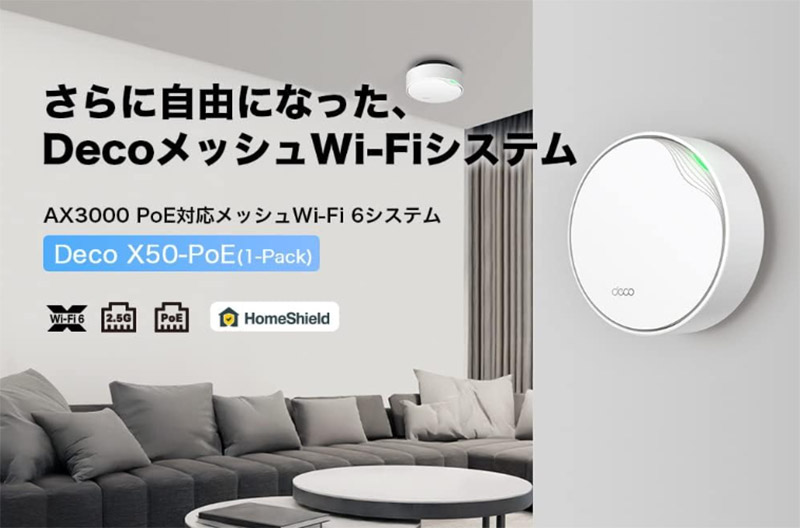
| 2位 | TP-Link Deco X50-PoE |  |
AX3000で高速通信に対応 | Amazon楽天 |
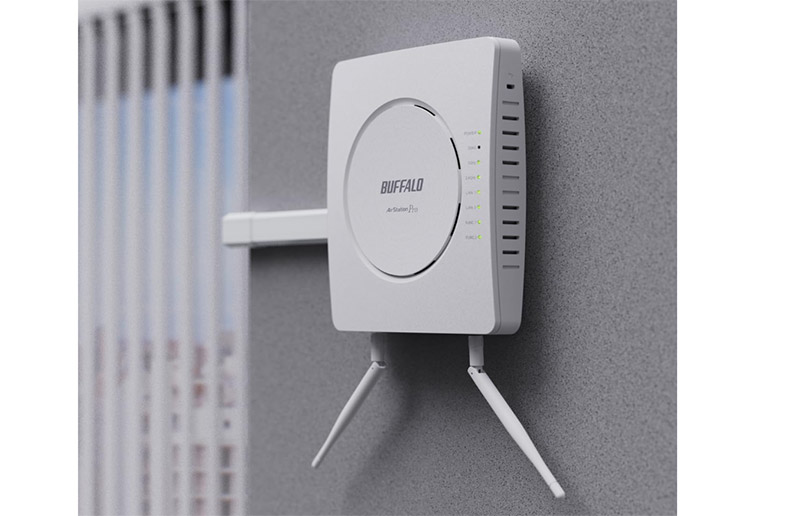
| 3位 | バッファロー WAPM-1266R |  |
管理者機能で複数台を一括管理 | Amazon楽天 |
| 4位 | NETGEAR WAX620 |  |
PoE+対応で本格運用向け | Amazon楽天 |
オフィスの壁に取り付けるアクセスポイント選びで外せない条件
床置きのルーター1台だけだと、部屋の隅や会議室まで電波が弱くなりがちです。
壁掛けアクセスポイントを要所に増やすことで、同時に接続できる端末数も余裕を持たせられます。
PoE受電に対応したモデルなら、LANケーブル1本で通信と給電を同時にまかなえるので、コンセントの位置を気にせず天井や壁の高い位置に設置できます。
来客用と社内用でネットワークを分けたい場合は、マルチSSIDに対応しているかどうかも見ておきたいところです。
壁掛けで使えるアクセスポイントのおすすめ4選
第1位:エレコム WAB-M2133 法人向け 無線アクセスポイント 1733+400Mbps PoE受電
会議室の隅にあった電波の弱いエリアに設置したところ、ノートPCの接続が一気に安定しました。
PoE受電なのでコンセントを探す必要がなく、天井近くに取り付けられたのも助かりました。
設定はブラウザから行うタイプで、専門知識がなくてもひと通り迷わず終えられました。
ただし複数台を連携させるメッシュ機能はないので、広いフロア全体をカバーしたい場合は台数を多めに用意する必要があります。

PoE受電で配線がすっきり
第2位:TP-Link Deco X50-PoE 法人向け 商用アクセスポイント AX3000 PoE
複数台を連携させるメッシュ運用に対応していて、フロアの端から端まで同じSSIDでつながりました。
AX3000の速度で、動画会議をしながらファイル共有をしても引っかかりを感じません。
アプリでの設定が中心なので、パソコンの管理画面に慣れていない方でも操作しやすいです。
細かい詳細設定をしたい上級者には、逆に物足りなく感じる場面もあるかもしれません。
AX3000で高速通信に対応
第3位:バッファロー WAPM-1266R 法人向け 管理者機能搭載 無線アクセスポイント
管理者向けの機能がしっかりしていて、接続端末の一覧やSSIDごとの制限をブラウザから細かく設定できました。
複数台をまとめて管理したいオフィスには扱いやすい一台です。
国内メーカーということもあり、サポート窓口に問い合わせたときの対応も丁寧でした。
価格は今回の4台の中では少し高めなので、予算に余裕がある場合におすすめです。

管理者機能で複数台を一括管理
第4位:NETGEAR WAX620 法人向け Wi-Fi 6 アクセスポイント 2402+1147Mbps PoE+
PoE+対応で電力に余裕があるので、複数のアンテナをフルに使っても安定していました。
同時接続できる端末数がかなり多く、来客が増える日でも速度が落ちにくいと感じました。
設定画面が英語表記の部分も残っていて、ネットワーク機器に不慣れな方は最初戸惑うかもしれません。
価格も高めなので、本格的に多台数運用したい方向けの一台です。
PoE+対応で本格運用向け
取り付けてから安定するまでにやっておきたいこと
壁掛けアクセスポイントは、天井や壁の高い位置に付けるほど電波が広がりやすくなります。
設置場所を決めたら、まずスマホを持って部屋を歩き回り、電波が弱いポイントがないか確認するのがコツです。
初めて業務用のPoE機器を触る方は、配線や設定の流れを動画で先に見ておくとつまずきにくくなります。
以下の動画では、実際の取り付けの流れがわかりやすく紹介されていました。
設定が終わったら、電波強度が低い端末側の表示も見ながら、必要に応じてチャンネルや出力を微調整するとムラのない通信環境になります。
正直、最初は適当に置いていましたが、動画を見てから設置し直したほうが結果的に早く安定しました!!
アクセスポイントと一緒にそろえておきたい機材
PoE給電に対応していない既存のスイッチを使っている場合は、PoEインジェクターを追加で用意する必要があります。
壁への固定には、石膏ボード用のアンカーやネジも忘れずに準備しておくと作業がスムーズです。
賃貸オフィスで壁に穴を開けたくない場合は、突っ張り棒タイプの什器や配線モールを使うと原状回復がしやすくなります。
ケーブルがむき出しのままだと来客の目にも触れやすいので、白系のモールでまとめておくと見た目もすっきりします。
複数台を設置する場合は、まとめて管理できるコントローラー機能付きのモデルを選ぶと、設定変更やファームウェア更新の手間がぐっと減ります。
来客用のゲストネットワークを分けたい場合は、対応するVLANスイッチもあわせて検討してみてください。
 タサカケン
タサカケンネットワーク機器の量販店スタッフやメーカー担当者への取材を重ねてきたガジェットライター。筆者自身もオフィスの壁掛けアクセスポイントを設置した経験があり、設定でつまずきやすいポイントを実体験を交えて紹介しています。