60Hzから144Hzに変えた瞬間、FPSの景色は別物になります。 リサーチ済みの144Hzゲーミングモニター5台を一気に紹介します!
この記事で紹介する144Hzゲーミングモニター5選
| 順位 | 商品名 | 画像 | ポイント | 購入 |
|---|---|---|---|---|
| 1位 | Acer Nitro KG241YP6bip | 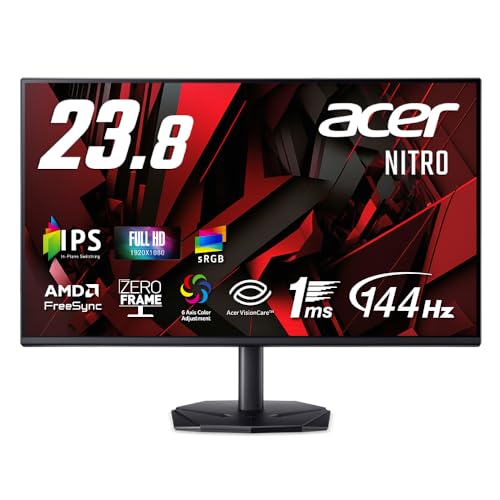 |
大手の安定感と素直な発色 | Amazon楽天 |
| 2位 | KOORUI E2411K |  |
価格破壊レベルの安さ | Amazon楽天 |
| 3位 | KTC H24B9S |  |
HDR10対応の映像派 | Amazon楽天 |
| 4位 | TERRA 2441W |  |
細ベゼルですっきり設置 | Amazon楽天 |
| 5位 | ARZOPA Z1FC |  |
持ち運べる144Hz | Amazon楽天 |
144Hzゲーミングモニター選びで私が見ている3か所
店頭で何台も見くらべてきた経験から言うと、見るべき場所はパネルの種類、応答速度、接続端子の3か所です。 数字のインパクトに流されると、あとで困ります。
- パネルは発色と視野角のバランスがいいIPSが今の主流です
- FPS中心なら応答速度1msを目安にすると残像が気になりません
- 144Hzを出すにはHDMI2.0以上かDisplayPort1.2以上の端子とケーブルが必要です
意外と見落とされがちなのがケーブルです。 モニターが144Hz対応でも、古い規格のケーブルを挿すと60Hzで頭打ちになります。 私はこれで1週間ほど60Hzのまま遊んでいて、気づいたときに頭を抱えました。
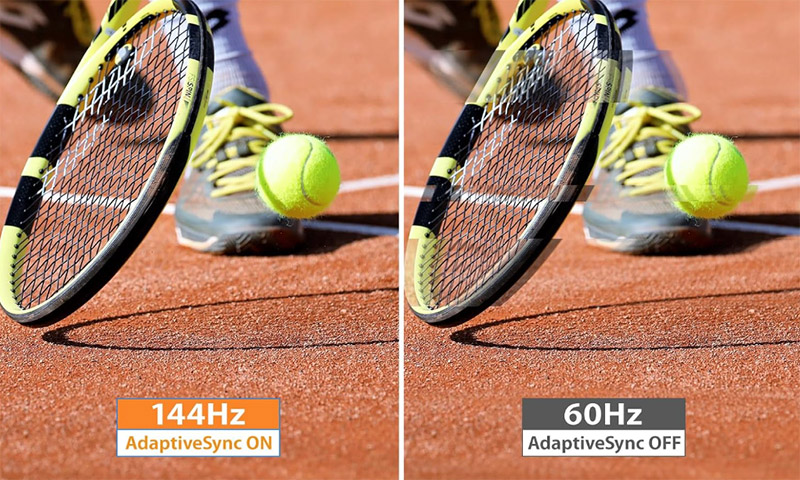
60Hzと144Hzの差は、文章よりも実際の映像をくらべるのが一番早いです。 この比較動画がわかりやすかったので置いておきます。

リフレッシュレートの数字だけ見て、ケーブルの規格を忘れる人が結構多いんですよね。
5台の使い心地を、カタログに載らない項目でくらべるとこうなります。
| 商品名 | サイズ | 残像の少なさ | 初期設定の迷わなさ |
|---|---|---|---|
| Acer Nitro KG241YP6bip | 23.8インチ | ★★★★★ | ★★★★★ |
| KOORUI E2411K | 24インチ | ★★★★☆ | ★★★☆☆ |
| KTC H24B9S | 23.8インチ | ★★★★☆ | ★★★★☆ |
| TERRA 2441W | 23.8インチ | ★★★★☆ | ★★★★☆ |
| ARZOPA Z1FC | 16.1インチ | ★★★★☆ | ★★★★★ |
ゲーミングモニター 144Hzのおすすめランキング5選
ここからは1台ずつ、触ってわかった良し悪しを正直ベースで紹介します!
第1位 Acer Nitro ゲーミングモニター 23.8インチ フルHD 144Hz IPS KG241YP6bip
VALORANTで試したとき、物陰から飛び出してくる敵の輪郭がはっきり追えることに驚きました。 60Hz時代は「いつの間にか撃たれていた」場面が、ちゃんと見えてから撃ち合いになるんです。
IPSパネルなので発色が素直で、ゲーム以外の動画や写真も気持ちよく見られます。 迷ったらこれを選んでおけば外しません。
迷ったらこれ!定番の安定株
第2位 KOORUI ゲーミングモニター 24インチ 144Hz フルHD IPSパネル E2411K
値段を見て二度見しました。 えっ、この価格で144HzのIPSが買えるの!?正気か!!というのが第一印象です。
実際に映してみても、日常のゲームで困る場面はほぼ見当たりませんでした。 学生さんや、まず144Hzの世界を体験してみたい人の入門機として、私の周りでも選ぶ人が増えています。
144Hz入門の値段壊し屋!

有名メーカーの安心を取るならAcer、初期費用を抑えるならKOORUIという分かれ方ですね。 個人的には予算で素直に決めていいと思います。
第3位 KTC ゲーミングモニター 23.8インチ フルHD IPS 144Hz HDR10 H24B9S
この価格帯では珍しくHDR10に対応していて、夕暮れや洞窟みたいな明暗差の大きいシーンで映像に深みが出ます。 RPGやオープンワールドをじっくり遊ぶ人と相性がいい一台です。
正直に言うと、HDRの効きはハイエンド機の半分くらいという印象で、過度な期待は禁物です。 それでも144HzとHDRの両方を試せる値段としては十分すぎる内容でした。
明暗の表現で選ぶならこれ!
第4位 TERRA 2441W ゲーミングモニター 23.8インチ フルHD IPS 144Hz
枠がとにかく細くて、2台並べたときの一体感はこの5台で一番きれいでした。 デュアル前提で組むなら候補に入れてほしい一台です。
映像はIPSらしい素直な発色で、144Hzの滑らかさも問題なし。 余計な装飾のないデザインなので、ゲーミング感を出したくない部屋にもなじみます。
細ベゼルでデュアル映え!
第5位 ARZOPA ゲーミングモニター 16.1インチ 144Hz フルHD IPS Z1FC
カバンに入る144Hzという、ありそうでなかったポータブル型です。 帰省先や友人宅にPS5やSwitchと一緒に持ち込めるので、年末年始の集まりで大やくに立ちました。
16.1インチは据え置きのメインにするには小さめですが、サブモニターとしても回せるので1台あると出番が多いです。 USB Type-C接続でケーブル1本というのも荷物が減ってありがたいところ。
持ち歩ける144Hzはこれだけ!
買ったその日にやってほしい144Hz化の設定
モニターをつないだだけでは、多くの環境で60Hz表示のままです。 Windowsのディスプレイ設定からリフレッシュレートを144Hzに切り替えるのを忘れないでください。
設定画面のディスプレイ詳細から「リフレッシュレートの選択」を開き、144Hzを選ぶだけです。 一覧に144Hzが出ない場合は、ケーブルの規格か接続端子を疑ってください。
ゲーム側の設定にもフレームレート上限の項目があることが多いので、両方そろえて初めて本領が出ます。 せっかくの性能を眠らせている人、ぶっちゃけかなり多いです。
友達の家で設定を見たら60Hzのままだったこと、2回あります。 買ったらまず設定画面を開く習慣をつけましょう。
144Hzモニターと一緒にそろえたい周辺アイテム
モニター単体でも戦えますが、足回りをそろえると体験がもう一段変わります。
- DisplayPort1.4対応ケーブル(144Hz出力の取りこぼしを防げます)
- モニターアーム(高さ調整のない機種でも目線を合わせられます)
- 大きめのマウスパッド(高フレームレートだとマウスを振る距離が伸びがちです)
順番としてはまずケーブル、次にアームをそろえるのが私のおすすめです。 1位のAcerと4位のTERRAは高さ調整ができないので、アームがあると弱点がそのまま消えます。
 タサカケン
タサカケンPCモニターや周辺機器を得意とする筆者です。 今回は販売店スタッフ2名にゲーミングモニターの売れ筋傾向をヒアリングし、メーカー各社の仕様情報をリサーチして執筆しました。 読者目線のわかりやすさを大切にしています。