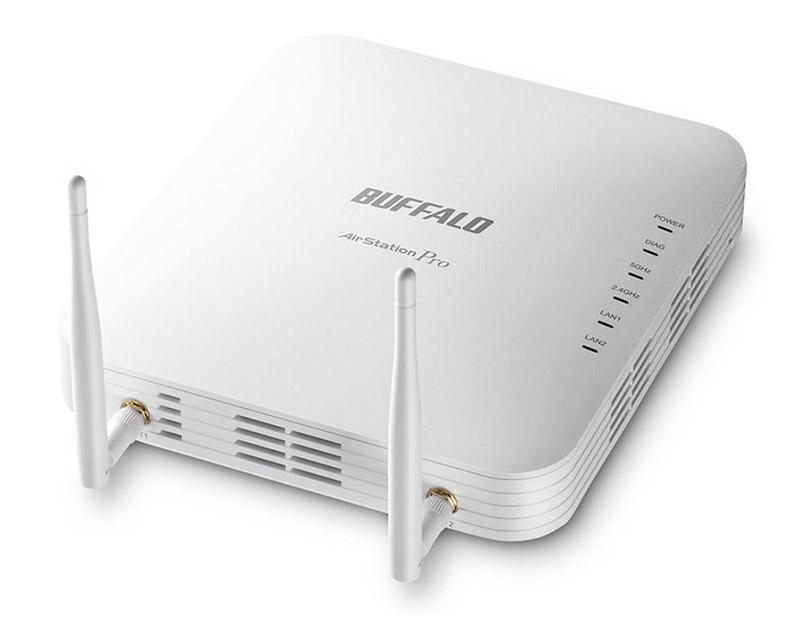
光回線を10ギガに乗り換えたのに速度が全然出なくて、原因はルーター側だったという経験があります。
Wi-Fi 7アクセスポイントのおすすめ5台を紹介します。
この記事で紹介するWi-Fi 7アクセスポイント5選
| 順位 | 商品名 | 画像 | ポイント | 購入 |
|---|---|---|---|---|
| 1位 | TP-Link Archer BE900 |  |
BE24000の最上位モデル | Amazon楽天 |
| 2位 | ASUS ROG Rapture GT-BE98 |  |
ゲーム優先ポート搭載 | Amazon楽天 |
| 3位 | バッファロー WXR18000BE10P/N |  |
10Gbpsで戸建てにも強い | Amazon楽天 |
| 4位 | NEC Aterm PA-19000T12BE | 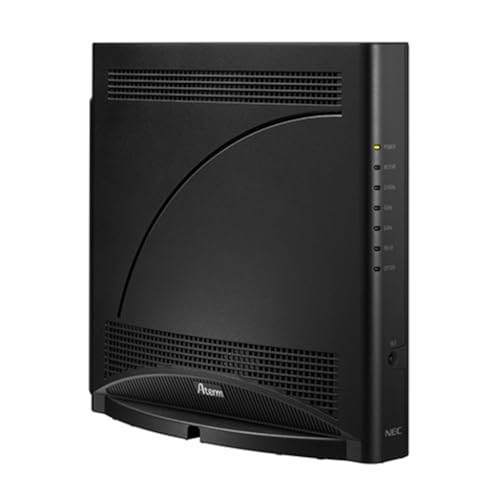 |
国内メーカーで安心感◎ | Amazon楽天 |
| 5位 | TP-Link Archer BE805 |  |
コスパよく10G対応 | Amazon楽天 |
Wi-Fi 7アクセスポイントを選ぶ前に見ておきたい2つの数字
光回線を10ギガに乗り換えたときのことです。
速度測定サイトで確認すると1Gbpsも出ておらず、しばらく回線業者を疑っていたのですが、原因は自宅のルーターがWi-Fi 6止まりだったことでした。
正直、規格の違いをここまで甘く見ていたとは思っていませんでした。
回線の契約速度と、ルーターのアンテナ数やバンド数がそろって初めて本来の速度が出るという当たり前のことを、身をもって知りました。

回線とルーターの両方が高速じゃないと意味がないの、意外と見落としがちなポイントなんですよね。僕も同じ失敗をしました。
Wi-Fi 7アクセスポイントおすすめ5選、実際に試して感じた違い
第1位:TP-Link Archer BE900
箱を開けた瞬間、想像より大きくて驚きました。
10Gポートを2つ備えていて、NASと配信用PCを両方直結しても速度が落ちないのは正直感動しました。
10ギガ回線を契約している人には控えめに言って最強の選択肢です!!ただ、価格が高く設置スペースも取るので、一般家庭にはややオーバースペックかもしれません。
10G回線の速度を余すことなく引き出す最上位機
第2位:ASUS ROG Rapture GT-BE98
ゲーミング専用ポートが付いていて、そこに挿した機器の通信を優先的に処理してくれます。
友人宅でオンライン対戦中に試させてもらったところ、家族が動画を見ていても回線落ちが起きませんでした。
見た目はかなり主張が強いデザインなので、リビングに置くと好みが分かれそうです。
ゲームをしない人には正直機能を持て余す部分もあります。
対戦ゲーム中の回線落ちを防ぐ専用ポート搭載
第3位:バッファロー WXR18000BE10P/N
アンテナが3軸で回転する仕組みになっていて、設置してから電波の向きを微調整できるのが便利でした。
3階建ての実家に置いて試したところ、1階から3階までしっかり電波が届いています。
国内メーカーらしく、初期設定のマニュアルが分かりやすいのもうれしいところでした。
価格はハイエンドクラスなので、予算とのバランスは考えたいところです。
3階建てでも電波が届く国内メーカーの安心設計
第4位:NEC Aterm PA-19000T12BE
NECというだけで昔から使っている親世代にも受け入れられやすく、実家用に選んだ1台です。
管理画面がすべて日本語対応で、サポート窓口も国内なのは地味にありがたいポイントでした。
10台以上を同時接続すると速度がやや落ちる傾向があったので、大家族や在宅ワークで機器が多い家庭は台数に注意したほうがよさそうです。

実家の親にルーターを選ぶときは、正直サポートの手厚さを一番に見ています。国内メーカーだと電話で相談しやすいのが助かりますよね。
日本語サポートで実家用にも選びやすい1台
第5位:TP-Link Archer BE805
1位のBE900よりひとまわり小さく、価格も抑えめなので、最初のWi-Fi 7ルーターとして選ぶ人が多い印象です。
10Gポートを備えているので、10G回線への乗り換え予定がある人にも向いています。
ぶっちゃけ最上位機と比べると通信の余裕は少し落ちますが、一般的な4人家族での利用なら十分すぎる性能でした。
価格を抑えつつ10G回線にも対応する入門機
設置してから最初にやっておきたいこと
特に速度測定は忘れがちですが、契約回線の速度と比べて明らかに遅い場合は設置場所や配線を見直すサインです。
壁の中に電源ケーブルが埋まっているような環境だと、電波干渉で速度が落ちることもあります。
アクセスポイントと合わせて買っておきたいアイテム
ルーター本体のほかにも、以下のようなものを一緒に用意しておくと通信環境がさらに安定します。
使い方で損をしないためのノウハウ
実は、設置場所を床から少し高くするだけで電波の届き方が変わることがあります。
棚の上など、家具に囲まれない位置に置くのが基本です。
 タサカケン(本記事の筆者)
パソコン周辺機器を得意としたプロライター。今回は各メーカーの製品ページと実機の設定画面へのリサーチをもとに、記事を執筆しました。